Hola hacketones! En este capítulo de TryHackMe – Inside a Computer System imagina por un momento que eres el capitán de la guardia de un imponente castillo. Tu misión es protegerlo de cualquier intruso, pero hay un grave problema: jamás has recorrido sus pasillos, no sabes dónde está la sala del tesoro ni conoces la ubicación del almacén de alimentos. Intentar defender algo que no comprendes es, sencillamente, una batalla perdida antes de empezar. En el vasto mundo de la ciberseguridad, ocurre lo mismo. Antes de enfrentarnos a amenazas complejas, debemos conocer la distribución de nuestra «fortaleza» digital: la computadora. Entender cómo interactúan sus componentes no solo desmitifica la tecnología, sino que te brinda la base necesaria para proteger tu información. Permíteme guiarte en este recorrido por los órganos vitales de tu máquina.
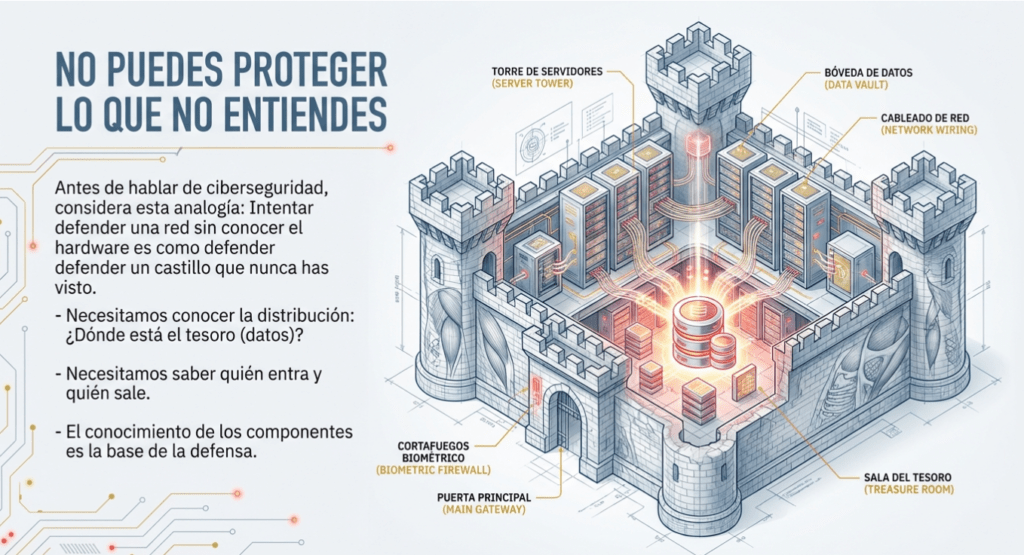
¡Bienvenidos a la primera sala del módulo Fundamentos de Informática! Antes de hablar de seguridad, primero debemos comprender qué estamos protegiendo. Consideremos la siguiente analogía: antes de proteger un castillo, necesitamos conocer su distribución: dónde se encuentran la sala del tesoro, el almacén de alimentos y los aposentos del comandante. Necesitamos saber quién entra al castillo y cómo lo hace. También es importante saber quién puede entrar en estas salas y, por ejemplo, tomar o guardar tesoros o alimentos.
En resumen: Intentar defender lo que no entiendes es como defender un castillo que nunca has visto. En esta sala, exploraremos nuestro «castillo». Cubriremos qué es una computadora, sus componentes y cómo se conectan. Al completar esta sala, tendrás una idea general de cómo interactúan los componentes de un sistema informático para brindar servicios a sus usuarios. No te preocupes por la jerga técnica ni por la profundidad; nos lo tomaremos con calma y nos centraremos en los fundamentos.
Objetivos de aprendizaje
- Después de completar esta sala, podrás reconocer y comprender las funciones de varios componentes informáticos.
Prerrequisitos
Motivado para adentrarse en el mundo digital de la informática.
Dentro de un sistema informático
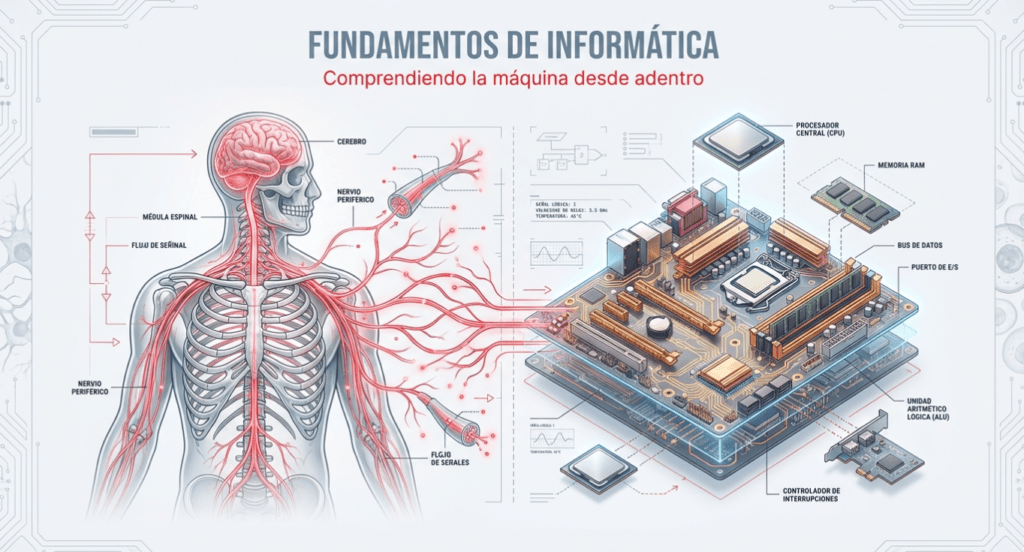
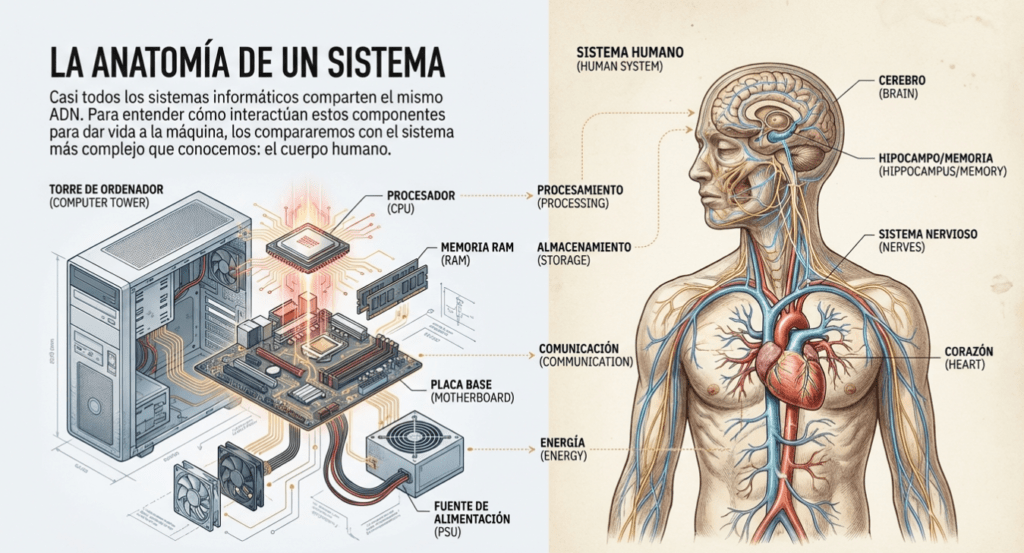
Casi todos los sistemas informáticos imaginables incluyen, de una forma u otra, los mismos componentes. Cada componente tiene su propia función y, en conjunto, hacen que la computadora funcione. Analicemos cada uno de estos componentes.
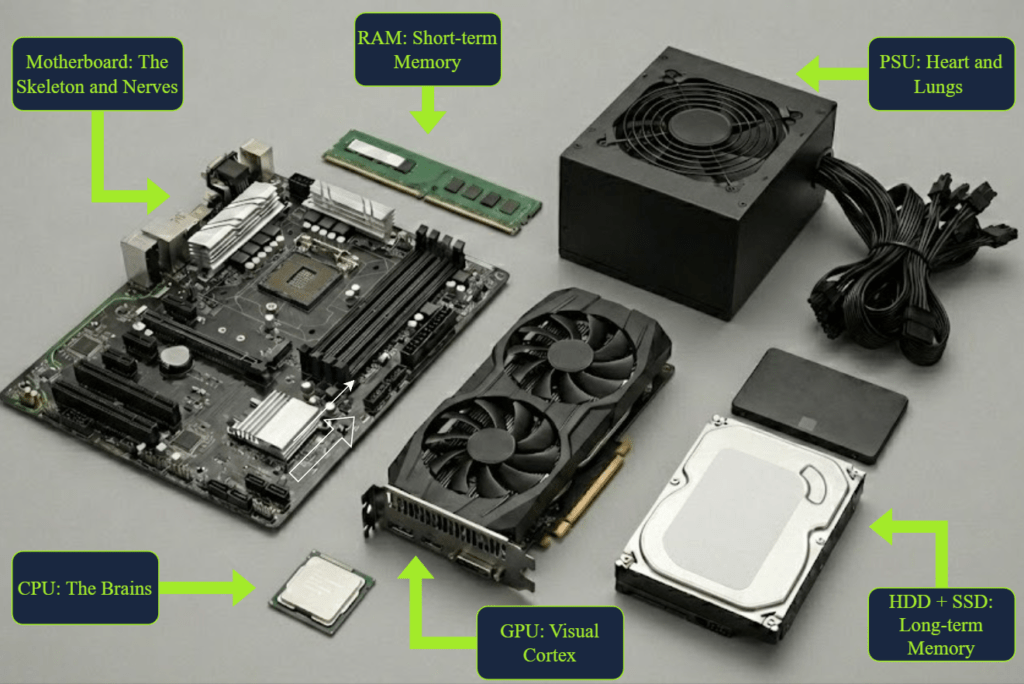
En esta tarea, usaremos una analogía muy común: el cuerpo humano. La imagen de arriba muestra los diferentes componentes de la PC y su contraparte humana.
Para obtener más información sobre cada componente, abra el «Sitio estático» haciendo clic en el botón verde «Ver sitio» a continuación. El sitio estático debería abrirse en pantalla dividida.
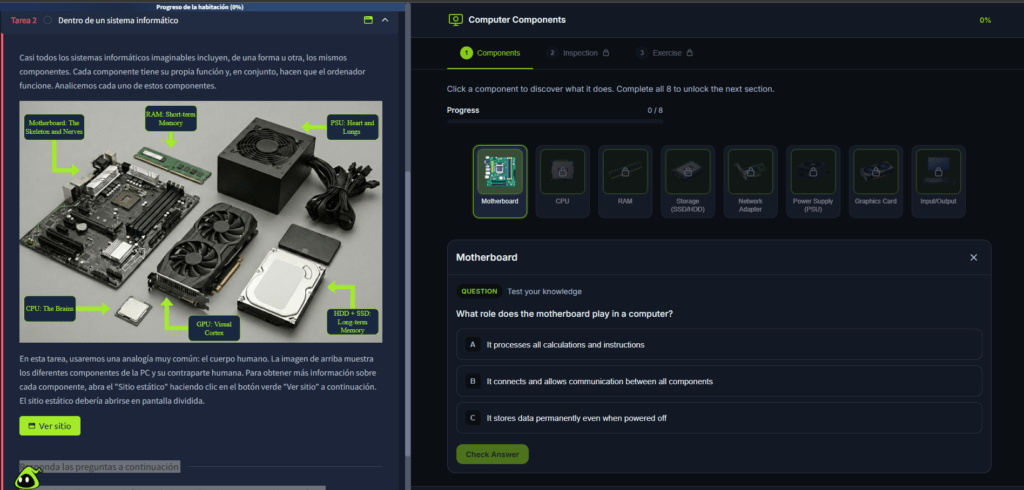
Dato: Las ventanas laterales no se pueden traducir con el navegador (obvio si se pueden pasar luego por un traductor, o haciendo clic derecho)
Motherboard
QuestionTest your knowledge
What role does the motherboard play in a computer?
- A It processes all calculations and instructions
- B It connects and allows communication between all components
- C It stores data permanently even when powered off
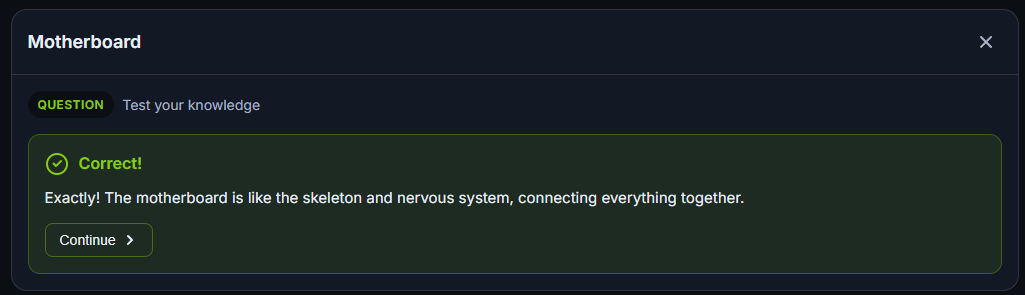
Ok, para prueba un botón, ahora sigamos en español.
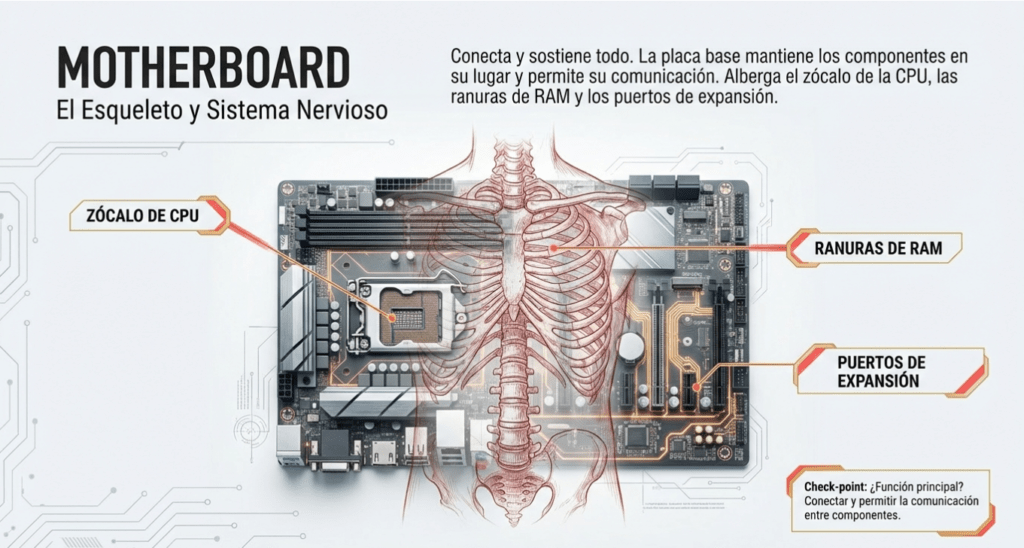
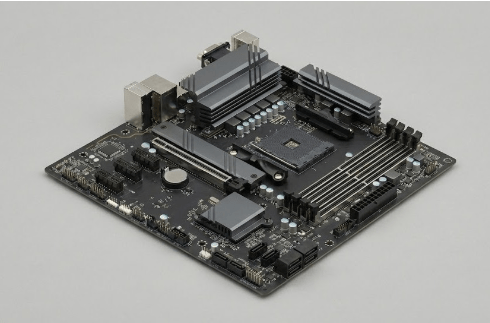
La placa base es como el esqueleto y el sistema nervioso de nuestro cuerpo. Mantiene todos los componentes en su lugar y los conecta. En una placa base de escritorio típica, verás diferentes conectores que albergan todos tus componentes: el zócalo de la CPU, las ranuras de RAM, las ranuras de expansión y varios puertos. Todos los demás componentes se conectan a la placa base. La imagen a continuación muestra una placa base de escritorio típica.
LA CPU
PREGUNTA SOBRE LA CPU: Pon a prueba tus conocimientos. ¿Qué crees que hace la CPU?
A. Almacena archivos y programas permanentemente.
B. Ejecuta instrucciones y realiza cálculos.
C. Convierte electricidad para otros componentes.
¡Correcto! La CPU es el cerebro de la computadora, ejecutando instrucciones constantemente.
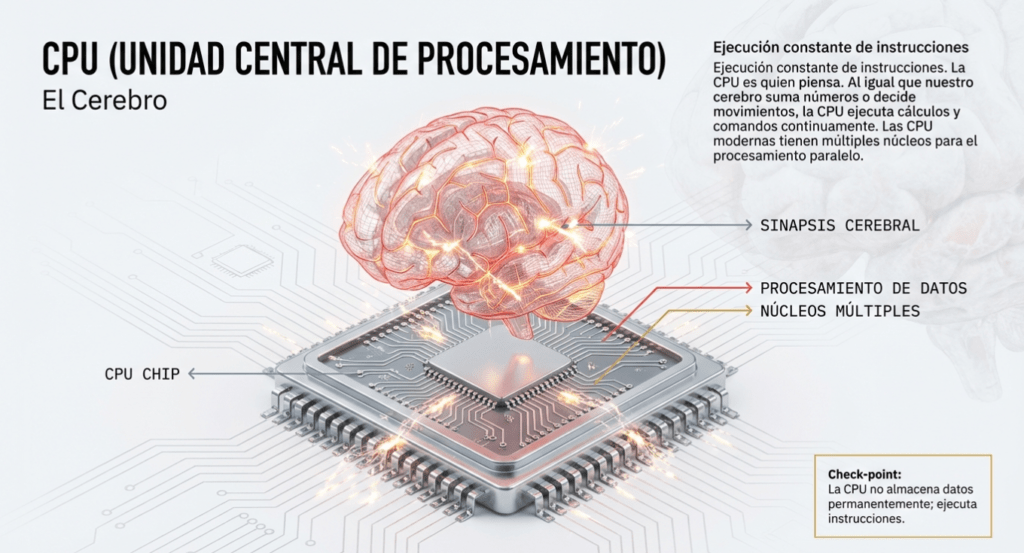
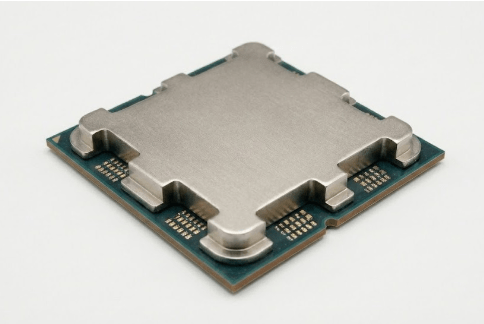
La CPU (Unidad Central de Procesamiento), a menudo llamada procesador, es comparable a una parte de nuestro cerebro. Al igual que nuestro cerebro ejecuta instrucciones continuamente (sumar números, verter leche en un recipiente, etc.), una CPU hace lo mismo en una computadora. Las CPU modernas tienen múltiples núcleos que procesan instrucciones en paralelo. La CPU se conecta a la placa base a través del zócalo de la CPU. La imagen a continuación muestra una CPU típica para una computadora de escritorio.
la RAM
¿Cómo describirías la función de la RAM?
A. Almacena datos temporalmente mientras la computadora está en funcionamiento.
B. Guarda archivos permanentemente, como fotos y documentos.
C. Muestra imágenes en el monitor.
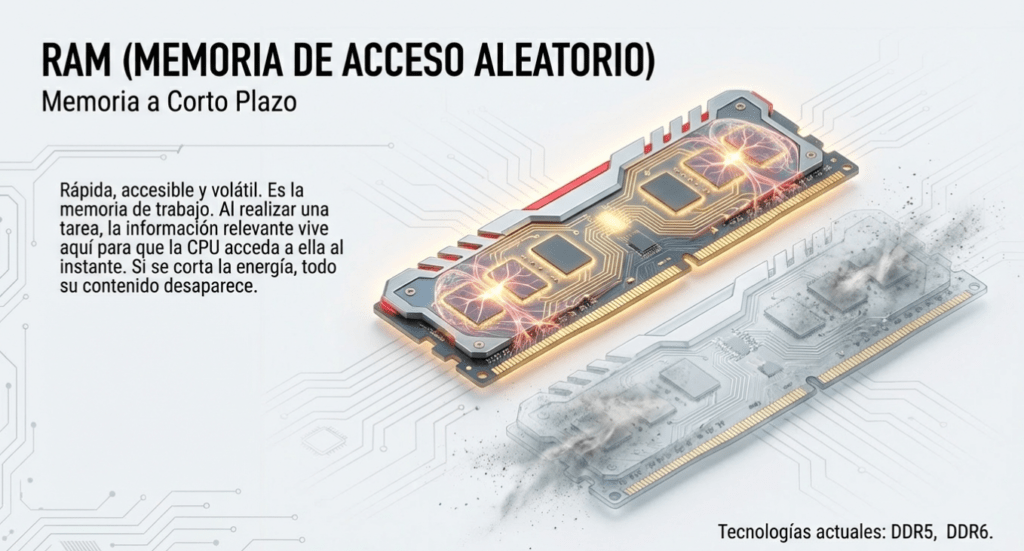
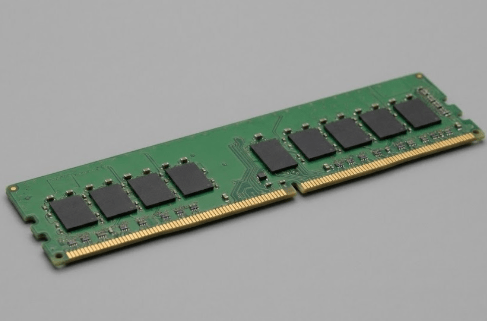
¡Exactamente! La RAM es como la memoria a corto plazo, rápida pero temporal. La RAM (memoria de acceso aleatorio) es comparable a la memoria a corto plazo o de trabajo de nuestro cerebro. Al realizar una tarea, mantenemos la información relevante en la memoria temporalmente. La RAM hace lo mismo: almacena datos a los que la CPU necesita acceder rápidamente. La RAM es volátil: cuando se corta la alimentación, todo su contenido desaparece. Los módulos de RAM modernos utilizan tecnologías como DDR5 o DDR6 para mayor velocidad y rendimiento. La imagen a continuación muestra un módulo de RAM para una computadora de escritorio.
Almacenamiento (SSD/HDD)
PREGUNTA: Pon a prueba tus conocimientos. ¿Cuál es el propósito principal de los dispositivos de almacenamiento como los SSD y los HDD?
A. Procesar instrucciones más rápido que la CPU.
B. Almacenar datos temporalmente mientras se ejecutan programas.
C. Guardar datos permanentemente, incluso cuando se apagan.
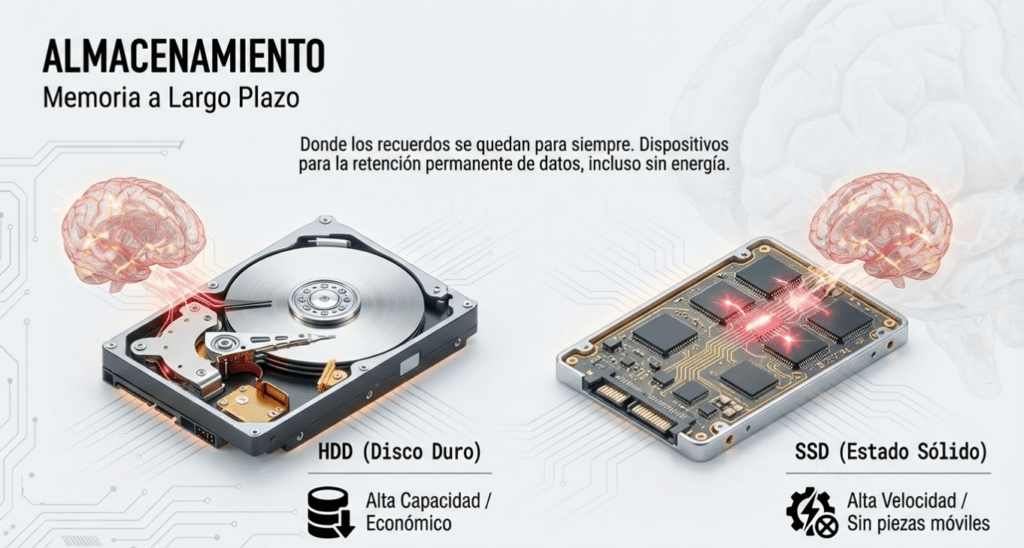
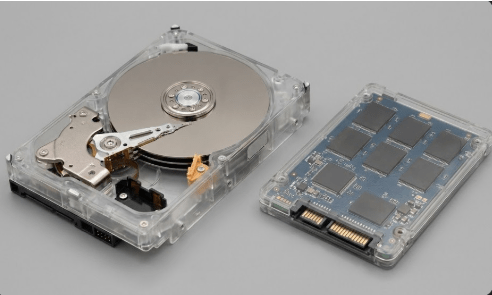
¡Correcto! Los dispositivos de almacenamiento sirven para la retención de datos a largo plazo. Las unidades SSD y HDD son dispositivos de almacenamiento comparables a nuestra memoria a largo plazo. Al igual que los buenos recuerdos se conservan para siempre, los datos se guardan a largo plazo en dispositivos de almacenamiento. Los HDD utilizan tecnología más antigua con piezas móviles, lo que limita su rendimiento. Las SSD no tienen piezas móviles y utilizan chips de memoria, lo que permite velocidades mucho mayores. Los HDD siguen siendo populares por su gran capacidad a bajo coste. El almacenamiento se conecta mediante cables SATA o ranuras PCI Express. La imagen a continuación muestra un HDD a la izquierda y una SSD a la derecha.…
Adaptador de red:
PREGUNTA: Pon a prueba tus conocimientos. ¿Qué permite un adaptador de red a una computadora?
A. Almacenar más archivos en la nube.
B. Comunicarse con otras computadoras y redes.
C. Ejecutar programas más rápido.
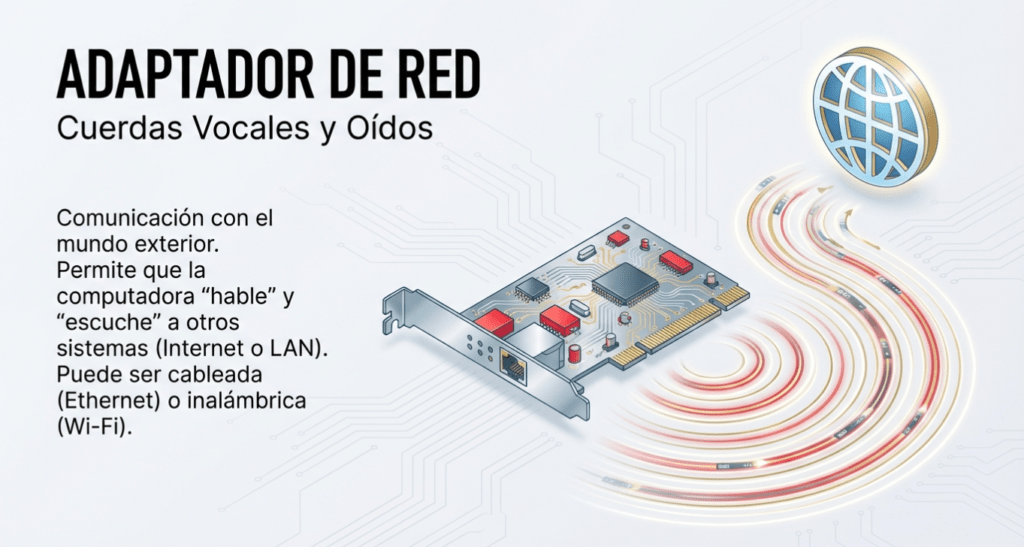
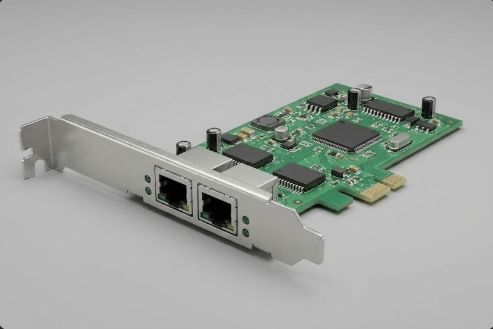
¡Correcto! Los adaptadores de red permiten que tu computadora se comunique con otros sistemas. Al igual que usamos nuestras cuerdas vocales para comunicarnos con nuestro entorno, un adaptador de red permite que las computadoras se comuniquen con otros sistemas. Los adaptadores de red vienen en versiones inalámbricas y cableadas. Suelen estar integrados en la placa base, pero también pueden añadirse como tarjetas de expansión. Las tarjetas de red suelen conectarse mediante puertos PCI Express. La imagen a continuación muestra una tarjeta de red enchufable, que se usa habitualmente en equipos de escritorio.
Fuente de alimentación (PSU)
PREGUNTA: Pon a prueba tus conocimientos.
¿Cuál es la función principal de la fuente de alimentación?
A. Refrigerar los componentes de la computadora.
B. Suministrar energía eléctrica a todos los componentes.
C. Aumentar la velocidad de procesamiento de la computadora.
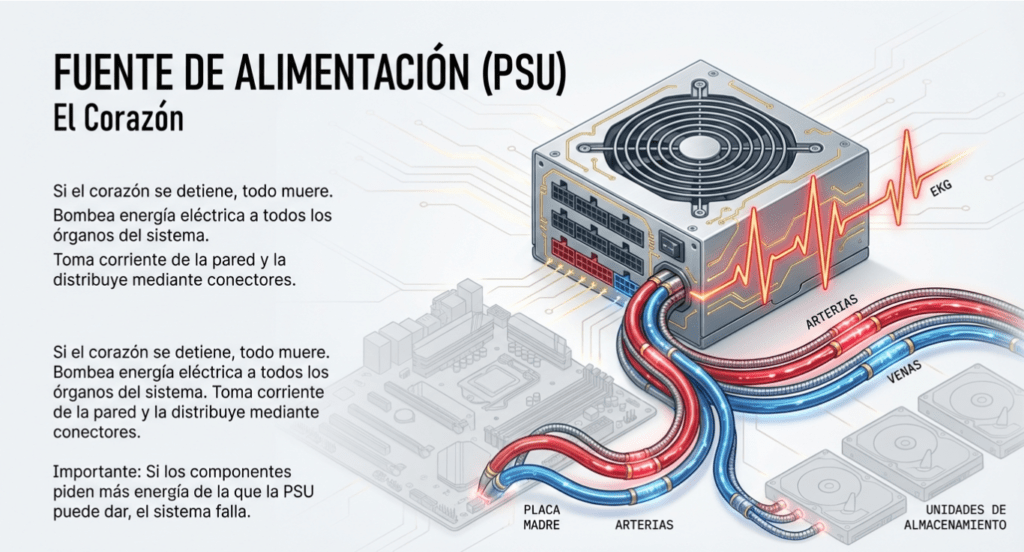
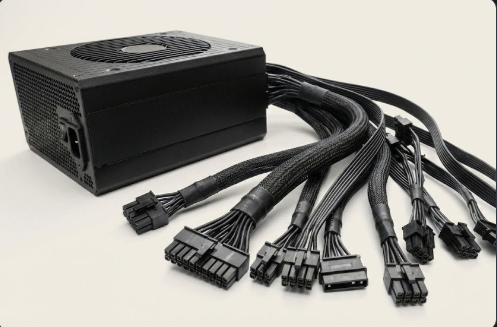
¡Exactamente! La fuente de alimentación es como el corazón: bombea energía a todo. Todo sistema necesita energía. Al igual que nuestro corazón bombea sangre a nuestros órganos, una fuente de alimentación (PSU) suministra energía a todos los componentes del sistema. La PSU es esencial y requiere una cuidadosa consideración: si los componentes necesitan más energía de la que puede proporcionar, el sistema fallará. La PSU toma la energía de una toma de corriente y la distribuye a través de varios conectores, como el conector principal de la placa base y los conectores Molex. La imagen a continuación muestra una PSU utilizada en computadoras de escritorio.
Tarjeta gráfica
¿Qué funciones principales realiza una tarjeta gráfica?
A. Procesar y enviar información visual a pantallas.
B. Conectarse a internet más rápido.
C. Almacenar archivos de juegos y vídeos.
¡Correcto! La tarjeta gráfica procesa las imágenes para tu monitor.
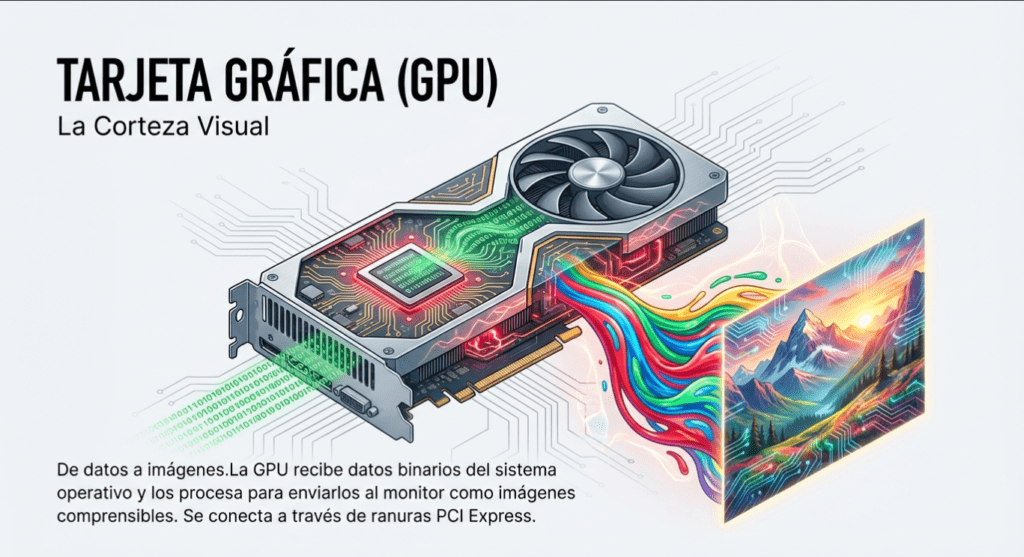
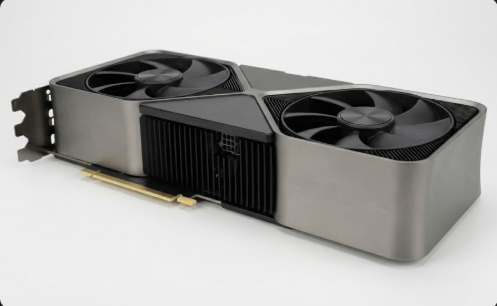
La tarjeta gráfica es comparable a la corteza visual de nuestro cerebro. Nuestros ojos captan información y la corteza visual la procesa en imágenes. De igual forma, la tarjeta gráfica recibe información del sistema operativo y los programas, y luego envía los datos visuales procesados a un monitor. Las tarjetas gráficas se conectan a las ranuras PCI Express de la placa base. La imagen a continuación muestra una tarjeta gráfica moderna utilizada en ordenadores de escritorio.
Entrada/Salida
PREGUNTA Pon a prueba tus conocimientos ¿Para qué se utilizan los dispositivos de entrada y salida?
A Solo para juegos y entretenimiento
B Para enviar y recibir datos de la computadora
C Para aumentar la memoria de la computadora
¡Correcto! Los dispositivos de E/S son la forma en que interactuamos con las computadoras.
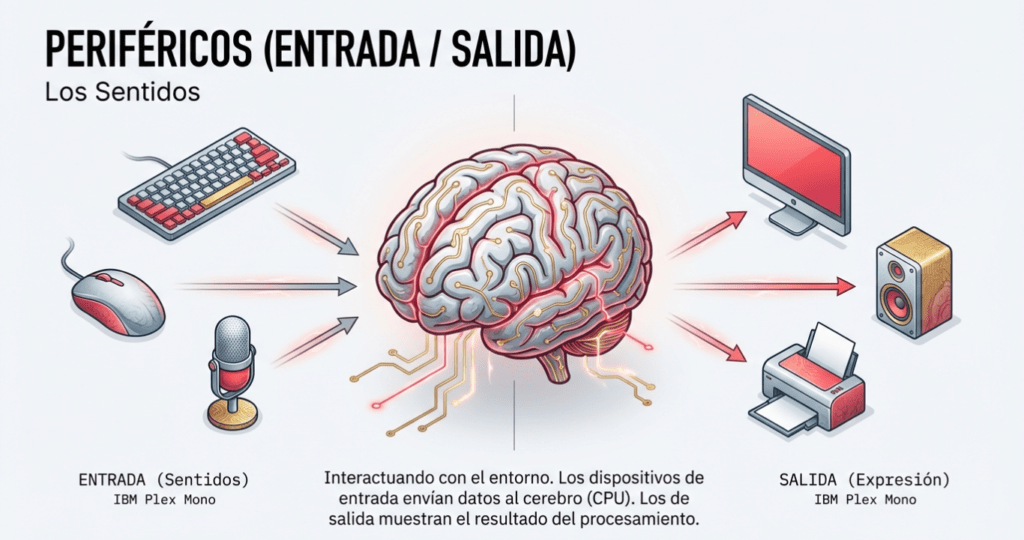
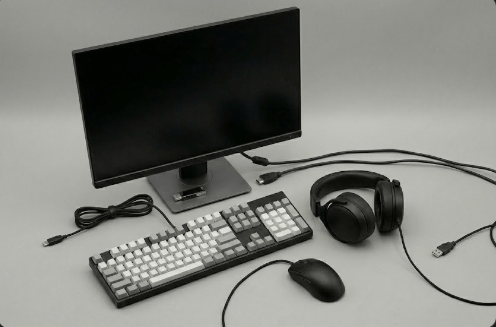
Al igual que tenemos sentidos para obtener información que nuestro cerebro procesa, las computadoras tienen dispositivos de entrada y salida. Los dispositivos de entrada incluyen teclados, micrófonos, ratones y escáneres. Los dispositivos de salida incluyen monitores, impresoras y altavoces. Los conectores comunes para estos periféricos incluyen USB, HDMI y DisplayPort. La imagen a continuación muestra algunos de los dispositivos de E/S básicos.
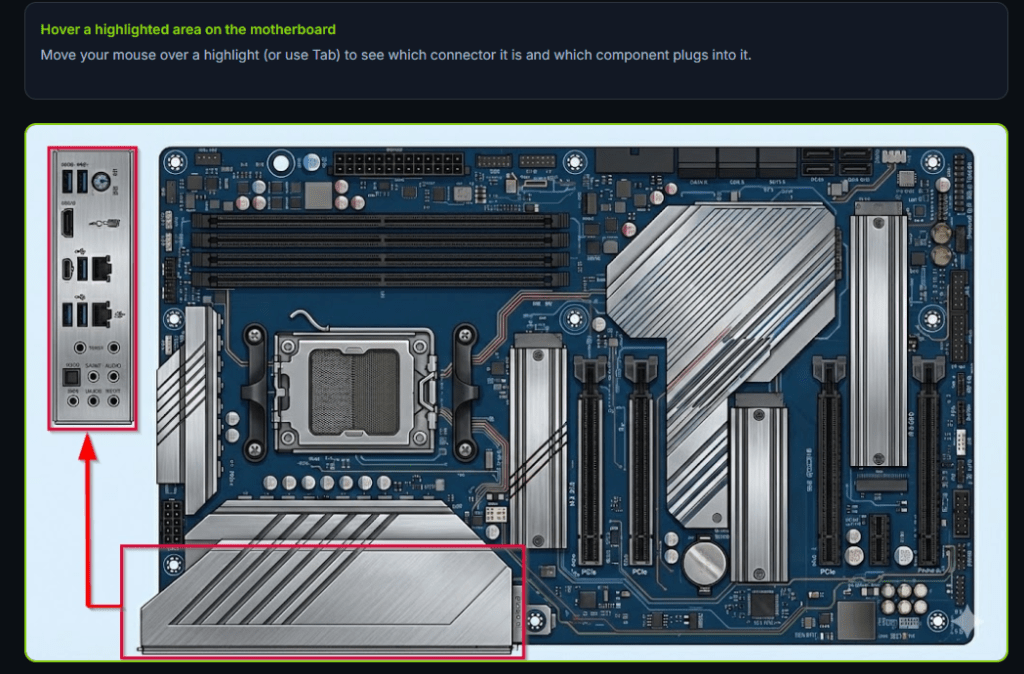
Pase el cursor sobre un área resaltada en la placa base Mueva el mouse sobre un área resaltada (o use la tecla Tab) para ver qué conector es y qué componente se conecta a él
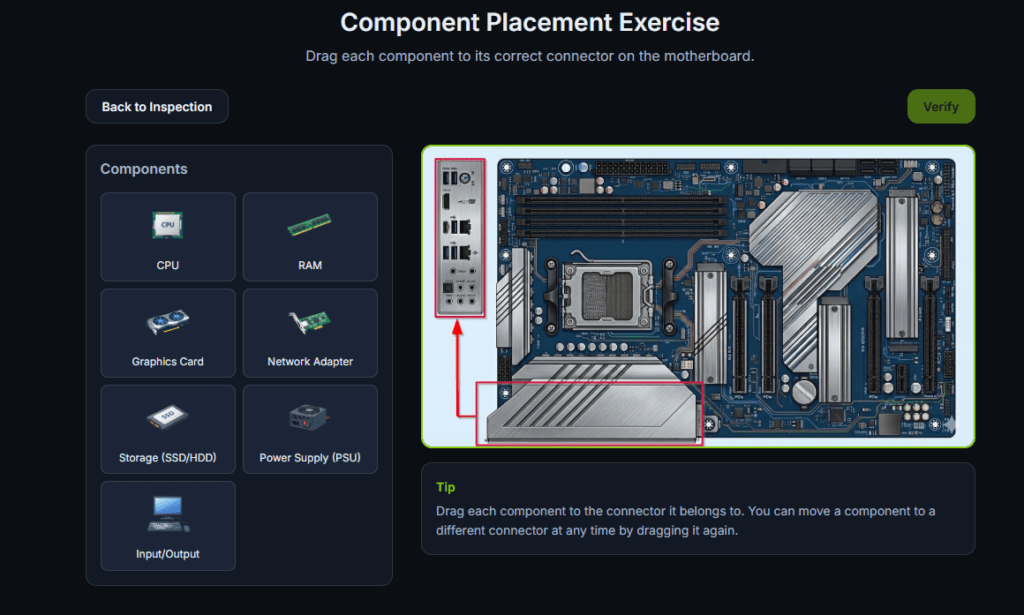
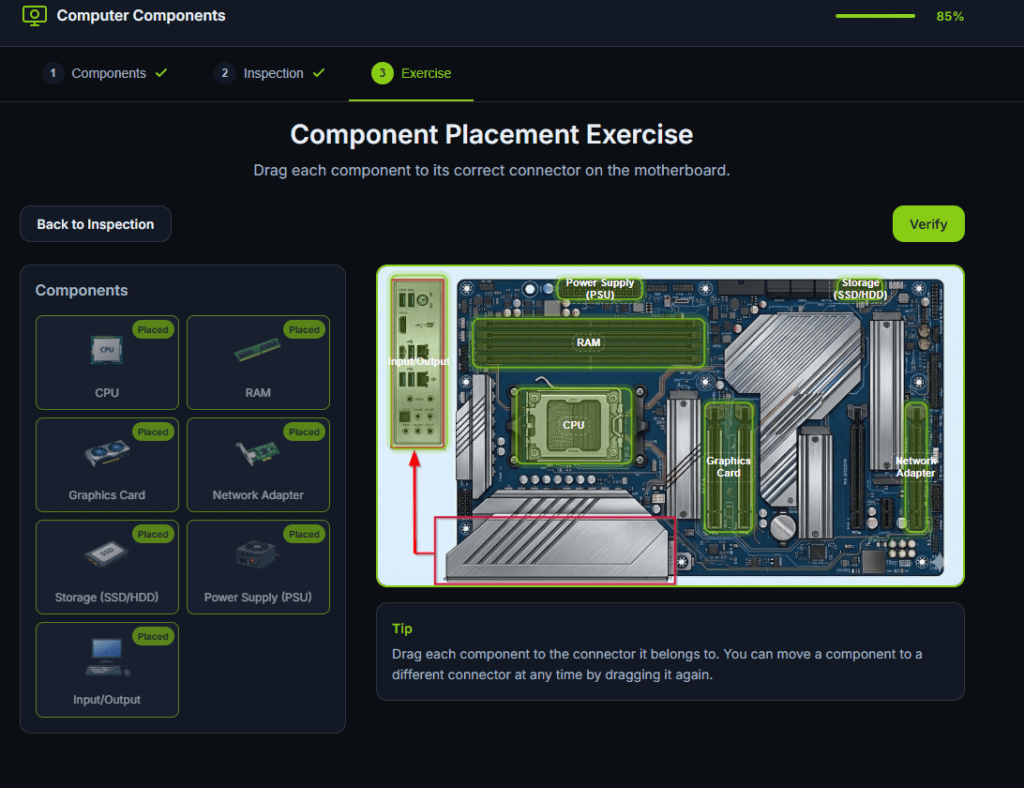
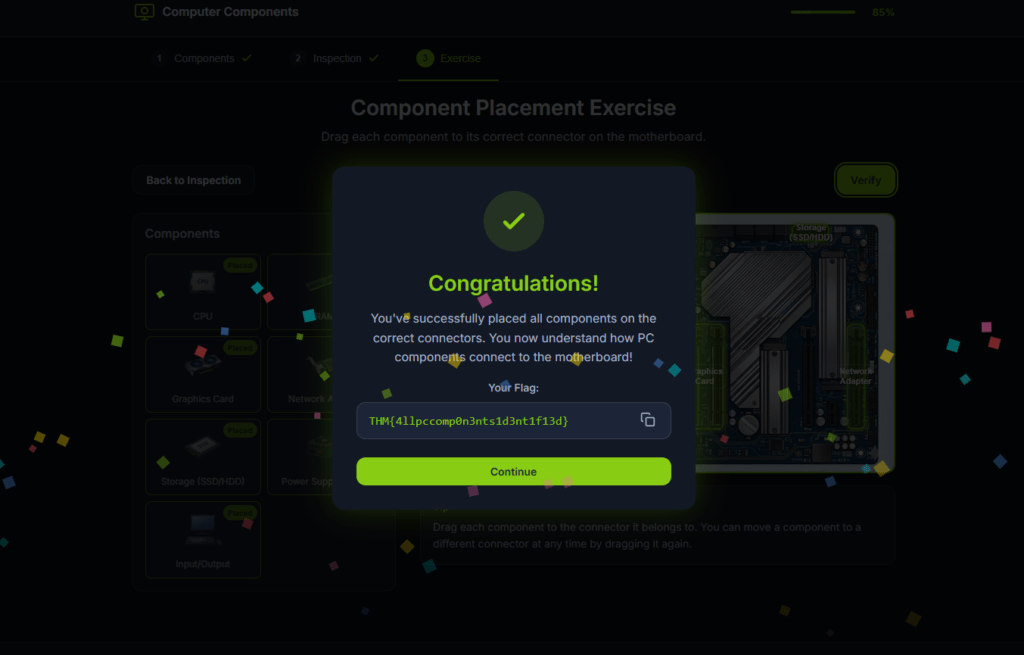
Responda las preguntas a continuación
Entregue la bandera que recibió después de completar el ejercicio en el sitio estático.
THM{4llpccomp0n3nts1d3nt1f13d}
¿Qué sucede cuando presionas el botón de inicio?
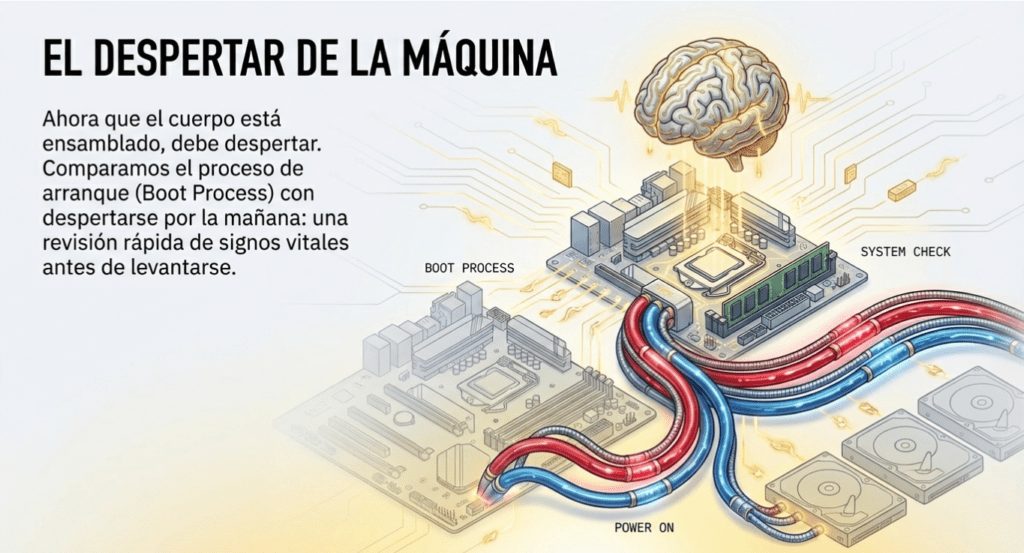
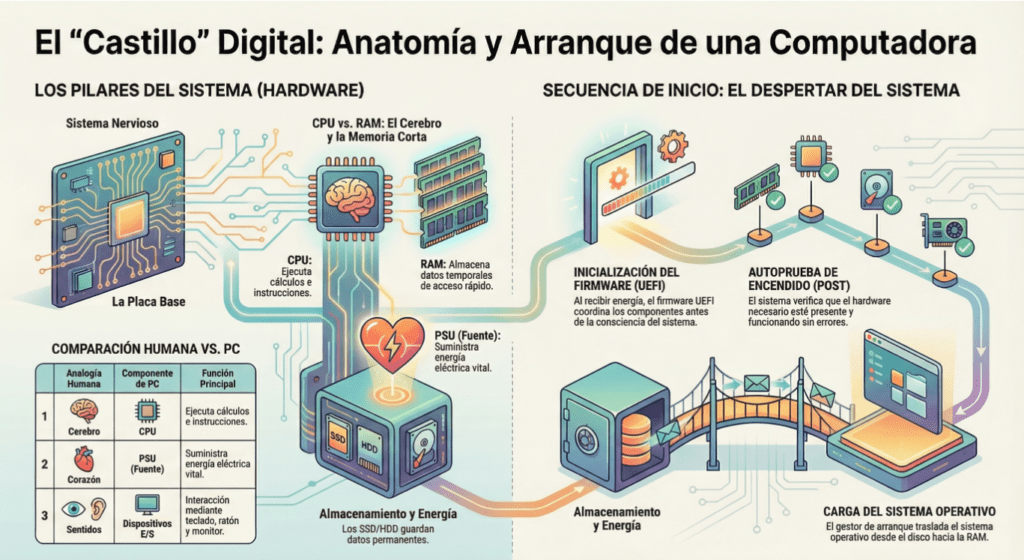
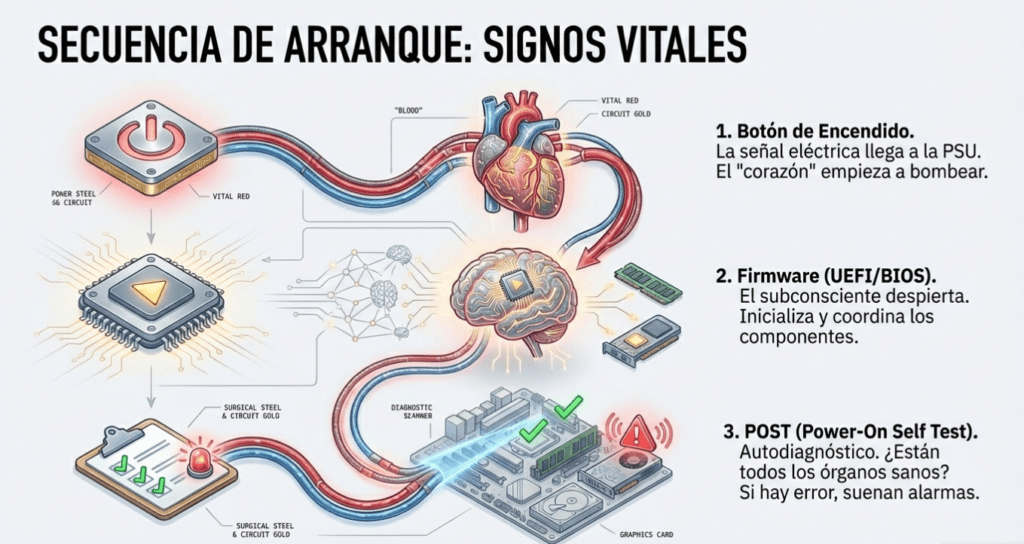
Ahora que los componentes principales están instalados en el sistema informático, es hora de arrancarlo. Podemos comparar esto con cuando nos despertamos por la mañana y hacemos una comprobación rápida para ver si todo funciona. Solo cuando todo está bien, nos levantamos y comenzamos el día. La imagen a continuación muestra los pasos que sigue un sistema informático antes de mostrar una interfaz funcional (en forma de sistema operativo).

Paso 1: Presionar el botón de encendido.
Al presionar el botón de encendido de nuestro sistema informático, se envía una señal a la fuente de alimentación para permitir el flujo de energía. Imagine que nuestro cuerpo se apaga mientras dormimos. Al despertar y recibir oxígeno, nuestro cuerpo comienza a bombear sangre y se activa.
Paso 2: Se inicia el firmware.
Siguiendo con la analogía del paso 1, una vez que el cuerpo se inicia, nuestros componentes principales están en funcionamiento, pero nuestro cerebro aún no está consciente. Al igual que nuestro cuerpo, un sistema informático contiene firmware que permite que todos sus componentes se inicien. El sistema central que lo gestiona se denomina Interfaz de Firmware Extensible Unificada ( UEFI ). Nota: A menudo se menciona el término BIOS en lugar de UEFI . BIOS funciona igual que UEFI , pero ha sido reemplazado principalmente por UEFI.
Paso 3: Autoprueba de encendido.
Ahora que nuestro sistema está listo y funcionando, es hora de comprobar si todo funciona correctamente. Si algo no funciona, se emitirán señales de alarma. Una de las rutinas que carga la UEFI es la Autoprueba de encendido, que comprueba si todos los componentes necesarios están presentes, configurados correctamente y funcionando.
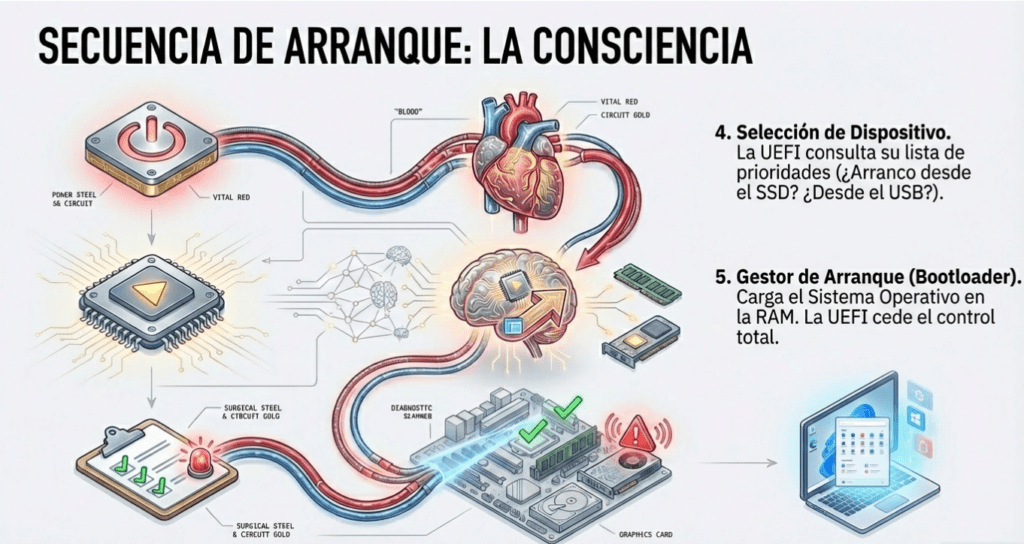
Paso 4: Seleccionar el dispositivo de arranque.
Una vez que nuestro sistema esté en funcionamiento, configurado correctamente y en pleno funcionamiento, nuestro sistema busca la ubicación de la rutina de arranque para iniciar nuestra consciencia. En nuestro sistema informático, la UEFI mantiene una lista ordenada que prioriza qué dispositivo buscar primero para la rutina de arranque del sistema operativo.
Paso 5: Iniciar el gestor de arranque.
Ahora que nuestro sistema conoce la parte de nuestro cerebro donde se encuentra nuestra consciencia, inicia la «rutina de carga» para iniciarla. Nuestros sistemas informáticos siguen un proceso similar: en el dispositivo de arranque seleccionado, se inicia el gestor de arranque. Este gestor de arranque transfiere el sistema operativo desde el dispositivo de arranque seleccionado a la memoria de acceso aleatorio. Una vez transferido el sistema operativo , la UEFI le cede el control de los diferentes componentes .
Ahora que sabemos cómo arranca un sistema informático, hagamos un pequeño ejercicio. Abra el sitio estático de esta tarea haciendo clic en el botón verde «Sitio estático» y siga las instrucciones para responder la pregunta a continuación.
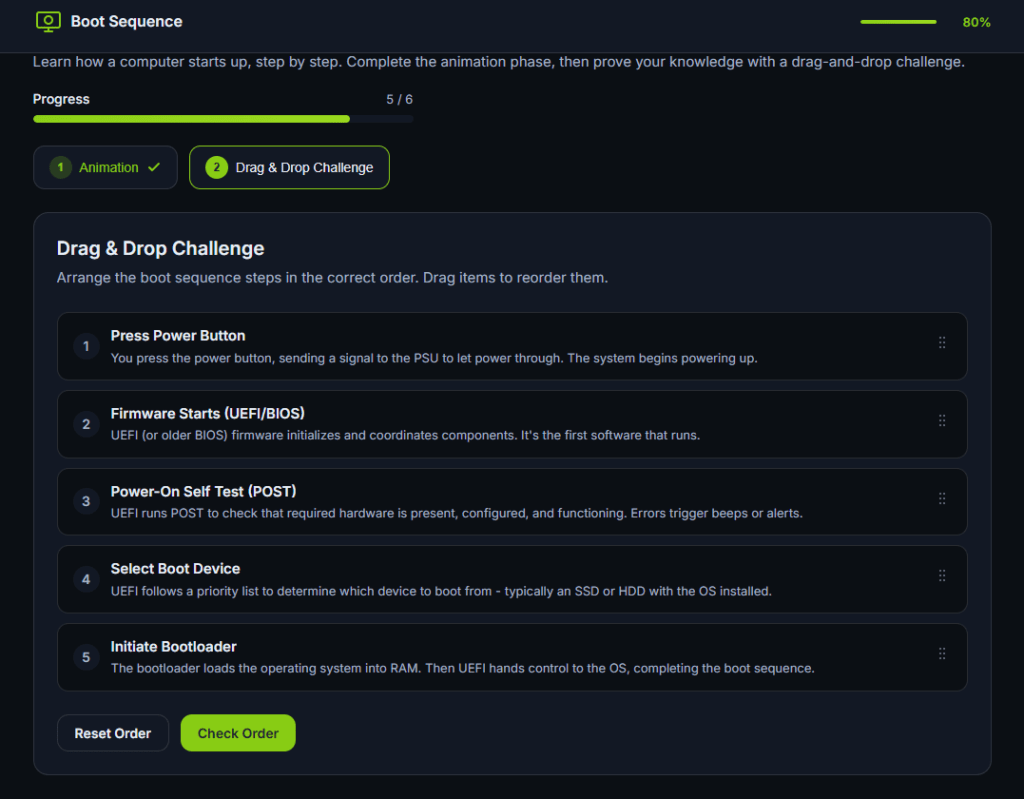
Secuencia de arranque: Aprende cómo arranca una computadora paso a paso. Completa la fase de animación y luego demuestra tus conocimientos con un desafío de arrastrar y soltar. Progreso 0 / 6 1 Animación 2 Desafío de arrastrar y soltar 1 Presionar el botón de encendido: Presiona el botón de encendido, lo que envía una señal a la fuente de alimentación para que permita el paso de energía. El sistema comienza a encenderse. 2 Inicio del firmware (UEFI/BIOS): El firmware UEFI (o BIOS anterior) inicializa y coordina los componentes. Es el primer software que se ejecuta.
3 Prueba automática de encendido (POST): UEFI ejecuta la POST para comprobar que el hardware necesario esté presente, configurado y funcionando. Los errores activan pitidos o alertas. 4 Seleccionar dispositivo de arranque: UEFI sigue una lista de prioridades para determinar desde qué dispositivo arrancar, generalmente un SSD o un HDD con el sistema operativo instalado. 5 Iniciar el cargador de arranque: El cargador de arranque carga el sistema operativo en la RAM. A continuación, UEFI transfiere el control al sistema operativo, completando la secuencia de arranque.
PASO 1 PREGUNTA ¿Qué sucede después? ¿Qué sucede primero al presionar el botón de encendido?
A El sistema operativo comienza a cargarse
B La fuente de alimentación comienza a suministrar energía a los componentes
C El disco duro comienza a girar
PASO 2 PREGUNTA ¿Qué sucede después? ¿Cuál es la función de UEFI en el proceso de arranque?
A Ejecuta las aplicaciones
B Inicializa y coordina los componentes de hardware
C Se conecta a internet
¿Qué sucede después? ¿Qué comprueba la POST?
A. Si tus programas están actualizados.
B. Si el hardware necesario está presente y funcionando.
C. Si estás conectado a internet.
¿Qué sucede después? ¿Cómo sabe UEFI desde qué dispositivo arrancar?
A. Selecciona un dispositivo de almacenamiento aleatoriamente.
B. Sigue una lista de prioridades de arranque configurada.
C. Siempre arranca desde el dispositivo más reciente.
¿Qué sucede después? ¿Qué hace el gestor de arranque?
A Apaga la computadora de forma segura.
B Carga el sistema operativo en la RAM.
C Prueba el teclado y el ratón.
Responda las preguntas a continuación
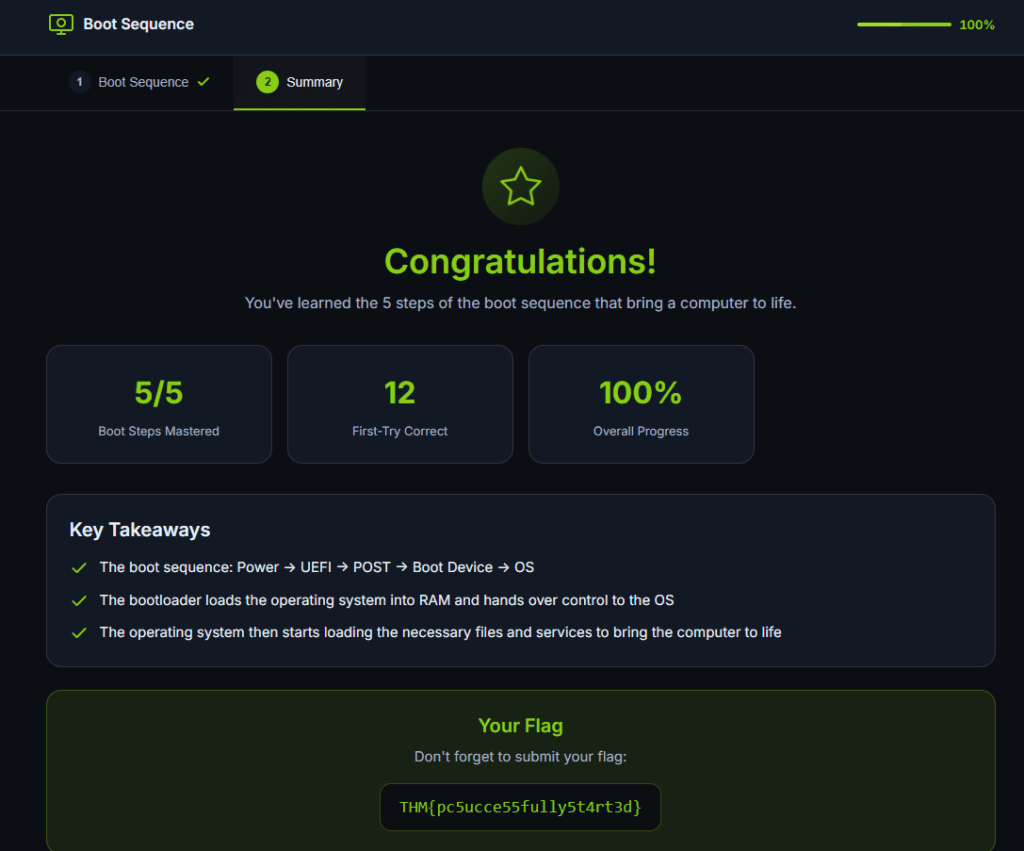
¿Cuál es la bandera que recibiste después de completar el ejercicio?
THM{pc5ucce55fully5t4rt3d}
Componentes y Procesos del Sistema Informático
| Componente o Fase | Función Principal | Analogía con el Cuerpo Humano | Tecnología o Conectores Relacionados | Detalles del Proceso (Inferido) |
| Placa base (Motherboard) | Conecta y permite la comunicación entre todos los componentes del sistema. | Esqueleto y sistema nervioso. | Zócalo de CPU, ranuras de RAM, ranuras de expansión, puertos. | Infraestructura física (Hardware principal). |
| CPU (Unidad Central de Procesamiento) | Ejecuta instrucciones y realiza cálculos constantemente. | Cerebro (ejecución de instrucciones). | Zócalo de CPU, múltiples núcleos. | Infraestructura física (Procesamiento). |
| RAM (Memoria de acceso aleatorio) | Almacena datos temporalmente para acceso rápido de la CPU. | Memoria a corto plazo o de trabajo. | DDR5, DDR6. | Infraestructura física (Memoria volátil). |
| Almacenamiento (SSD/HDD) | Guarda datos de forma permanente, incluso sin energía. | Memoria a largo plazo. | SATA, PCI Express, chips de memoria (SSD). | Infraestructura física (Memoria no volátil). |
| Adaptador de Red | Permite la comunicación con otras computadoras y redes. | Cuerdas vocales. | PCI Express, conexiones inalámbricas/cableadas. | Infraestructura física (Comunicación). |
| Fuente de Alimentación (PSU) | Suministra energía eléctrica a todos los componentes. | Corazón (bombea energía). | Conector de placa base, conectores Molex, toma de corriente. | Infraestructura física (Energía). |
| Tarjeta Gráfica | Procesa y envía información visual a las pantallas. | Corteza visual del cerebro. | PCI Express, Monitor. | Infraestructura física (Procesamiento de imagen). |
| Entrada/Salida (E/S) | Permite la interacción del usuario con la computadora (enviar/recibir datos). | Sentidos. | USB, HDMI, DisplayPort. | Infraestructura física (Periféricos). |
| Paso 1: Botón de encendido | Envía señal a la fuente para permitir el flujo de energía. | Despertar y recibir oxígeno. | Fuente de alimentación. | Fase lógica: Inicio de energía. |
| Paso 2: Inicio de Firmware (UEFI/BIOS) | Inicializa y coordina los componentes; primer software en ejecutarse. | Componentes principales funcionando antes de la consciencia. | UEFI, BIOS. | Fase lógica: Inicialización de firmware. |
| Paso 3: POST (Autoprueba de encendido) | Comprueba que el hardware necesario esté presente y funcione correctamente. | Comprobación rápida de salud al despertar. | UEFI, señales de alarma/pitidos. | Fase lógica: Verificación de hardware. |
| Paso 4: Selección de Dispositivo de Arranque | Busca la rutina de arranque según una lista de prioridades. | Búsqueda de la ubicación de la consciencia. | Lista de prioridades UEFI, SSD, HDD. | Fase lógica: Localización del SO. |
| Paso 5: Carga del Gestor de Arranque | Carga el sistema operativo en la RAM y cede el control. | Rutina para iniciar la consciencia. | RAM, Gestor de arranque. | Fase lógica: Transferencia al SO. |
Conclusión
Hemos cubierto los componentes principales de un sistema informático y cómo se inicia. De momento, no te darás cuenta de esto, pero más adelante, al aprender conceptos de ciberseguridad, a menudo necesitarás recordar la función de cada uno de estos componentes principales y cómo interactúan entre sí. El proceso de arranque es un concepto muy importante más adelante, ya que a veces es blanco de ataques de hackers.
Ahora que conocemos el funcionamiento interno de una computadora, el siguiente paso es ver cómo las diferentes combinaciones y especializaciones de estos componentes dan lugar a diversos tipos de sistemas informáticos. Continúe en la siguiente sala, Tipos de Computadoras (próximamente), para descubrirlo.

Sigan entrenando, Hacketones, Nos vemos en el próximo laboratorio!!!