Hola hacketones! En este capítulo de TryHackMe – Operating Systems: Introduction Exploramos los conceptos básicos de los sistemas operativos y las características principales que impulsan su computadora.
Enciendes tu teléfono o portátil todos los días y todo funciona a la perfección: se inician las aplicaciones, se abren los archivos, se reproduce música y todo el sistema funciona a la perfección. Pero ¿qué hace que todo esto sea posible? En el módulo Fundamentos de la Informática, exploraste los componentes físicos de una computadora y los diferentes tipos de dispositivos informáticos. Ahora es el momento de descubrir la capa invisible que lo une todo: el sistema operativo o SO .
El Sistema Operativo
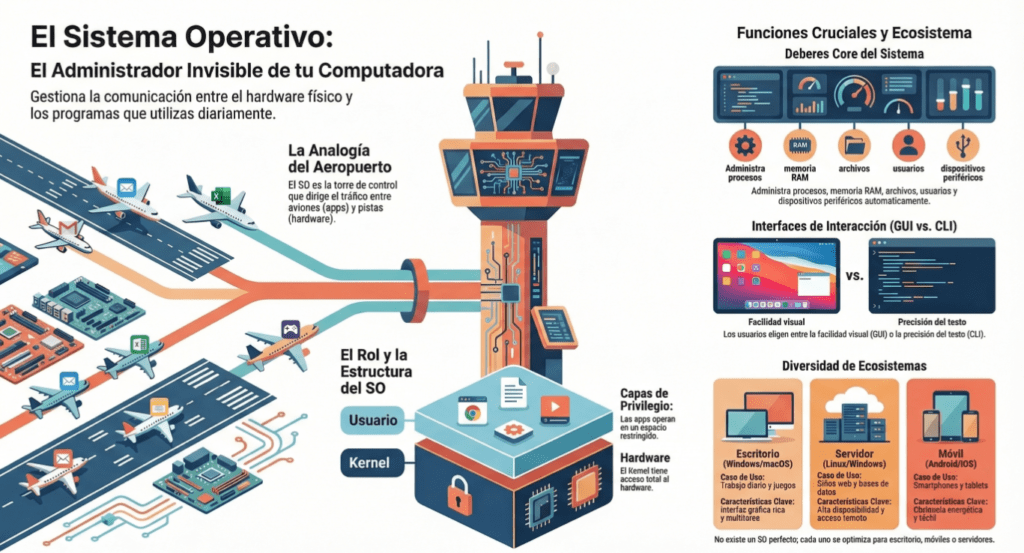
El sistema operativo es la pieza central que hace posible que una computadora funcione. Aunque muchas veces pasa desapercibido, es el intermediario entre el hardware físico —como el procesador, la memoria y los dispositivos conectados— y los programas que utilizas todos los días. Sin él, las aplicaciones no podrían comunicarse directamente con los componentes de la máquina ni coordinar el uso de los recursos disponibles.
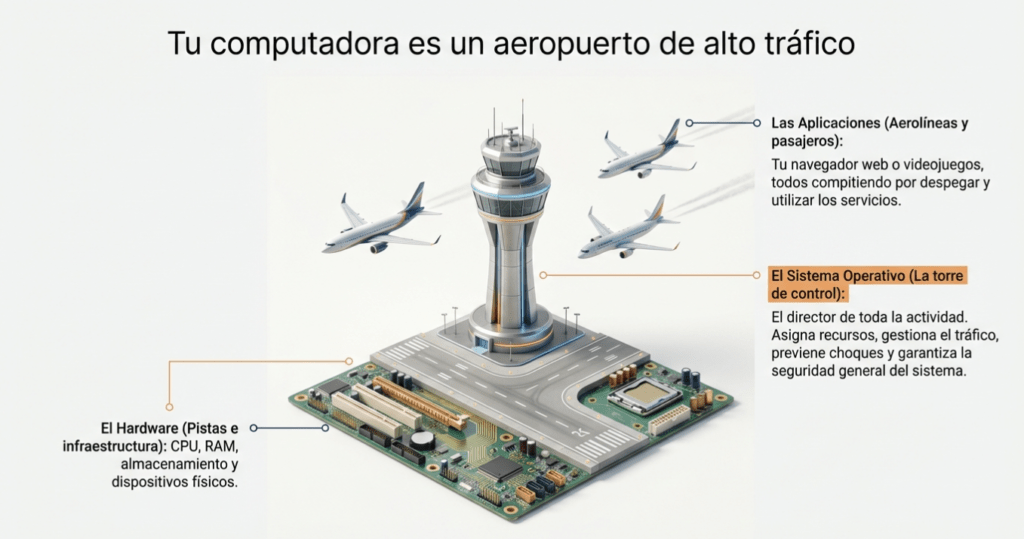
Una forma clara de entender su funcionamiento es a través de la analogía de un aeropuerto. El sistema operativo actúa como una torre de control que organiza el tráfico entre los aviones y las pistas. En este escenario, los aviones representan las aplicaciones que se ejecutan en el sistema, mientras que las pistas simbolizan el hardware. La torre decide cuándo despega cada avión, cuándo aterriza y cómo se evita el caos cuando varios procesos intentan usar los mismos recursos al mismo tiempo.
Dentro de su estructura interna existe una separación fundamental entre el usuario y el núcleo del sistema, conocido como kernel. El kernel es el componente más crítico del sistema operativo, ya que tiene acceso directo al hardware y se encarga de controlar cómo se ejecutan los procesos, cómo se asigna la memoria y cómo se gestionan los dispositivos. El usuario, en cambio, interactúa con el sistema mediante aplicaciones e interfaces que se apoyan en ese núcleo para realizar cualquier acción.
El Administrador Invisible
Entre las funciones más importantes del sistema operativo está la administración de procesos, que permite ejecutar múltiples programas de forma simultánea sin que interfieran entre sí. También gestiona la memoria RAM para asignar recursos de manera eficiente, organiza los archivos dentro del sistema de almacenamiento y controla los dispositivos periféricos como teclados, discos o interfaces de red.
La interacción con el sistema puede realizarse de diferentes maneras. Las interfaces gráficas ofrecen un entorno visual donde los usuarios manipulan ventanas, iconos y aplicaciones con facilidad. En contraste, las interfaces de línea de comandos permiten interactuar mediante instrucciones de texto, ofreciendo mayor precisión y control, algo especialmente valorado en entornos técnicos, administración de sistemas y tareas de automatización.
El ecosistema de los sistemas operativos también varía según el contexto en el que se utilizan. En computadoras de escritorio se prioriza la experiencia visual y la facilidad de uso. En servidores, el enfoque se centra en la estabilidad, el rendimiento y la capacidad de manejar grandes cantidades de datos o conexiones simultáneas. En dispositivos móviles, la eficiencia energética y la optimización para pantallas táctiles se vuelven factores clave.
Comprender cómo funciona un sistema operativo es fundamental en el mundo del hacking y el pentesting. Muchas técnicas de seguridad ofensiva y defensiva dependen directamente de cómo el sistema gestiona los procesos, los permisos, la memoria y las capas de privilegio. Conocer estas bases permite entender dónde pueden existir vulnerabilidades y cómo se controla realmente el comportamiento de una máquina.
Guión
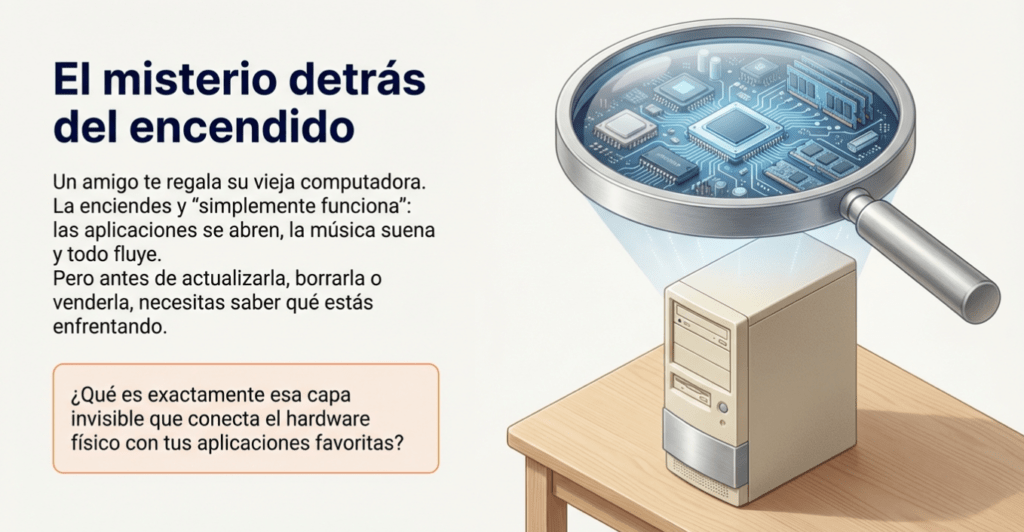
Tu amigo acaba de actualizar su ordenador principal y, sabiendo que te estás metiendo en el mundo de la tecnología, te ha regalado generosamente su vieja máquina. Lleva un tiempo sin usarla, y no recuerda mucho de ella, solo que «antes funcionaba bien». Antes de que puedas decidir si actualizarla, borrarla, venderla o convertirla en tu próximo proyecto, necesitas saber con precisión a qué te enfrentas.
Objetivos de aprendizaje
- Comprender qué es un sistema operativo y el papel que desempeña
- Explicar las funciones principales de un sistema operativo.
- Identificar los tipos de sistemas operativos más comunes y sus casos de uso típicos
- Practique la interacción con un sistema operativo para recopilar información del sistema
Prerrequisitos
Antes de comenzar esta sala, se recomienda completar el módulo Fundamentos de Computación de la Ruta de Seguridad Previa . Esta sala se basa en las ideas clave presentadas anteriormente, especialmente en su comprensión del hardware de computadoras, los tipos de dispositivos y el arranque y funcionamiento de los sistemas modernos.
Tipos de Sistemas Operativos y sus Características
| Tipo de Sistema Operativo | Caso de Uso Principal | Características Clave | Ejemplos Comunes | Entorno de Interfaz (Inferido) |
| Escritorio | Computadoras personales, trabajo diario, juegos y creación de contenido. | Interfaz gráfica enriquecida, ejecución de múltiples aplicaciones simultáneas y enfoque en el usuario final. | Windows (10, 11), macOS (Sonoma, Sequoia) y Linux (Ubuntu, Debian, Fedora). | Principalmente GUI (Interfaz Gráfica de Usuario). |
| Servidor | Alojamiento web, gestión de bases de datos, servicios en la nube y procesos de back-end. | Operación sin monitor (headless), alta disponibilidad, soporte multiusuario y acceso remoto. | Windows Server (2019, 2022), Linux (Ubuntu Server, Red Hat) y Unix (IBM AIX, Solaris). | Principalmente CLI (Línea de Comandos). |
| Móvil | Teléfonos inteligentes y tabletas. | Interfaz táctil, optimización de eficiencia energética, conectividad constante y aislamiento de aplicaciones (sandboxing). | Android (14-16) e iOS (17, 18). | GUI (Interfaz Gráfica Táctil). |
| Embebido | Electrodomésticos, sistemas automotrices, dispositivos IoT, televisores inteligentes y routers. | Consumo mínimo de recursos (huella mínima) y ejecución en hardware con capacidades limitadas. | Embedded Linux (OpenWrt, Yocto) y RTOS (FreeRTOS, VxWorks). | CLI o sin interfaz de usuario directa. |
| Virtual / Nube | Máquinas virtuales, contenedores e instancias de infraestructura en la nube. | Arquitectura ligera, alta escalabilidad y capacidad de despliegue rápido. | Ubuntu LTS, Amazon Linux, Alpine Linux y Bottlerocket. | Principalmente CLI (Línea de Comandos). |
El gerente invisible
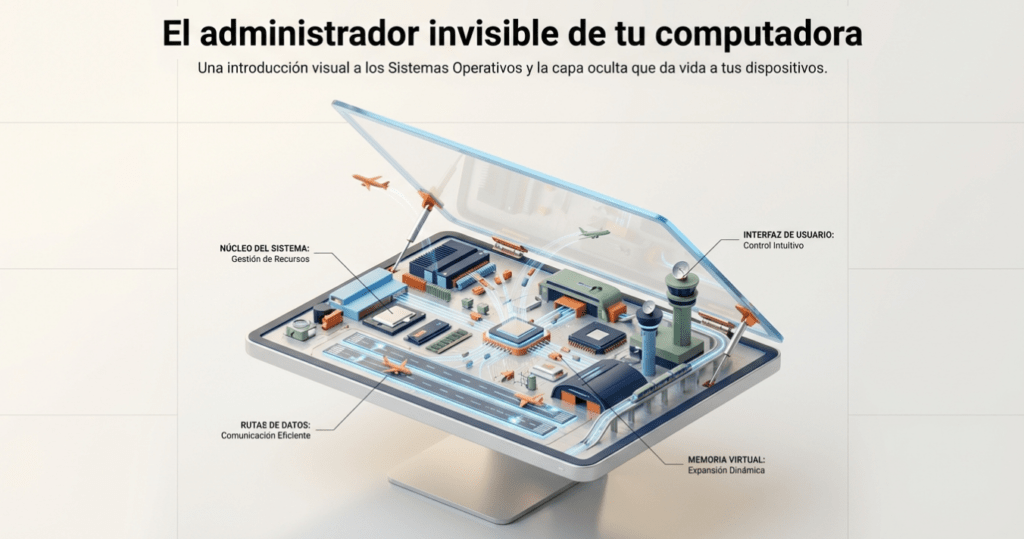
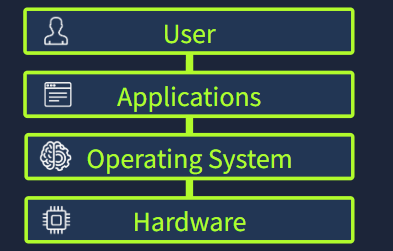
Un sistema operativo ( SO ) es el software central que coordina todo lo que ocurre en una computadora. Se ubica entre el usuario, las aplicaciones y el hardware físico del sistema, actuando como el administrador invisible que mantiene todo el equipo funcionando como un sistema unificado.
Una analogía útil es pensar en su computadora como si fuera un aeropuerto con mucha actividad, con todos sus componentes funcionando juntos.
- Su hardware ( CPU , RAM , almacenamiento, dispositivos conectados): las pistas, los aviones, los sistemas de combustible, el radar y otra infraestructura física.
- Sus aplicaciones (navegador web, iniciador de juegos): las distintas aerolíneas y sus pasajeros, todos intentando despegar, aterrizar y solicitar servicios.
- Su sistema operativo (Windows, Linux , macOS): Todo el sistema de control de tráfico aéreo, que dirige toda esta actividad. Programa recursos, gestiona el tráfico, resuelve conflictos y garantiza la seguridad.
Necesitamos un sistema operativo porque proporciona esta importantísima función de coordinación y estructuración que hace posible la informática moderna. Sin un sistema operativo , cada aplicación necesitaría control directo sobre la CPU , la memoria, los archivos, los dispositivos y la seguridad. Esto causaría rápidamente conflictos, y el sistema operativo los gestiona actuando como organizador central. En el módulo Fundamentos de la Computación, aprendiste sobre los diversos componentes de la computadora y sus funciones. Ahora, veremos cómo el sistema operativo administra y asigna estos recursos cuando usas tu PC.
Capas de privilegios del sistema
Dentro de una computadora moderna, diferentes partes del sistema operan con distintos niveles de permisos. Algunos componentes pueden comunicarse directamente con el hardware, mientras que las aplicaciones habituales se ejecutan en un entorno más seguro y restringido. Esta separación es intencionada y ayuda a prevenir conflictos y problemas de seguridad.
- Espacio del kernel : El núcleo privilegiado y protegido del sistema operativo . Aquí se ejecuta el kernel, la parte del sistema operativo que gestiona directamente el hardware y los recursos del sistema. Tiene acceso ilimitado a la CPU , la memoria, el almacenamiento y todos los componentes de hardware.
- Espacio de usuario : Donde se ejecutan todas las aplicaciones estándar. Se impide deliberadamente que las aplicaciones en el espacio de usuario accedan directamente al hardware. Siempre que necesiten abrir o guardar un archivo, reproducir un sonido o conectarse a una red Wi-Fi, deben realizar una llamada al sistema y solicitar al núcleo que actúe en su nombre.
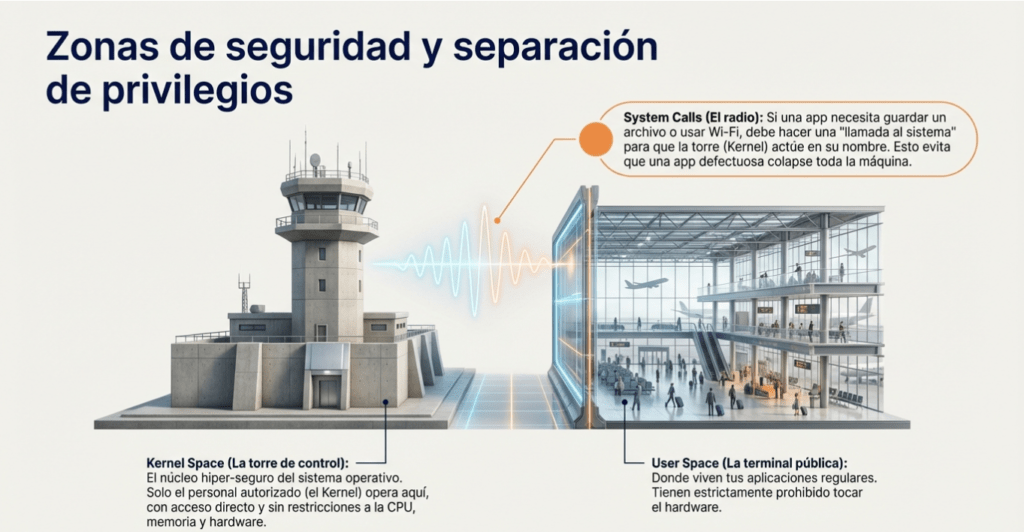
Partiendo de nuestra analogía del aeropuerto, analicemos el concepto de separación de privilegios. El espacio del kernel es la torre de control, un área estrictamente segura donde solo trabajan los controladores de tráfico aéreo de confianza (el kernel). Solo ellos pueden controlar directamente las pistas, el radar y demás hardware. Las aplicaciones en el espacio de usuario son como las aerolíneas y los pasajeros en tierra. No pueden entrar en la torre ni tocar el equipo. En cambio, envían solicitudes por radio (llamadas al sistema) a la torre, que las gestiona de forma segura. Esta separación garantiza la fiabilidad del sistema operativo : una aplicación defectuosa no puede bloquear todo el sistema, al igual que ninguna aerolínea puede operar con seguridad sin el control de la torre.
Funciones del sistema operativo
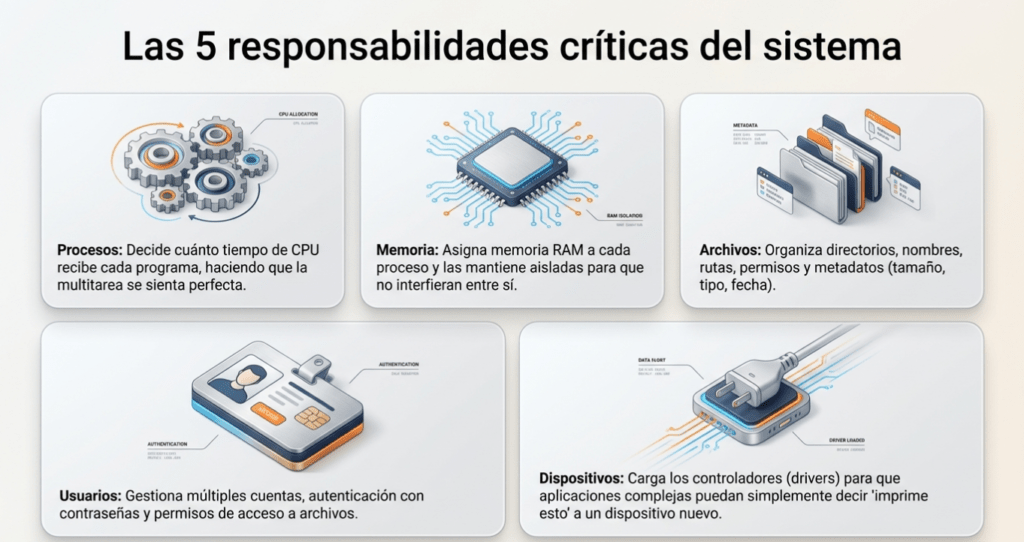
Ahora que sabes qué es un sistema operativo y cómo se dividen los privilegios, veamos qué hace realmente en segundo plano. Cada sistema operativo es responsable de ciertas funciones fundamentales que permiten que tu computadora funcione de forma segura, eficiente y predecible.
| Responsabilidad del sistema operativo | Qué hace el sistema operativo | Ejemplo |
| Gestión de procesos | Crea, programa, prioriza y finaliza programas en ejecución. El sistema operativo decide cuánto tiempo de CPU obtiene cada proceso, lo que facilita la multitarea. | Abrir varias aplicaciones, como tu navegador, reproductor de música y redes sociales, sin que tu computadora se congele |
| Gestión de la memoria | Asigna RAM a los procesos, protege la memoria de la aplicación de otros procesos y recupera memoria cuando se cierran las aplicaciones. Cuando la RAM es baja, el sistema operativo usa memoria virtual para mantener la estabilidad del sistema. | Al abrir varias aplicaciones a la vez, el sistema operativo asigna RAM a cada una y las mantiene aisladas para que no interfieran ni se bloqueen entre sí. |
| Gestión del sistema de archivos | Organiza los archivos en directorios, maneja nombres, rutas, permisos, metadatos (nombre, tamaño, tipo, marcas de tiempo) | Crear una nueva carpeta, guardar una foto o configurar un archivo como de «solo lectura» |
| Gestión de usuarios | Maneja múltiples cuentas de usuario, autenticación y permisos para determinar quién puede acceder a qué. | Iniciar sesión con su contraseña y mantener sus archivos inaccesibles para otras cuentas de usuario |
| Administración de dispositivos | Carga controladores y proporciona una interfaz universal (capa de abstracción de hardware), para que las aplicaciones puedan decir «imprimir esto» o «reproducir este sonido». | Conectar un nuevo mouse, impresora o disco duro externo y que funcione de inmediato |
Seguridad del sistema operativo
Es importante comprender que cada sistema operativo también actúa como una base de seguridad. Antes de que se implemente cualquier antivirus, firewall o herramienta de seguridad, el sistema operativo ya implementa protecciones en segundo plano, algunas de las cuales ya hemos mencionado.
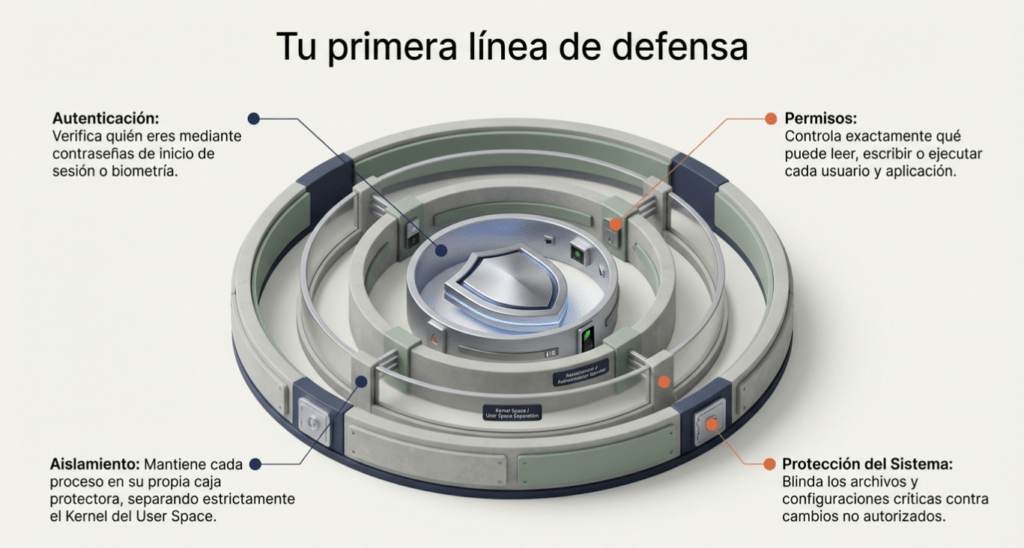
En un nivel básico, su sistema operativo maneja
- Autenticación : verifica quién es usted a través de contraseñas de inicio de sesión y datos biométricos.
- Permisos : controla exactamente lo que cada usuario y aplicación puede leer, escribir o ejecutar.
- Aislamiento : mantiene cada proceso en su propio cuadro protegido (separación de espacio de usuario/kernel)
- Protección del sistema : protege archivos y configuraciones críticas del sistema contra cambios no autorizados
Ponerse manos a la obra
Ahora que ya comprende bien qué es un sistema operativo y sus funciones principales, comencemos a usar su nueva computadora. Haga clic en el botón «Iniciar equipo» (abajo) para iniciarla. La computadora se abrirá en vista dividida, y podrá acceder al escritorio. Si no se abre la vista dividida, pulse el botón «Mostrar vista dividida» en la parte superior de la página.
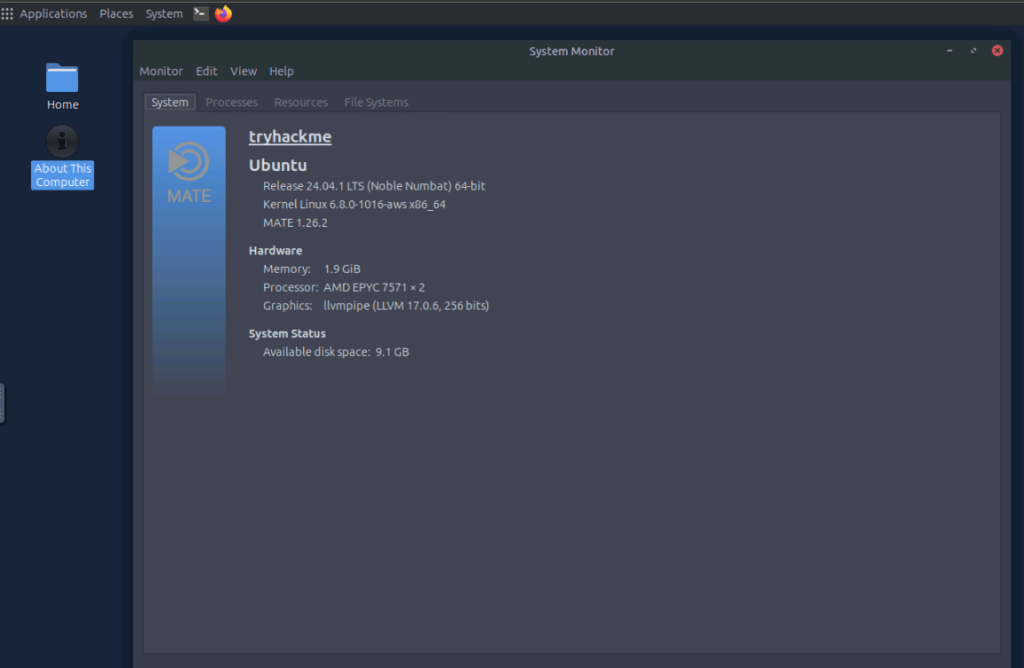
Recuerda, tu amigo dijo que no sabe mucho sobre la PC que te regaló, así que profundicemos en el tema para obtener información inicial sobre lo que estás usando. En el escritorio de la máquina, hay un acceso directo llamado About This Computerque abre el archivo System Monitor. Ábrelo ahora, ya que lo necesitarás para algunas de las preguntas de esta tarea.
Responda las preguntas a continuación
¿Qué espacio del sistema operativo tiene acceso irrestricto al hardware de su computadora?
Kernel Space
¿Qué responsabilidad del sistema operativo administra las cuentas de usuario, la autenticación y los permisos?
User Management
Tras abrir el About This Computeracceso directo, verás un resumen de las especificaciones del sistema. ¿Qué versión de Ubuntu Mate tienes en tu ordenador?
1.26.2
Consulta la Hardwaresección de la Systempestaña. ¿Cuánta memoria tiene asignada tu máquina?
1.9 gib
Interacción y panorama del sistema operativo
Interfaces del sistema operativo
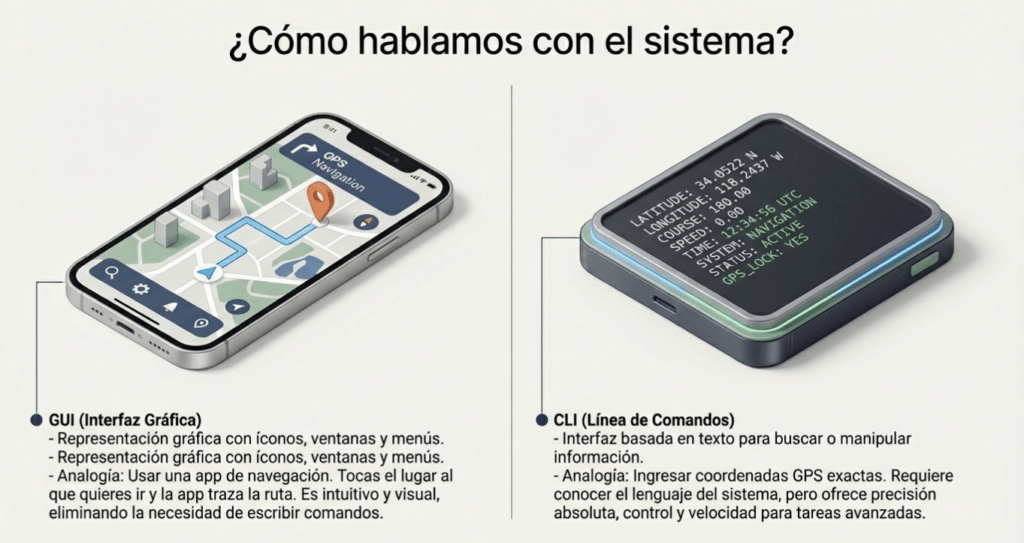
Ahora que comprende bien el sistema operativo y sus diversas responsabilidades, veamos cómo interactuamos con él . La interacción con el sistema operativo se puede dividir en dos partes principales: la interfaz gráfica de usuario ( GUI ) y la interfaz de línea de comandos ( CLI ).
Interfaz gráfica de usuario
La interfaz gráfica de usuario (GUI) es con lo que probablemente estés más acostumbrado a interactuar. Proporciona una representación gráfica de toda la información a la que deseas acceder en tu ordenador. Piensa en los iconos de las carpetas, las ventanas de las aplicaciones y los menús de configuración. Podemos imaginar la analogía de usar una aplicación de navegación: pulsas el icono del lugar que quieres visitar y la aplicación genera indicaciones, sin necesidad de escribir.
Interfaz de línea de comandos
La CLI es donde se introducen comandos específicos de texto para recuperar o manipular información. En lugar de hacer clic en iconos, se le indica al ordenador exactamente lo que se desea mediante palabras y sintaxis que el sistema entiende. Esto proporciona mucha más precisión, control y velocidad, especialmente para tareas avanzadas, pero requiere familiaridad con los comandos. Volviendo a la analogía de los mapas, usar la CLI es como introducir las coordenadas GPS exactas de tu destino. Es directo y extremadamente preciso, pero solo si sabes escribir la información correcta.
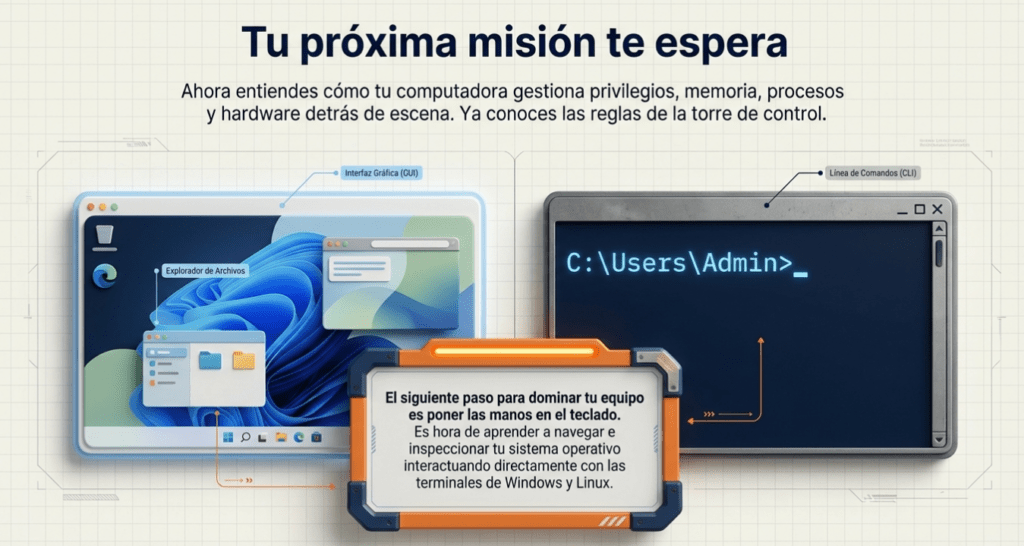
Más adelante en este módulo, explorará la CLI tanto en Linux como en Windows para aprender a navegar por archivos, inspeccionar información del sistema e interactuar con su sistema operativo más allá de la GUI .
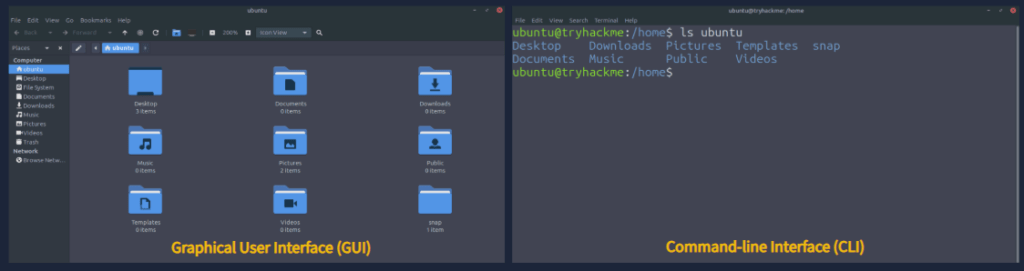
En la siguiente captura de pantalla, puede ver que tanto la GUI como la CLI se utilizan para recuperar la misma información. En este caso, para mostrar el contenido del directorio ubuntudel usuario home. La GUI requiere unos pocos clics para navegar por las carpetas, mientras que la CLI requiere un comando para mostrar el contenido del directorio.
El panorama del sistema operativo
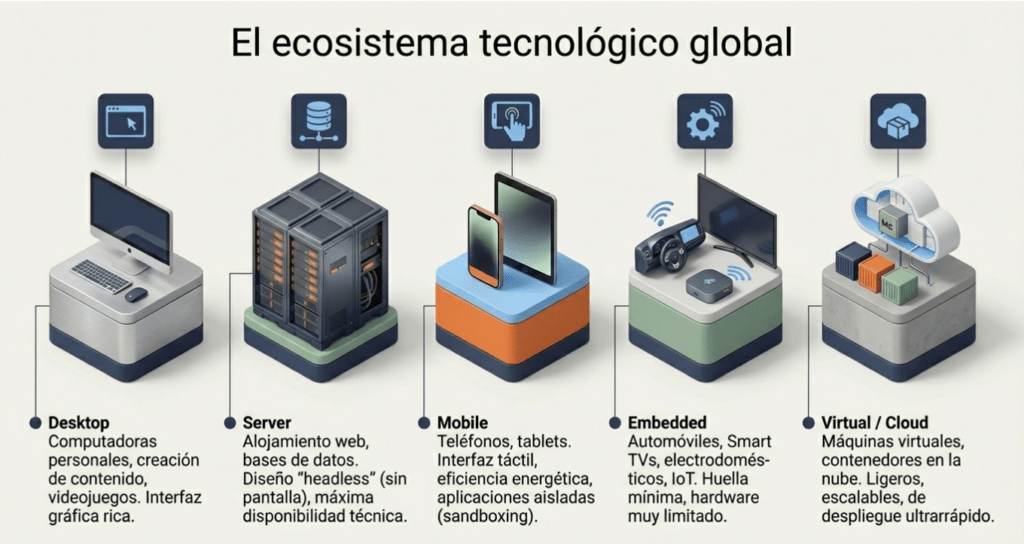
¡Genial! Estamos obteniendo una visión mucho más clara del sistema operativo, sus responsabilidades y cómo podemos interactuar con él para administrar nuestra computadora. Ahora es el momento de analizar el panorama general; no todos los sistemas operativos son iguales. Diferentes dispositivos y trabajos requieren diseños diferentes, desde tu teléfono hasta un servidor web en un centro de datos. A continuación, se presentan las cinco categorías principales con las que te encontrarás en el mundo real:
| Tipo de sistema operativo | Caso de uso principal | Características clave |
| De oficina | Computadoras personales, trabajo diario, juegos, creación de contenido. | Interfaz gráfica rica, ejecuta muchas aplicaciones a la vez, centrada en el usuario |
| Servidor | Alojamiento web, bases de datos, servicios en la nube, back-end | Sin interfaz gráfica de usuario (GUI), máximo tiempo de actividad, multiusuario, acceso remoto |
| Móvil | teléfonos inteligentes y tabletas | Interfaz de usuario táctil, de bajo consumo, siempre conectada y con sandbox de aplicaciones |
| Incorporado | Electrodomésticos, automóviles, dispositivos IoT, televisores inteligentes, enrutadores | Ocupa poco espacio y funciona con hardware limitado |
| Virtual/Nube | Máquinas virtuales, contenedores, instancias en la nube | Ligero, escalable, implementación rápida |
Sistemas operativos del mundo real
Ahora que ya conoce los diferentes tipos de sistemas operativos y para qué están diseñados, veamos las principales familias de sistemas operativos que encontrará en el mundo real. Cada familia abarca uno o más de los tipos de SO que acabamos de explorar. Para mayor organización, destacaremos las versiones o distribuciones comunes de cada una y seguiremos las mismas categorías que las anteriores: Escritorio, Servidor, Móvil, Integrado y Virtual/Nube.
De oficina
- Windows : El sistema operativo más utilizado en ordenadores personales
Windows 10 (fin de vida útil), Windows 11 - macOS : el sistema operativo de escritorio de Apple, conocido por su GUI pulida e integración con otros dispositivos Apple
Sonoma (14), Sequoia (15), Tahoe (26) - Linux : No es un sistema operativo único, sino una familia de sistemas operativos de código abierto llamados distribuciones
Ubuntu, Debian, Fedora.
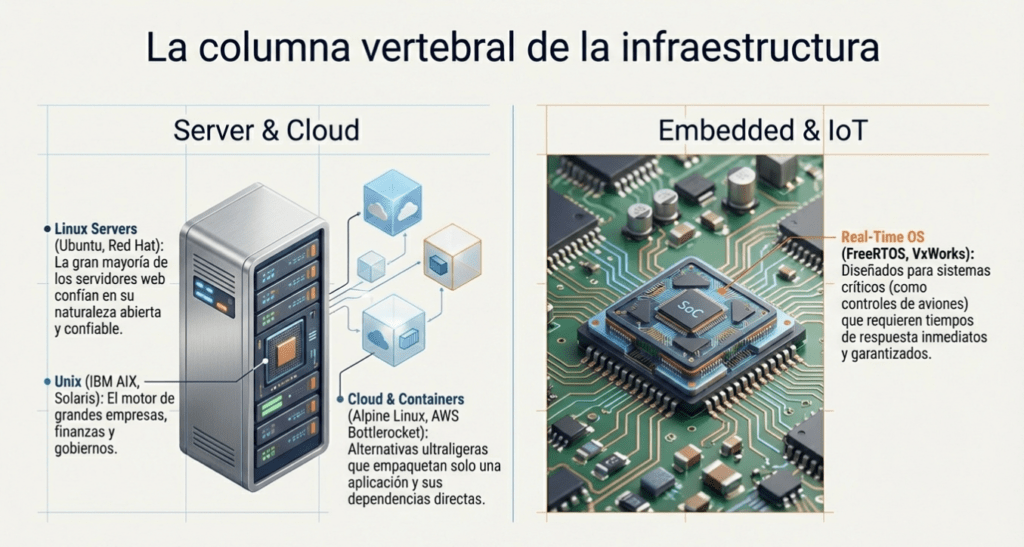
Servidor
- Windows : Se utiliza en redes grandes, centros de datos y entornos corporativos
Server 2016, 2019, 2022, 2025 - Linux : La gran mayoría de servidores web, confiables por su fiabilidad y naturaleza de código abierto
Ubuntu Server, Debian, CentOS, Red Hat - Unix : Grandes empresas, finanzas, telecomunicaciones, gobierno
IBM AIX, Oracle Solaris
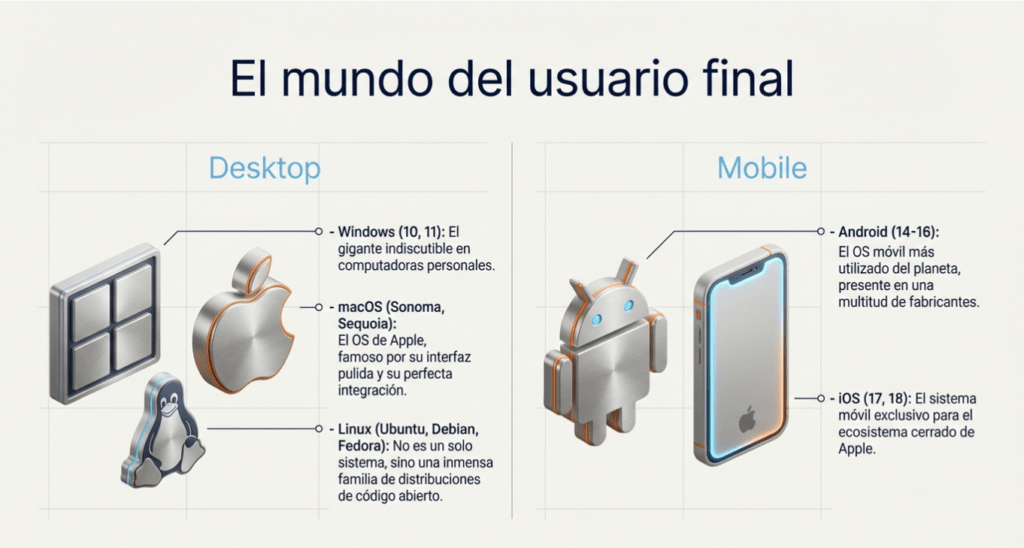
Móvil
- Android : el sistema operativo móvil más utilizado, que se ejecuta en teléfonos, tabletas y dispositivos inteligentes
Android 14 – 16, versiones del fabricante - iOS : el sistema operativo móvil de Apple que se ejecuta en iPhones, iPads y otros dispositivos
iOS 17, 18, 26
Dispositivos integrados y de IoT
- Linux integrado : sistema operativo especializado integrado en dispositivos con funciones dedicadas
OpenWrt, Ubuntu Core, Yocto Project - Sistema operativo en tiempo real : diseñado para aplicaciones donde las tareas necesitan tiempos de respuesta garantizados (controles de aeronaves)
FreeRTOS, VxWorks, QNX
Virtual y nube
- Nube/VM : centros de datos masivos que alojan sitios web, aplicaciones y servicios de transmisión
Ubuntu LTS, Amazon Linux, Rocky Linux - Optimizado para contenedores : alternativas livianas a las máquinas virtuales que empaquetan solo la aplicación y sus dependencias
Alpine Linux, Bottlerocket AWS, Flatcar Linux
¿Por qué tantos sistemas operativos?
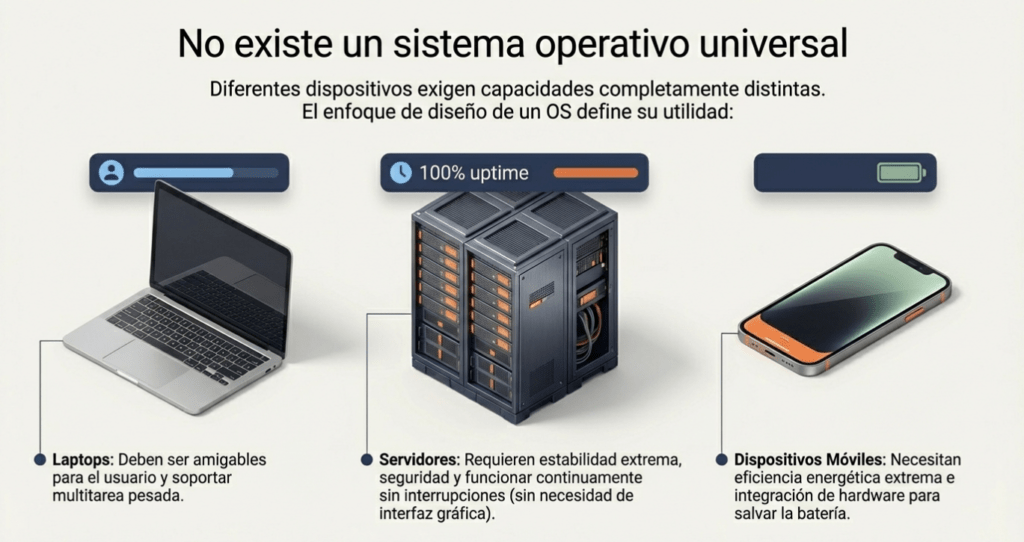
Distintos dispositivos y entornos requieren distintas capacidades de un sistema operativo. Una computadora portátil debe ser fácil de usar y compatible con la multitarea. Los servidores requieren estabilidad, seguridad y capacidad de funcionamiento continuo sin interrupciones. Los dispositivos móviles necesitan eficiencia energética e integración de hardware para prolongar la duración de la batería. Los sistemas integrados utilizan sistemas operativos ligeros diseñados para un propósito específico.
Las empresas y comunidades que desarrollan estos sistemas operativos también tienen sus propios objetivos. Algunas se centran en la facilidad de uso, el rendimiento, la seguridad, la apertura o la personalización. Dado que cada entorno valora diferentes capacidades, ningún sistema operativo es perfecto para todas las situaciones. En cambio, ha evolucionado un ecosistema de sistemas operativos.
Continuando su investigación
En la tarea anterior, aprendiste que tu nueva computadora usa la distribución Ubuntu de Linux. También pudiste determinar la versión y el lanzamiento. Continuemos la investigación y recopilemos más información sobre el sistema. Seguirás usando el About This Computeracceso directo y luego accederás al Homedirectorio, que se encuentra en el escritorio de tu computadora.
Responda las preguntas a continuación
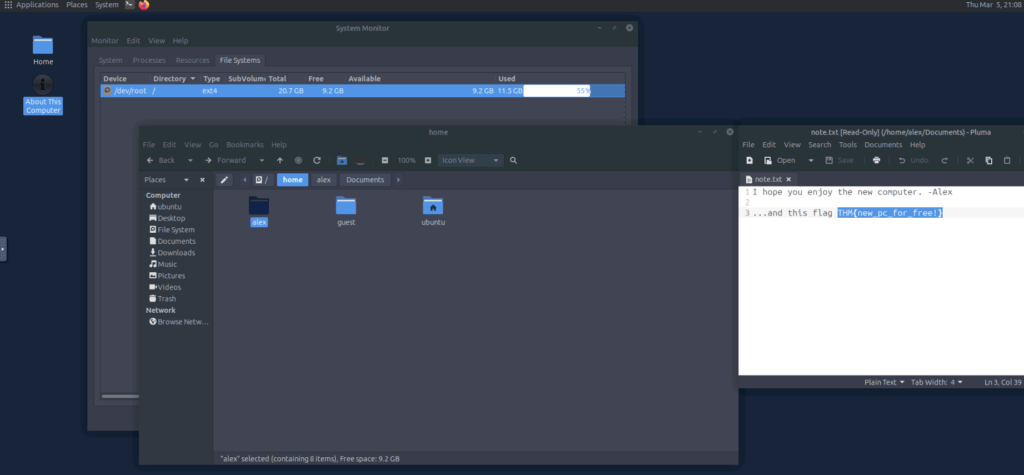
Abra la File Systemspestaña en System Monitor. ¿Qué Typeaparece en la lista del /dev/rootdispositivo?
Ext4
Después de abrir el Homedirectorio en el escritorio, ¿cuántos directorios de usuario existen?
3
Navega al directorio de inicio de Alex y explora la Documentscarpeta. ¿Cuál es el valor de la bandera que contiene note.txt?
THM{new_pc_for_free!}
Conclusión
¡Bien hecho! Has llegado al final de la Introducción a los Sistemas Operativos . En esta sala, aprendiste qué hace realmente un sistema operativo y exploraste conceptos clave, como privilegios, administración de usuarios, manejo de memoria y procesos. En el ejercicio práctico, investigaste una computadora misteriosa que te regaló un amigo. Usaste el sistema operativo para echar un vistazo al hardware y los sistemas de archivos que ayuda a administrar.
Terminología clave
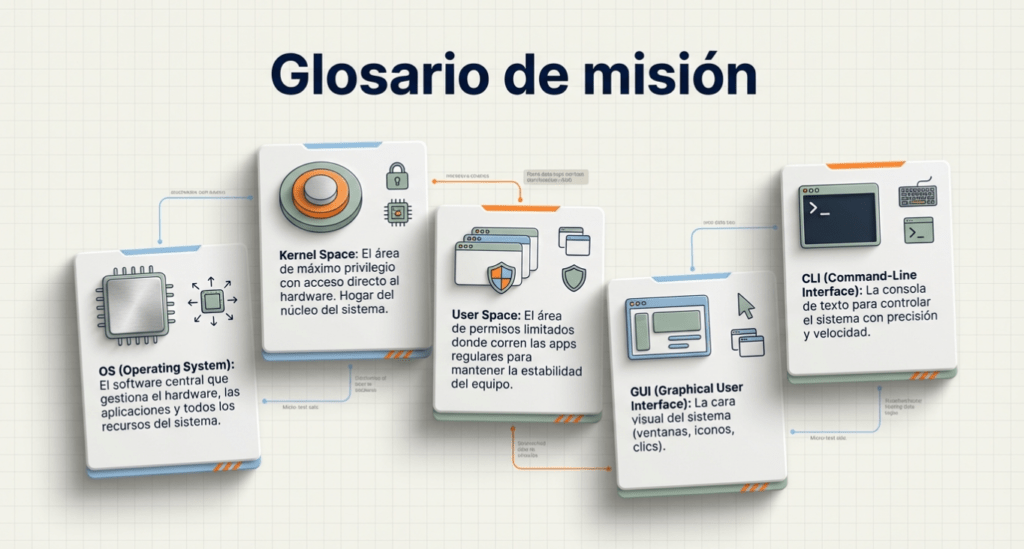
Repasemos los términos clave que has aprendido. Estas definiciones te ayudarán a consolidar tu comprensión antes de continuar con el aprendizaje.
- Sistema operativo ( SO ) El software principal que administra el hardware, las aplicaciones y todos los recursos del sistema.
- Espacio del kernel Área altamente privilegiada del sistema operativo con acceso directo al hardware y hogar del kernel, que administra directamente el hardware y los recursos del sistema.
- Espacio de usuario El área donde se ejecutan aplicaciones regulares con permisos limitados para la seguridad y la estabilidad del sistema.
- Interfaz gráfica de usuario ( GUI ) La parte visual del sistema operativo , ventanas, íconos y menús, que le permite interactuar mediante clics y toques.
- Interfaz de línea de comandos ( CLI ) Una interfaz basada en texto donde escribe comandos para controlar el sistema con precisión y velocidad.
Aprendizaje adicional
En las siguientes salas del módulo Sistema Operativo (próximamente), profundizarás en los sistemas operativos Windows y Linux , aprendiendo a navegar por cada sistema usando la GUI y la CLI . ¡Obtendrás más experiencia práctica realizando tareas reales, recopilando información del sistema e interactuando con el sistema operativo !
- Conceptos básicos de Windows
- Conceptos básicos de la CLI de Linux
- Conceptos básicos de la CLI de Windows

Sigan entrenando, Hacketones, Nos vemos en el próximo laboratorio!!!