Hola hacketones! En este capítulo de TryHackMe – Windows Basics Aprenderás a navegar por Windows, administrar archivos y utilizar herramientas esenciales del sistema.
Cada sistema operativo tiene su propia personalidad, y si has usado una computadora en la escuela, el trabajo o en casa, es muy probable que ya conozcas el más familiar: Microsoft Windows . En la sesión anterior, exploraste qué es un sistema operativo, el administrador que mantiene tu dispositivo funcionando sin problemas. Ahora es el momento de analizar un ejemplo real y ver cómo los conceptos aprendidos cobran forma en un sistema que quizás ya conozcas. En esta sesión, adquirirás experiencia práctica con la interfaz de Windows y comenzarás a desarrollar habilidades prácticas que sentarán las bases para las siguientes sesiones del módulo.
Fundamentos de Windows para Profesionales de TI
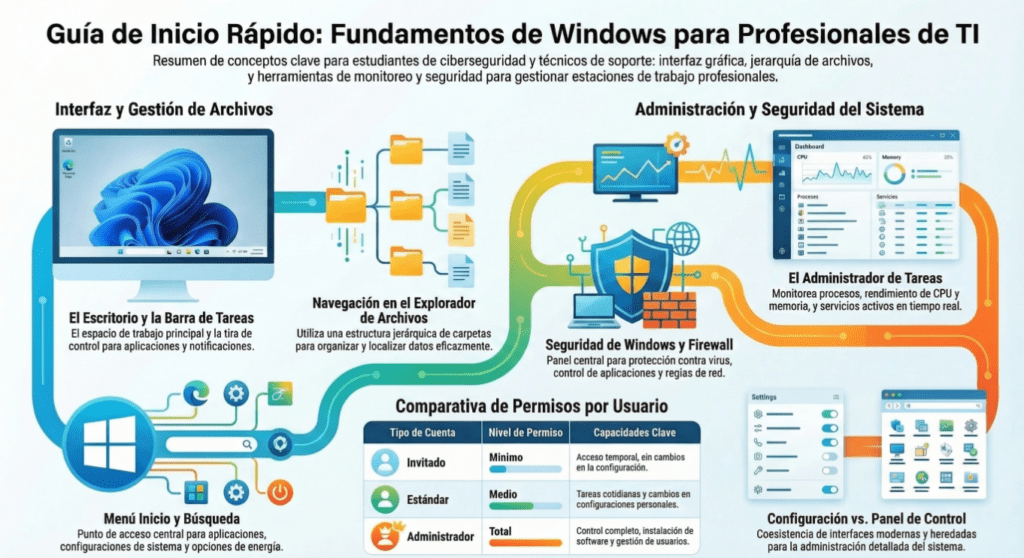
Comprender Windows desde una perspectiva técnica implica ir más allá del simple uso del sistema y entender cómo se organizan sus componentes, cómo se gestionan los recursos y qué herramientas permiten administrar y proteger una estación de trabajo. En entornos de soporte técnico, administración de sistemas o ciberseguridad, dominar estos fundamentos permite diagnosticar problemas, optimizar el rendimiento y detectar comportamientos sospechosos dentro del sistema.
El entorno de trabajo comienza con el escritorio y la barra de tareas, que actúan como el punto central desde donde se ejecutan aplicaciones, se reciben notificaciones y se accede rápidamente a herramientas del sistema. A esto se suma el menú inicio, que funciona como el principal punto de acceso para programas instalados, configuraciones del sistema y funciones de búsqueda. Aunque para muchos usuarios estas interfaces representan solo una forma cómoda de navegar, en realidad son la puerta de entrada a toda la arquitectura del sistema operativo.
La organización de la información se realiza a través del explorador de archivos, que utiliza una estructura jerárquica de carpetas y directorios. Este modelo permite clasificar datos, programas y configuraciones del sistema de forma lógica. Comprender cómo funciona esta jerarquía resulta esencial para tareas de administración, análisis forense o gestión de permisos, ya que gran parte de la actividad del sistema se refleja en el acceso y modificación de archivos.
En el ámbito de la administración del sistema, el administrador de tareas se convierte en una herramienta fundamental. Desde esta interfaz es posible monitorear procesos activos, consumo de CPU, uso de memoria y servicios que se ejecutan en segundo plano. Esta visibilidad permite identificar aplicaciones que consumen recursos de forma excesiva, detectar procesos anómalos o analizar el comportamiento del sistema en tiempo real, algo especialmente útil durante auditorías o investigaciones de seguridad.
La seguridad del sistema
La seguridad del sistema se apoya en herramientas integradas como el centro de seguridad de Windows y el firewall. Estas funciones permiten gestionar la protección contra amenazas, controlar el acceso de aplicaciones a la red y definir reglas que regulan la comunicación entre el sistema y otros dispositivos. En un contexto de ciberseguridad, entender cómo se configuran y cómo interactúan estas defensas resulta clave para evaluar la superficie de ataque de un equipo.
Otro aspecto fundamental es el modelo de permisos basado en tipos de usuario. Windows establece distintos niveles de privilegio que determinan qué acciones puede realizar cada cuenta dentro del sistema. Las cuentas invitadas tienen acceso muy limitado, los usuarios estándar pueden realizar tareas cotidianas y modificar configuraciones personales, mientras que las cuentas de administrador poseen control total sobre el sistema, incluyendo la instalación de software y la gestión de otros usuarios. Este modelo de privilegios es una pieza central en la seguridad, ya que muchas técnicas de escalada de privilegios se enfocan precisamente en superar estas restricciones.
Finalmente, la administración del sistema combina dos entornos que conviven dentro de Windows: la configuración moderna y el panel de control tradicional. Ambos ofrecen acceso a diferentes aspectos del sistema, desde redes y dispositivos hasta políticas de energía o administración de hardware. Para profesionales de TI, conocer dónde se encuentra cada opción y cómo interactúan estas interfaces facilita una gestión más eficiente del entorno.
Dominar estos fundamentos permite comprender mejor cómo funciona Windows a nivel interno. Este conocimiento no solo mejora la capacidad de soporte y administración, sino que también proporciona una base sólida para áreas más avanzadas como el análisis de seguridad, el hardening de sistemas o el pentesting en entornos Windows.
Herramientas y Componentes Clave de Microsoft Windows
| Nombre del Componente o Herramienta | Categoría | Función Principal | Método de Acceso | Analogía del Aeropuerto (Inferido) |
| Escritorio | Interfaz de Usuario | Espacio de trabajo principal donde se encuentran los archivos, las carpetas y los accesos directos. | Pantalla principal después de la autenticación. | Terminal del aeropuerto |
| Menú Inicio | Interfaz de Usuario | Acceso principal a aplicaciones, configuración y opciones de energía. | Icono de Windows en la parte inferior izquierda de la barra de tareas. | Panel de salidas o mostrador de información |
| Barra de Tareas | Interfaz de Usuario | Tira de control que proporciona acceso a aplicaciones, herramientas del sistema, configuraciones y notificaciones. | Parte inferior de la pantalla. | Pasillos de conexión o bandas de transporte |
| Explorador de Archivos | Herramienta del Sistema | Navegar, administrar y organizar archivos y carpetas. | Barra de tareas (anclado), Menú Inicio o función de búsqueda. | Directorio y mapa de pisos de la terminal |
| Administrador de Tareas | Herramienta de Monitoreo | Supervisar el funcionamiento del sistema en tiempo real, procesos y uso de recursos. | Acceso directo en el escritorio o función de búsqueda. | Torre de control de tráfico |
| Configuración de Windows | Administración del Sistema | Ubicación moderna y centralizada para configurar el sistema, dispositivo, personalización y seguridad. | Menú Inicio o función de búsqueda. | Oficina de administración de la terminal |
| Panel de Control | Administración del Sistema | Interfaz de administración heredada para tareas administrativas específicas. | Acceso directo en el escritorio o función de búsqueda. | Sistemas de control antiguos del aeropuerto |
| Seguridad de Windows | Seguridad | Panel central para administrar medidas de protección como antivirus y firewall. | Acceso directo en el escritorio o Menú Inicio. | Personal de seguridad y puntos de control |
| Firewall de Windows Defender | Seguridad | Proteger el equipo del tráfico de red no autorizado supervisando conexiones. | Seguridad de Windows o Panel de Control. | Aduanas y control fronterizo |
| Windows Update | Mantenimiento del Sistema | Mantener el sistema operativo, aplicaciones nativas y funciones de seguridad actualizados. | Dentro de la aplicación Configuración. | Mantenimiento y renovación de infraestructura |
| Bloc de Notas | Aplicación Integrada | Editar archivos de texto simple. | Menú Inicio o función de búsqueda. | Servicios y comodidades de la terminal |
Guión
En esta sala, asumirás el rol de un nuevo empleado desde tu primer día en TryHatMe . Una vez que inicies sesión en tu estación de trabajo, te familiarizarás con el escritorio de Windows, aprenderás a usar la interfaz, a abrir herramientas desde el menú Inicio y a navegar por las carpetas de la empresa. Tu supervisor te guiará en la creación y organización de archivos, la configuración del sistema, la revisión del Administrador de tareas y la configuración básica de seguridad. Al finalizar estas tareas de incorporación, te sentirás cómodo usando Windows y gestionando las tareas diarias que se esperan de ti.
Objetivos de aprendizaje
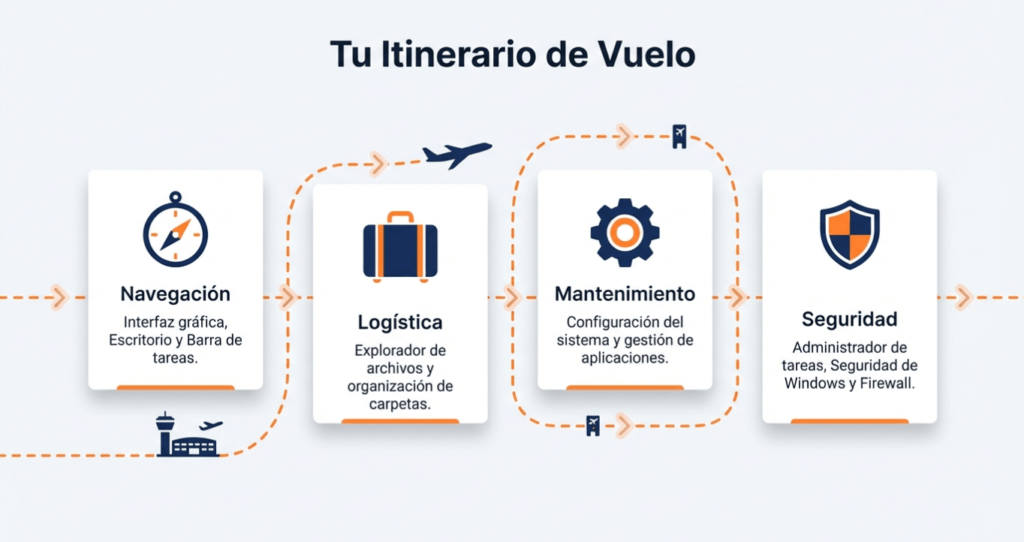
- Navegue por la interfaz gráfica de Windows, incluido el escritorio, la barra de tareas y el menú Inicio
- Utilice el Explorador de archivos para explorar carpetas, comprender las rutas de los archivos y organizarlos de manera eficaz
- Verifique la configuración del sistema y personalice el entorno de Windows mediante la aplicación Configuración
- Utilice herramientas básicas del sistema como el Administrador de tareas y Seguridad de Windows para supervisar el rendimiento y verificar la protección del sistema.
Prerrequisitos
Antes de comenzar, se recomienda que complete las siguientes salas para asegurarse de tener los conocimientos básicos necesarios.
- Trabaje en el interior de un sistema informático para aprender cómo se inician las computadoras y cómo interactúan los componentes como la CPU , la RAM y el almacenamiento.
- Repase los tipos de computadoras para comprender la variedad de sistemas informáticos y cómo difieren sus funciones, capacidades y diseños.
- Sistemas operativos completos : Introducción para comprender claramente qué hace un sistema operativo y cómo funciona.
Explorando el espacio de trabajo de Windows
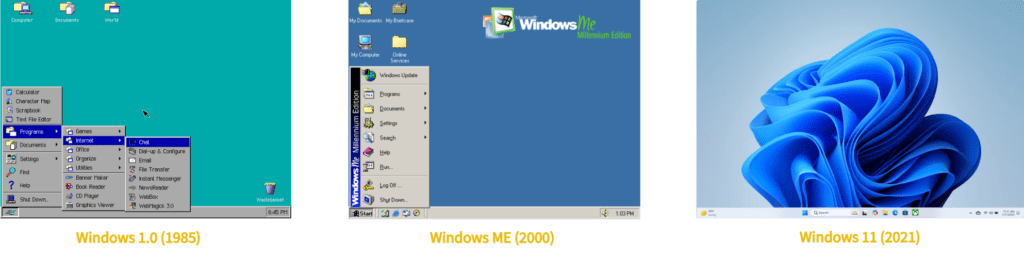
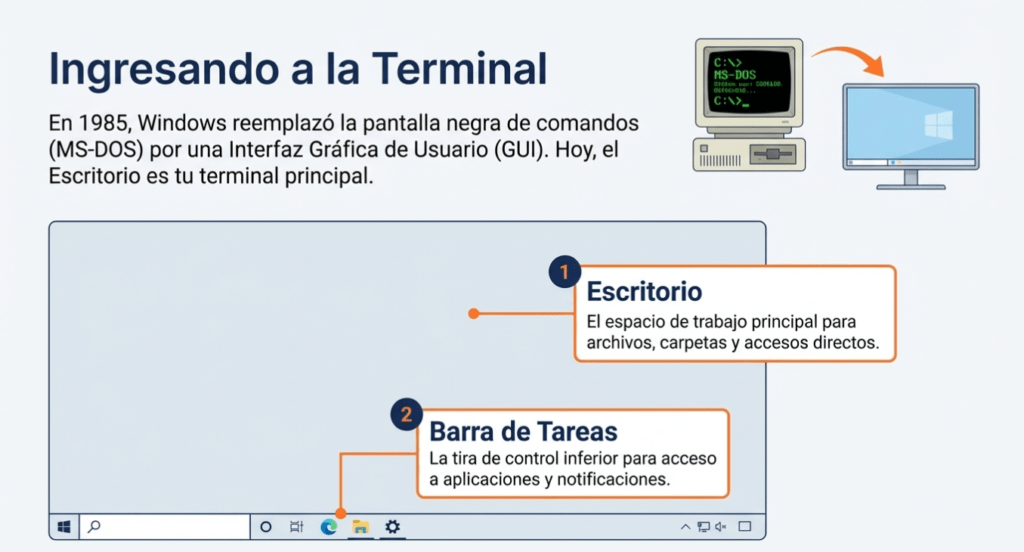
Antes de que Windows tuviera su aspecto actual, los sistemas operativos de Microsoft eran mucho más sencillos. Las primeras computadoras ejecutaban MS- DOS , que mostraba una pantalla negra donde se debían escribir comandos en lugar de hacer clic en los iconos. En 1985, Microsoft lanzó Windows 1.0, una interfaz gráfica de usuario ( GUI ) básica basada en DOS , que introdujo ventanas, menús y controles de ratón en las computadoras personales. Con el tiempo, Windows ha añadido más funciones, convirtiendo el shell original en un sistema operativo completo. Hoy, el sistema operativo Windows moderno es el resultado de esos cambios. Profundicemos en Windows y veamos cómo los conceptos de sistema operativo que aprendiste en la sala anterior se aplican al sistema operativo de escritorio más utilizado del mundo.
Inicio de sesión y autenticación
Antes de acceder al Escritorio de Windows, debe autenticarse (probar su identidad) en el sistema. El proceso de autenticación verifica su identidad y determina las acciones que puede realizar una vez iniciada la sesión. Al iniciar un sistema Windows, se muestra una pantalla de inicio de sesión donde debe seleccionar una cuenta de usuario y autenticarse con una contraseña, un PIN u otro método de verificación. A cada usuario se le asignan niveles de permisos que determinan su acceso a archivos, configuración y funciones del sistema. Windows suele utilizar los siguientes tipos de cuenta.
- Invitado : una cuenta restringida destinada al acceso temporal, con permisos mínimos y sin capacidad para cambiar la configuración del sistema.
- Estándar : una cuenta de usuario para tareas cotidianas, como ejecutar aplicaciones y cambiar configuraciones personales, sin acceso a cambios en todo el sistema
- Administrador : una cuenta privilegiada con control total sobre el sistema, incluida la instalación de software, los cambios de configuración y la gestión de usuarios.
Al iniciar el equipo en la tarea anterior, iniciará sesión automáticamente con una cuenta de administrador. Esto le permitirá explorar la configuración del sistema, instalar programas y realizar acciones administrativas sin restricciones de permisos.
El escritorio de Windows
En la última sala de este módulo, exploramos la comparación entre un sistema operativo y un aeropuerto. Continuemos con esta analogía. Si usted, el usuario, es un pasajero y la pantalla de inicio de sesión representa el control de seguridad del aeropuerto, puede considerar el Escritorio como la terminal del aeropuerto. Tras entrar, es la primera área a la que se accede, y todas las demás áreas subsiguientes se ramifican desde aquí.
Echemos un vistazo al Escritorio de Windows y analicemos algunas de sus funciones principales. Al iniciar sesión por primera vez, se muestran dos áreas principales.
- Escritorio : el espacio de trabajo principal donde se encuentran los archivos, las carpetas y los accesos directos.
- Barra de tareas : una tira de control que proporciona acceso a aplicaciones, herramientas del sistema, configuraciones y notificaciones.
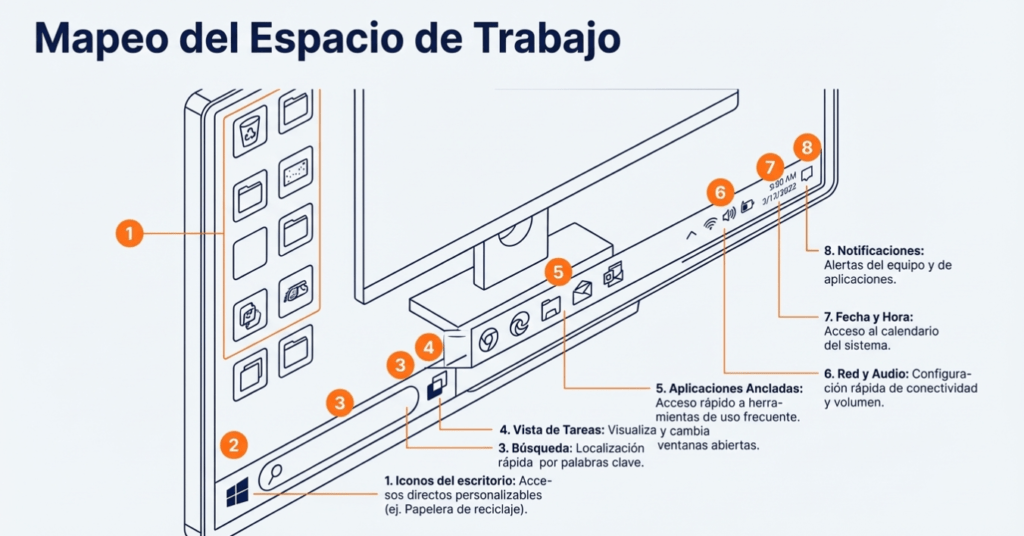
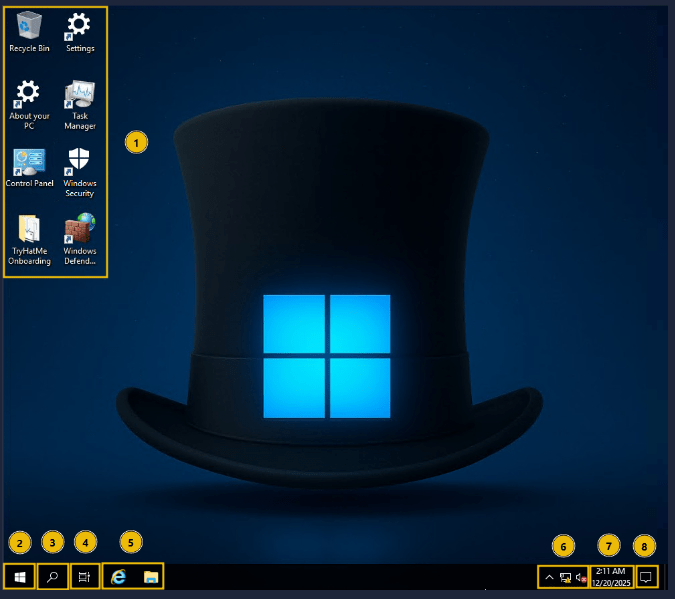
Analicemos esto con más detalle para obtener una mejor visión. Tenga en cuenta que la instancia utilizada en esta sala y la captura de pantalla a continuación utilizan Windows Server 2019. Si bien las versiones más recientes de Windows pueden variar ligeramente, estos componentes y conceptos básicos se mantienen constantes.
- Iconos del escritorio : Accesos directos a elementos como la Papelera de reciclaje, carpetas y aplicaciones de uso frecuente. Totalmente personalizable.
- Menú Inicio : Acceso principal a aplicaciones, configuración y opciones de energía. Desde aquí, puede cerrar sesión, reiniciar o apagar su equipo.
- Buscar : encuentre rápidamente aplicaciones, archivos, carpetas y configuraciones del sistema mediante palabras clave
- Vista de tareas : le permite ver todas las ventanas abiertas actualmente y cambiar rápidamente entre ellas
- Aplicaciones y carpetas ancladas : tus aplicaciones y carpetas más utilizadas se pueden anclar aquí
- Configuración de red y audio : esta sección se puede personalizar para adaptarla a sus necesidades
- Fecha y hora : Abre un calendario completo. Aquí también se puede acceder a la configuración de fecha y hora.
- Notificaciones : Muestra notificaciones del ordenador o de la aplicación. También se puede acceder a la red y a otras configuraciones.
Menú de inicio
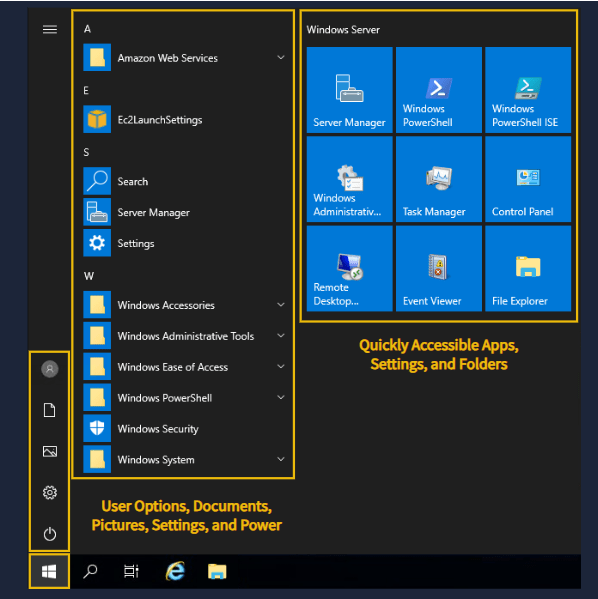
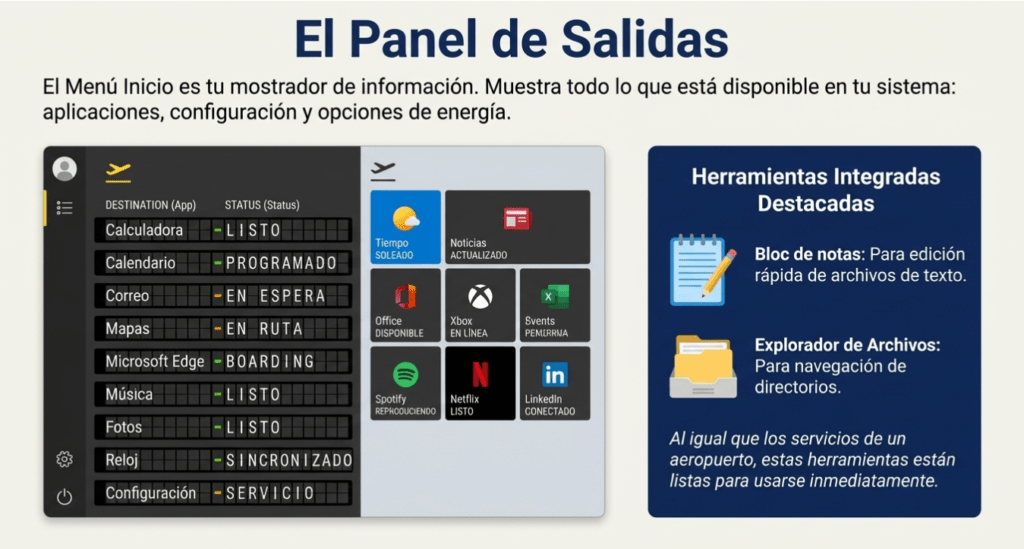
Al usar Windows, se puede acceder al menú Inicio haciendo clic en el icono de Windows, ubicado en la parte inferior izquierda de la barra de tareas. Si consideramos el Escritorio de Windows como una terminal de aeropuerto, el menú Inicio es el panel de salidas o el mostrador de información. Es el área donde vemos lo que está disponible: aplicaciones, archivos, carpetas, configuración y opciones de energía. Se puede considerar como un menú de acceso rápido.
Herramientas y aplicaciones integradas
Windows incluye muchas herramientas y aplicaciones integradas útiles que usará a diario. Además de la amplia gama de opciones para administrar su sistema, Windows también incluye herramientas sencillas pero potentes, como el Bloc de notas para editar archivos de texto y el Explorador de archivos para navegar y administrar archivos. Estas herramientas están disponibles de inmediato y son la base del uso diario de Windows. Se puede acceder a todas ellas a través del menú Inicio y la barra de búsqueda. Las herramientas integradas de Windows son como los servicios y comodidades de un aeropuerto: las herramientas ya disponibles en la terminal para ayudarle a realizar sus tareas.
Obtener información del sistema
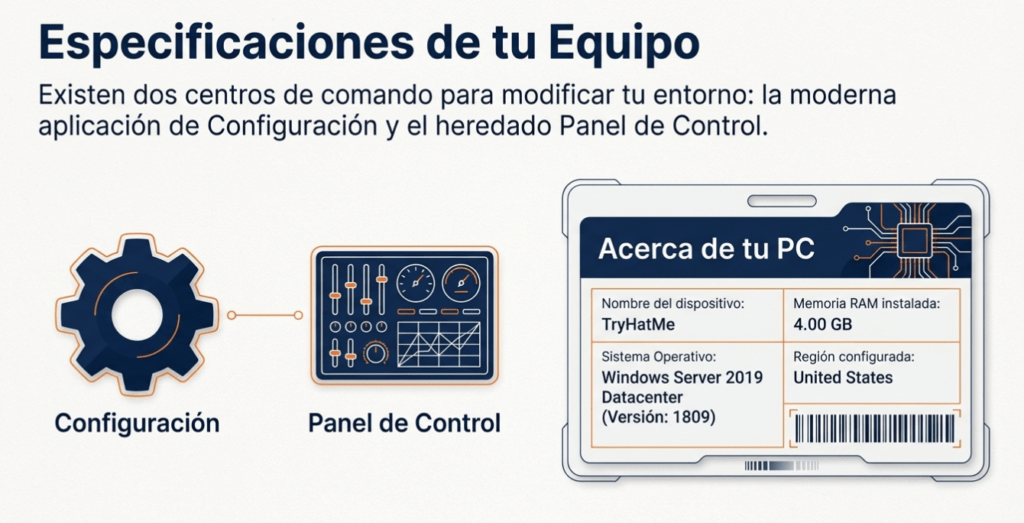
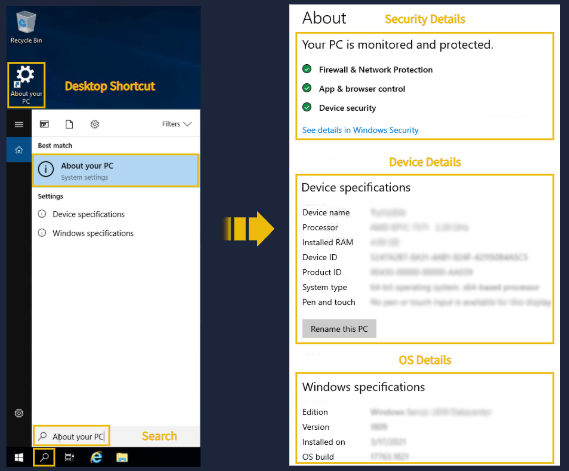
Windows incluye una aplicación de Configuración integrada que permite configurar y ver información sobre el sistema. Para conocer mejor su nuevo PC de trabajo, comenzaremos por analizar el equipo con el que trabajamos. Dentro de la aplicación de Configuración, hay una sección útil llamada » Acerca de su PC» , que proporciona información clave sobre el sistema. Se ha creado un acceso directo a » Acerca de su PC» en el Escritorio. Ábralo ahora. También puede practicar usando el Menú Inicio o la función de Búsqueda para encontrarlo.
La página «Acerca de su PC» ofrece una descripción general de la información de seguridad, del dispositivo y del sistema operativo. Usaremos esta información para familiarizarnos con nuestro entorno y comenzar a responder las primeras preguntas de esta tarea.
Exploración y gestión de archivos
Genial, ahora entendemos el sistema con el que trabajamos. Veamos cómo Windows gestiona la exploración y administración de archivos mientras accedemos a algunos de los documentos de incorporación para tu nuevo puesto. Antes de profundizar en el uso del Explorador de archivos , veamos rápidamente cómo Windows organiza los archivos y directorios. Windows utiliza una estructura jerárquica de carpetas, lo que significa que cada carpeta puede contener otras carpetas y archivos. Esta estructura ayuda a mantener los datos organizados y facilita la localización de información a medida que los sistemas crecen. Las ubicaciones comunes, como el Escritorio, Documentos y Descargas, sirven como directorios principales para almacenar archivos. Dentro de estas ubicaciones, se utilizan subcarpetas para agrupar archivos relacionados. Comprender esta disposición facilitará enormemente la navegación por el sistema y la administración de archivos.
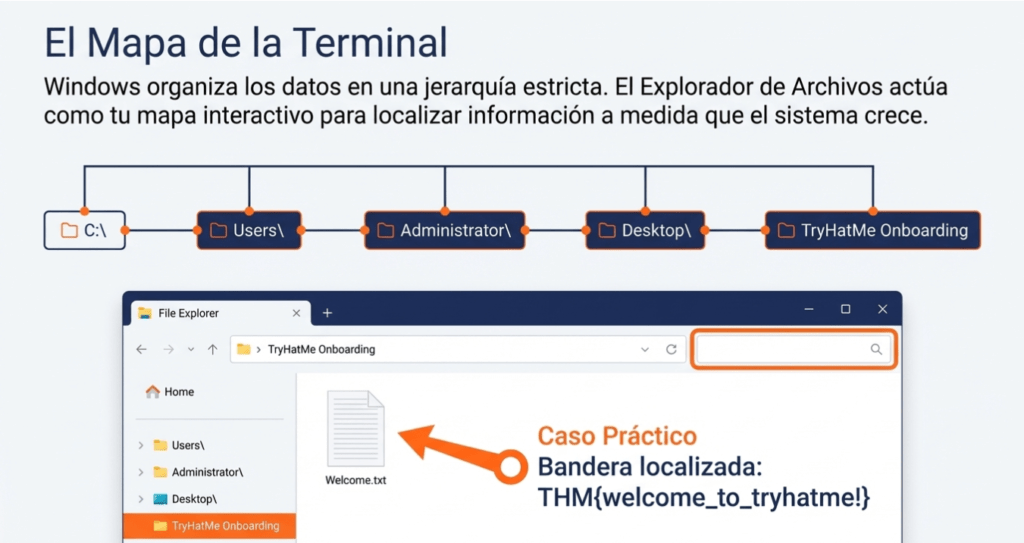
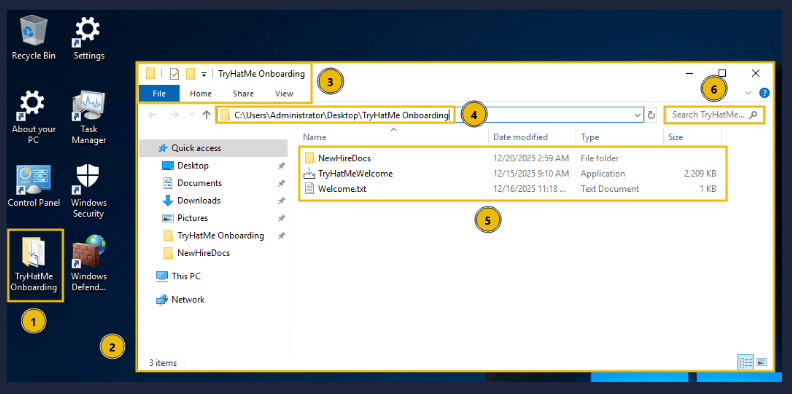
Si continuamos con la analogía del aeropuerto, el Explorador de archivos actúa como directorio y mapa de pisos de la terminal, ayudándote a navegar entre diferentes áreas y localizar lo que necesitas. Ahora puede abrir la TryHatMe Onboardingcarpeta en el Escritorio. También puede abrir el Explorador de archivos, que está anclado en la Barra de tareas, o usar el menú Inicio para localizar la carpeta.
- Abra la TryHatMe Onboardingcarpeta en su escritorio
- Esto abre la carpeta en el Explorador de archivos de Windows.
- Opciones para ver, compartir y editar carpetas y archivos
- Al hacer clic en el nombre de la carpeta se nos mostrará la ruta completa a la carpeta elegida.
C:\Users\Administrator\Desktop\TryHatMe Onboarding - El contenido mostrado de nuestra carpeta elegida
- Podemos utilizar la función de búsqueda incorporada del Explorador de archivos para buscar en nuestra carpeta
Responda las preguntas a continuación
Asegúrese de que la máquina virtual esté abierta en pantalla dividida y luego revise el escritorio de la computadora.
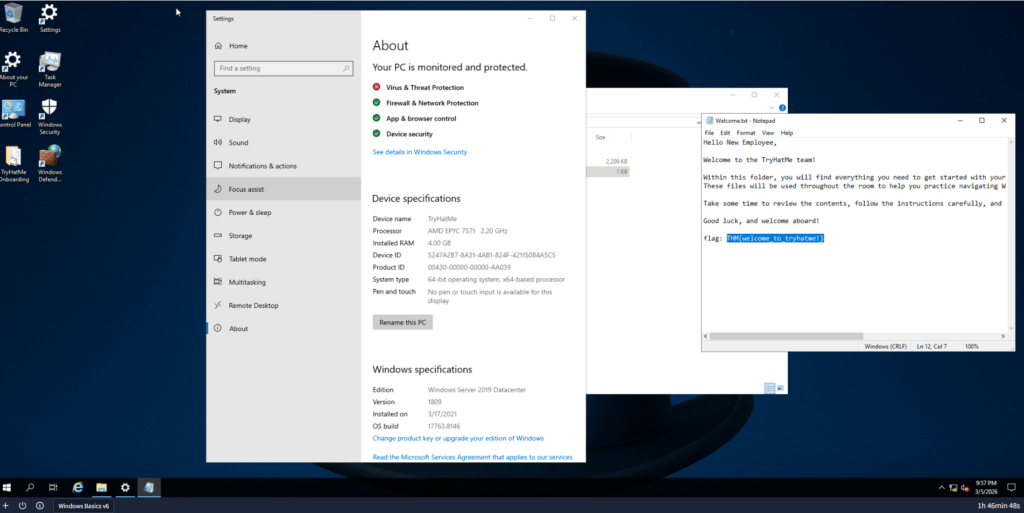
Después de abrir «Acerca de su PC» , navegue a la sección » Especificaciones del dispositivo»
. ¿Cuál es el nombre del dispositivo especificado?
TryHatMe
Continúe revisando las especificaciones del dispositivo .
¿Cuánta RAM tiene instalada su nueva PC de trabajo?
4.00 GB
Desplácese hacia abajo hasta la sección de especificaciones de Windows .
¿Qué versión de Windows Server 2019 Datacenter está instalada?
1809
Explora la TryHatMe Onboardingcarpeta del escritorio de tu computadora.
¿Cuál es el valor de la bandera que contiene Welcome.txt?
THM{welcome_to_tryhatme!}
Configuración y protección de Windows
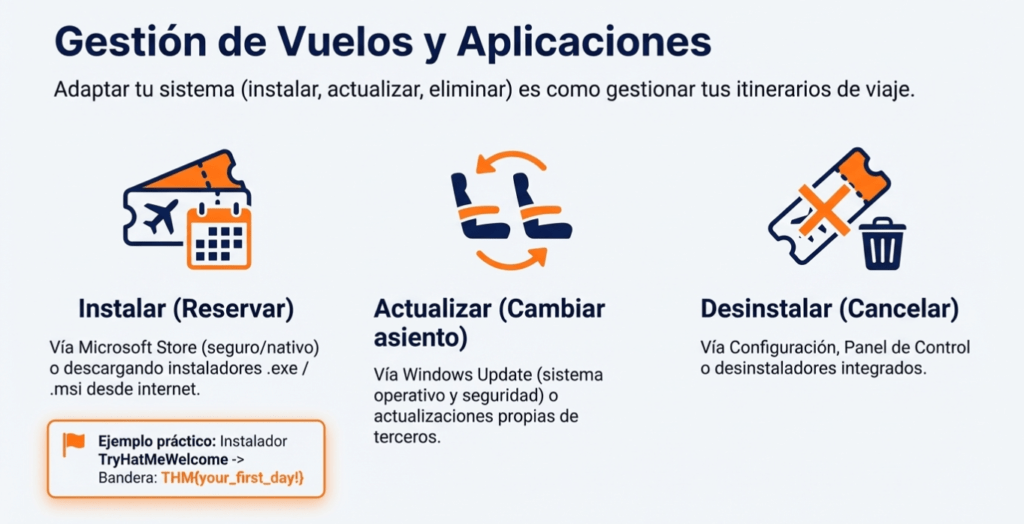
Las aplicaciones son los programas y herramientas que utilizas para realizar tareas en tu ordenador, desde navegar por la web y editar fotos hasta gestionar la configuración. Ya hemos hablado de algunas de las aplicaciones integradas de Windows, pero saber instalarlas, actualizarlas y eliminarlas es fundamental para el uso diario de Windows. Repasemos brevemente la analogía del aeropuerto para comprender mejor este concepto. Actualizar el sistema operativo o las aplicaciones es como cambiar de vuelo o reservar un asiento. Instalar una nueva aplicación es comparable a programar un nuevo vuelo, y eliminar aplicaciones es como cancelar una reserva que ya no necesitas. Estos tres procesos te permiten realizar los cambios necesarios en tu sistema, garantizando que tengas exactamente lo que necesitas y que tu sistema se mantenga seguro.
Actualización de sus aplicaciones
Mantener el sistema operativo y las aplicaciones actualizados es fundamental para mantener un sistema seguro y estable. Las actualizaciones suelen incluir parches de seguridad, mejoras de rendimiento y correcciones de errores.
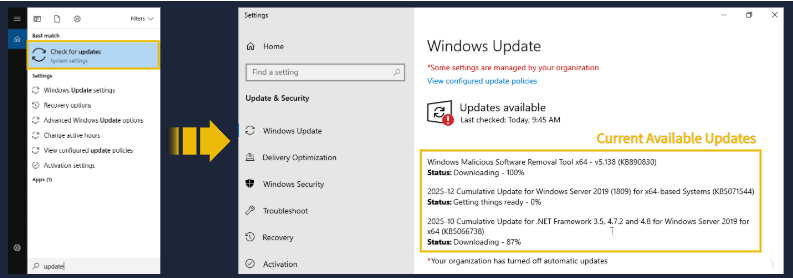
Actualizaciones de Windows
Windows incluye una herramienta de actualización integrada llamada Windows Update, que mantiene el sistema operativo , algunas aplicaciones nativas y funciones de seguridad actualizadas. Se puede acceder a Windows Update a través de la aplicación Configuración y puede instalar actualizaciones automáticamente, según la configuración.
Actualización de aplicaciones
Las actualizaciones de aplicaciones funcionan de manera diferente según cómo esté instalado el software.
- Las aplicaciones integradas pueden actualizarse automáticamente en segundo plano.
- Las aplicaciones de terceros a menudo incluyen sus propios mecanismos de actualización.
- Algunas aplicaciones le solicitarán que las actualice al iniciarlas
- Algunos requieren que busques actualizaciones o descargues un nuevo instalador manualmente
Instalación de aplicaciones
Ahora que ha visto cómo funcionan las actualizaciones dentro del sistema operativo Windows y para las aplicaciones, veamos cómo instalar las nuevas.
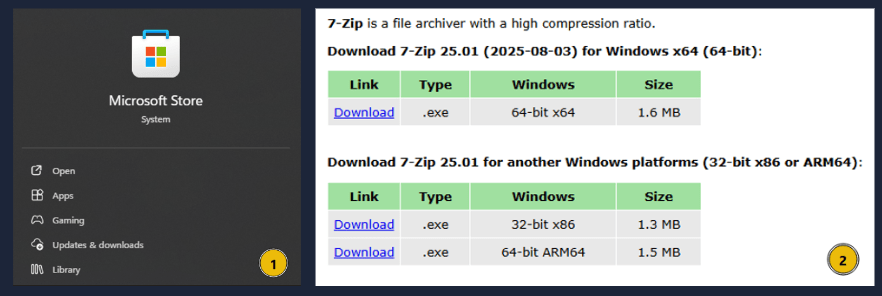
- Microsoft Store : ofrece una opción segura y seleccionada para instalar aplicaciones en Windows, aunque no está disponible de forma predeterminada en Windows Server
- Desde Internet : En muchos entornos, las aplicaciones se instalan descargando un instalador directamente del sitio web de un proveedor confiable. Suelen venir en un archivo .exe o .msi guían al usuario a través del proceso de instalación.
Instalación práctica
¡Genial! Ahora ya tienes una sólida comprensión de cómo actualizar e instalar nuevas aplicaciones en un entorno Windows. ¡Manos a la obra e instalemos una aplicación!
- Dentro de la TryHatMe Onboardingcarpeta de tu Escritorio, encontrarás un instalador llamadoTryHatMeWelcome
- Continúe haciendo doble clic en el instalador para iniciar el proceso de instalación, luego responda la primera pregunta de la tarea.
Nota: Siéntase libre de hacer clic en las opciones de instalación; recuerde que este es un entorno virtual, seguro para pruebas y experimentación.
Desinstalar aplicaciones
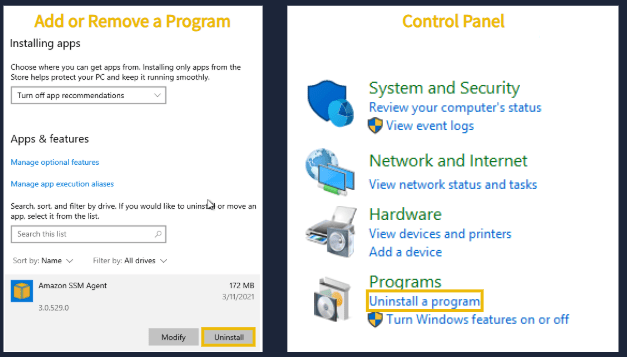
En un entorno Windows, existen múltiples formas de desinstalar programas.
- Uso de Microsoft Store para aplicaciones instaladas
- Función para agregar o quitar programas en la configuración del sistema
- Sección Desinstalar un programa del Panel de control
- Usar el desinstalador integrado de una aplicación
Sumergiéndonos en la configuración
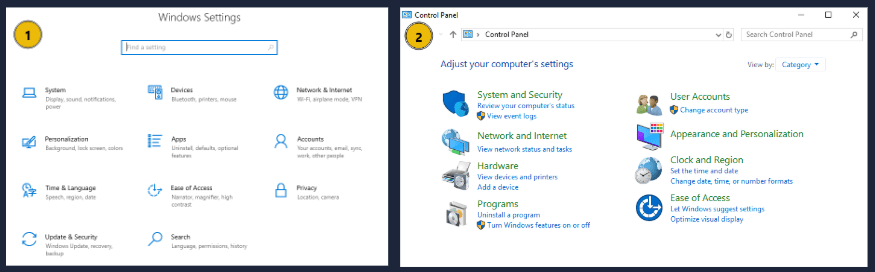
En la tarea anterior, exploraste la sección «Acerca de tu PC» de la configuración de Windows. Ahora, analizaremos con más detalle la gran cantidad de configuraciones disponibles. Hay dos formas principales en que un usuario de Windows puede modificar su entorno. Existen accesos directos para cada una de las herramientas que se indican a continuación en el escritorio.
- Configuración de Windows : una ubicación moderna y centralizada para configurar el sistema, el dispositivo, la personalización y la seguridad en Windows
- Panel de control : una interfaz de administración heredada que brinda acceso a herramientas de configuración de sistemas más antiguas que aún son necesarias para tareas administrativas específicas
La Configuración de Windows y el Panel de Control le permiten ver y modificar el funcionamiento de su sistema Windows. Desde estas dos aplicaciones, puede administrar las preferencias del sistema, incluyendo la configuración de pantalla y audio, las cuentas de usuario, las aplicaciones, las opciones de red, las funciones de accesibilidad y la configuración de seguridad.
El Administrador de tareas
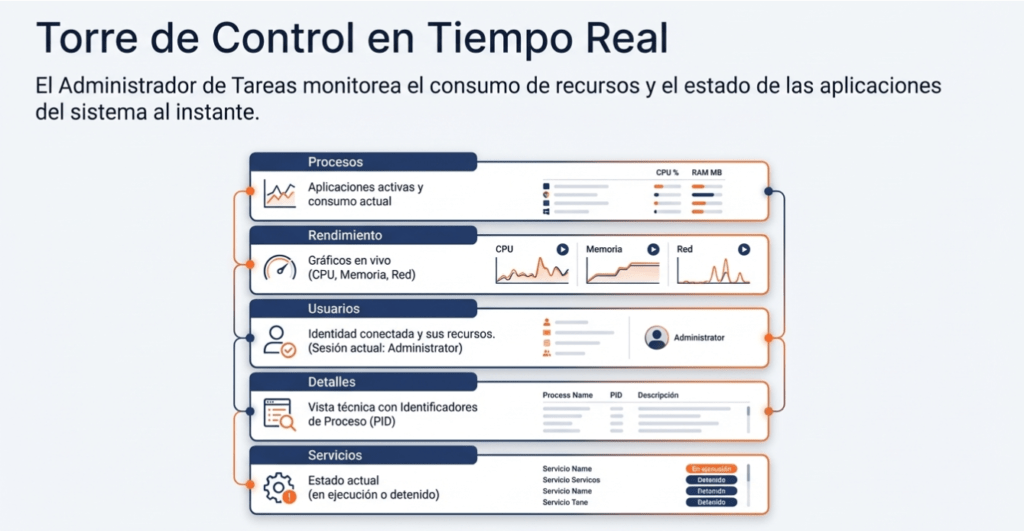
El Administrador de Tareas es una herramienta integrada en Windows que te permite supervisar el funcionamiento de tu sistema en tiempo real. Permite ver las aplicaciones en ejecución y los procesos en segundo plano, así como comprobar el rendimiento del sistema, incluyendo el uso de CPU y memoria. Se ha añadido un acceso directo al Administrador de Tareas en el Escritorio de tu estación de trabajo. Ábrelo ahora para ver las aplicaciones que se están ejecutando y comprobar el rendimiento de tu sistema.
El Administrador de tareas tiene cinco pestañas que le ayudarán a realizar un seguimiento de su sistema.
- Procesos : aplicaciones que se están ejecutando actualmente y procesos en segundo plano, y su uso de recursos
- Rendimiento : gráficos y estadísticas de recursos del sistema, como CPU, memoria y red.
- Usuarios : Usuarios actualmente conectados y recursos utilizados
- Detalles : Una visión más técnica de los procesos en ejecución, incluidos los identificadores de proceso (PID)
- Servicios : Servicios de Windows y su estado actual (en ejecución o detenidos)
Seguridad nativa de Windows
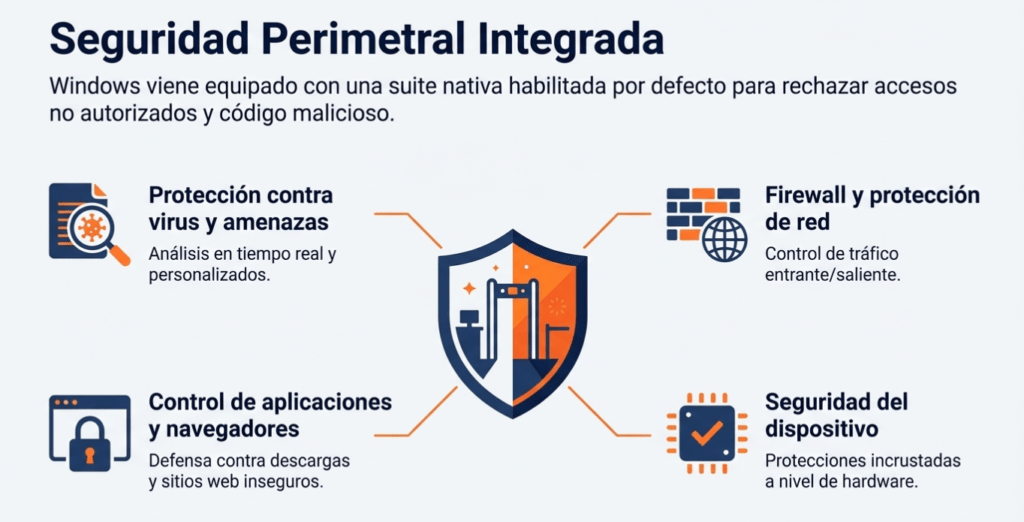
Windows ofrece herramientas de seguridad integradas diseñadas para proteger el sistema contra amenazas como malware, aplicaciones inseguras y acceso no autorizado a la red. Estas herramientas están habilitadas de forma predeterminada y permiten supervisar y controlar la seguridad del sistema.
Seguridad de Windows
La aplicación Seguridad de Windows es su panel central para administrar las medidas de protección integradas de Windows. Se divide en cuatro secciones principales, cada una centrada en un área diferente de la seguridad del sistema.
- Protección contra virus y amenazas : ayuda a detectar y eliminar software malicioso mediante protección en tiempo real y análisis personalizables.
- Protección de red y firewall : controla el tráfico de red entrante y saliente para ayudar a prevenir el acceso no autorizado
- Control de aplicaciones y navegadores : protege a los usuarios de aplicaciones, archivos y sitios web potencialmente inseguros
- Seguridad del dispositivo : proporciona protecciones basadas en hardware que ayudan a proteger el sistema.
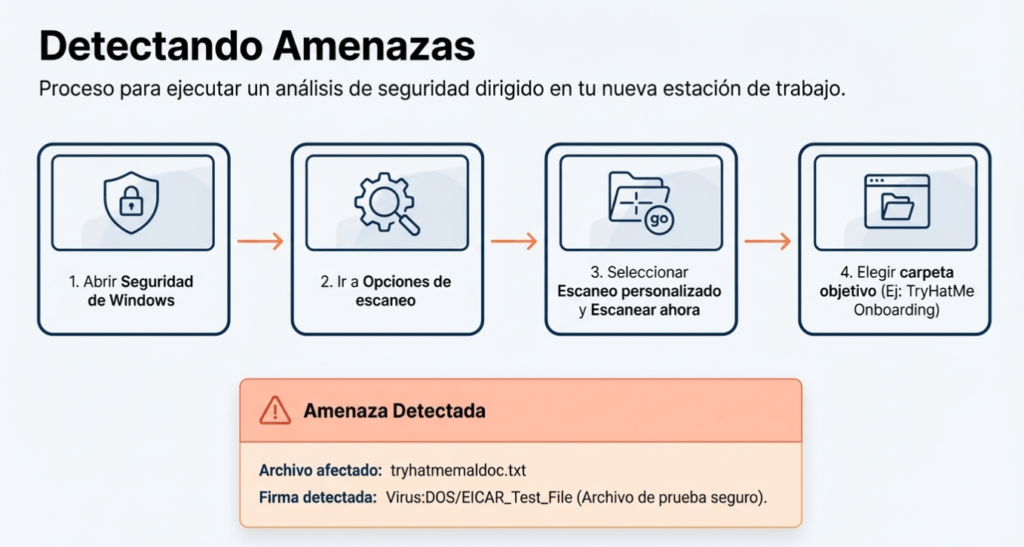
Analicemos con más detalle la sección «Protección contra virus y amenazas» de Seguridad de Windows en su estación de trabajo. Ábrala usando el acceso directo del escritorio o el menú Inicio. A continuación, ejecutaremos un análisis personalizado de su carpeta de incorporación para garantizar que no contenga archivos maliciosos.
- Abra Seguridad de Windows usando el acceso directo en su Escritorio
- Seleccione la sección Protección contra virus y amenazas
- Elija las opciones de escaneo
- Seleccione Escaneo personalizado y luego Escanear ahora
- Seleccione la TryHatMe Onboardingcarpeta en su escritorio como destino de su escaneo
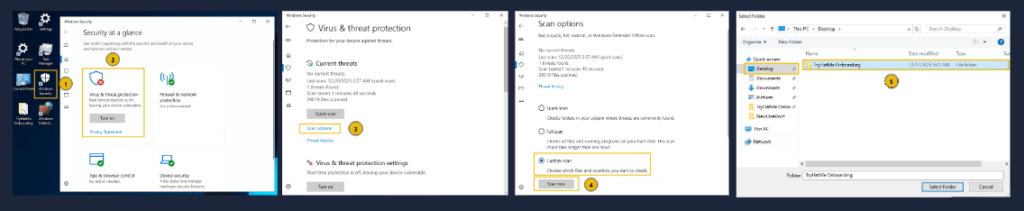
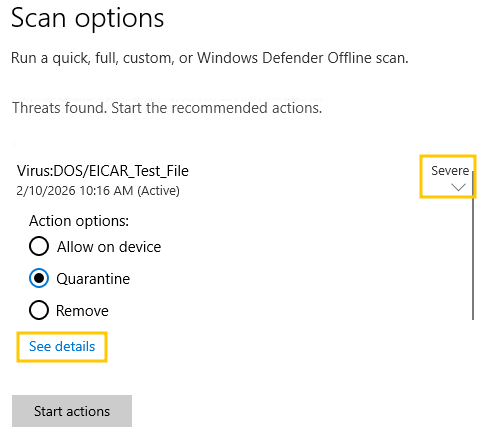
Su análisis personalizado habrá encontrado un archivo de prueba completamente seguro, y este proceso demuestra cómo Windows puede analizar y detectar amenazas. Tenga en cuenta que esto es solo un aspecto de las medidas de seguridad que Windows implementa para proteger su sistema. Haga clic en » Ver detalles» para investigar el archivo y responder a la última pregunta de la tarea.
Firewall de Windows Defender
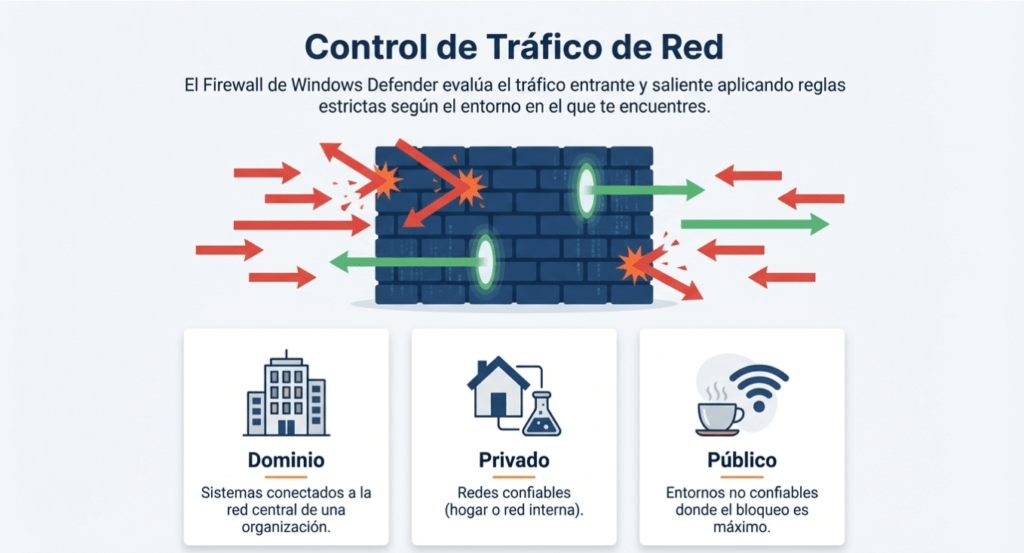
El Firewall de Windows Defender es un firewall integrado diseñado para proteger su equipo del tráfico de red no autorizado. Supervisa las conexiones de red y aplica reglas que determinan si se permiten o deniegan. El firewall funciona con diferentes perfiles de red, lo que permite crear reglas personalizadas o especificar las aplicaciones permitidas.
- Dominio : se utiliza cuando un sistema está conectado a la red de dominio de una organización
- Privado : diseñado para redes confiables, como un entorno doméstico o de laboratorio.
- Público : se utiliza para redes que no son de confianza, como Wi-Fi públicas.
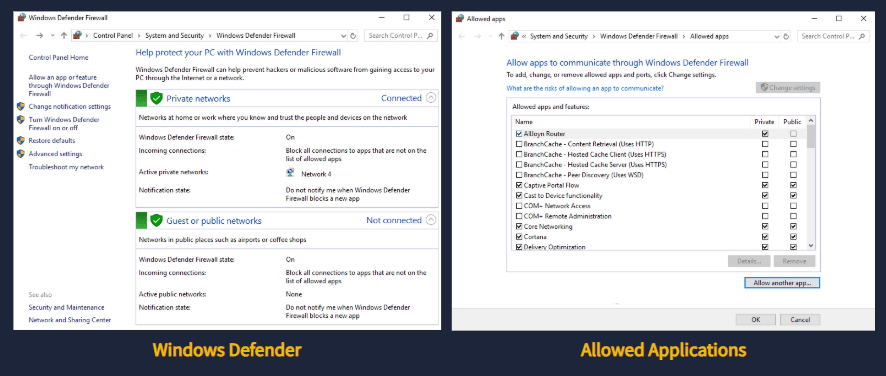
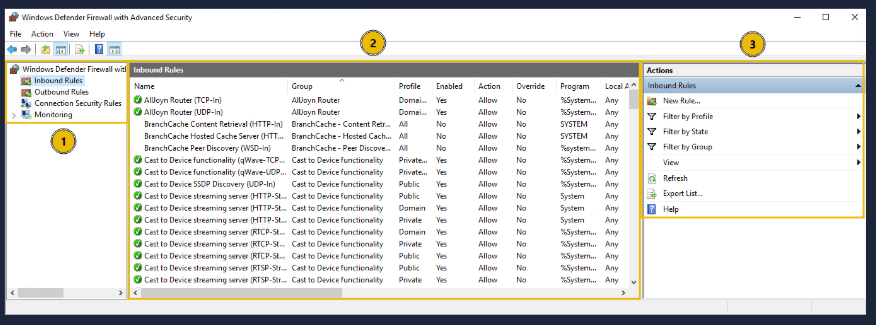
Al revisar la configuración avanzada del Firewall de Windows Defender , puede ver
- Una descripción general de las reglas de entrada, salida y conexión de su firewall
- Una vista detallada de cada regla, incluido el nombre, el grupo, el perfil de red, el estado y la acción
- Crea nuevas reglas o filtra tu vista actual
Responda las preguntas a continuación
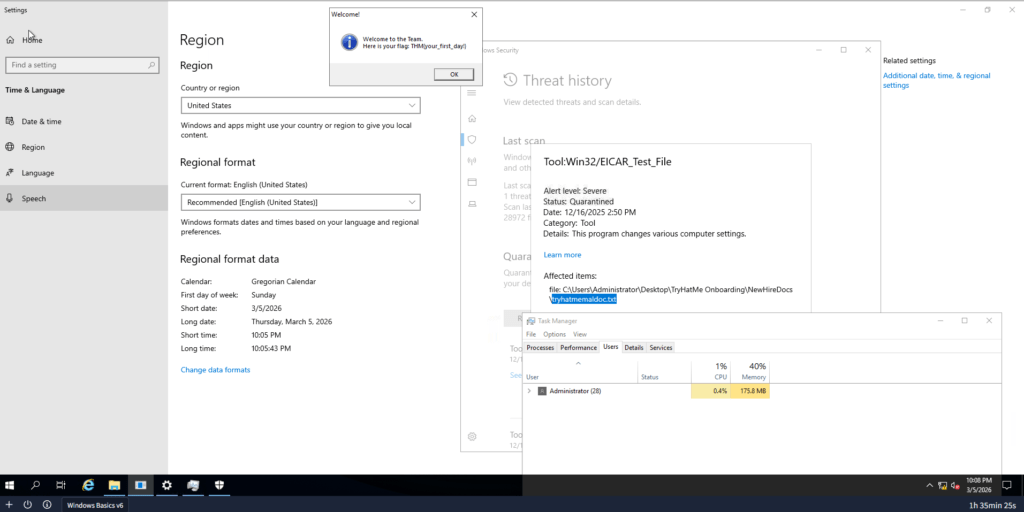
Utilice el TryHatMeWelcome instalador ubicado en la TryHatMe Onboarding carpeta.
¿Cuál es el valor de la bandera que recibe después de instalar y ejecutar la aplicación?
THM{your_first_day!}
Revisa la sección Hora e idioma de la aplicación Configuración de Windows .
¿En qué país o región está configurado tu ordenador?
United States
Abra el Administrador de tareas en el escritorio de su estación de trabajo y vaya a la pestaña Usuarios .
¿Qué cuenta tiene la sesión iniciada actualmente?
Administrator
Después de realizar el análisis personalizado, haga clic Virus:DOS/EICAR_Test_File en » Ver detalles» .
¿Cuál es el nombre del archivo que se muestra en la sección » Elementos afectados «?
tryhatmemaldoc.txt
Conclusión
¡Excelente trabajo! Has llegado al final de Fundamentos de Windows . En esta sala, exploraste los fundamentos del sistema operativo Windows. Navegaste por la interfaz de Windows, examinaste las propiedades del sistema, aprendiste sobre la administración de aplicaciones, trabajaste con archivos y carpetas, y administraste la configuración de seguridad que compone un entorno Windows.
A través de un laboratorio práctico, completaste tu primer día en TryHatMe , usando el sistema operativo Windows Server 2019 para leer archivos, instalar programas y ejecutar análisis de seguridad en tu nueva estación de trabajo. Estas habilidades forman la base tanto para el uso general del sistema como para una comprensión técnica más profunda más adelante en tu formación y trayectoria profesional.
Terminología clave
Repasemos la terminología y las aplicaciones principales que aprendiste en esta sala. Estas definiciones te ayudarán a consolidar tu comprensión antes de continuar con el aprendizaje.
- Escritorio : el espacio de trabajo principal donde se encuentran los archivos, las carpetas y los accesos directos.
- Barra de tareas : una tira de control que proporciona acceso a aplicaciones, herramientas, configuraciones y notificaciones.
- Menú Inicio : la forma principal de acceder a aplicaciones, configuraciones y opciones de energía, indicada por el logotipo de Windows.
- Buscar : un método de acceso rápido para localizar aplicaciones, configuraciones y archivos ingresando términos de búsqueda
- Explorador de archivos : la herramienta integrada de Windows para explorar, administrar y organizar archivos y carpetas
- Windows Update : una herramienta de actualización integrada que ayuda a mantener su sistema operativo , aplicaciones nativas y funciones de seguridad actualizados
- Microsoft Store : la aplicación nativa de Windows para instalar aplicaciones confiables
- Configuración de Windows : una ubicación centralizada para configurar el sistema, el dispositivo, la personalización y la seguridad.
- Panel de control : La interfaz de administración heredada que proporciona acceso a las opciones de configuración del sistema
- Administrador de tareas : una herramienta de Windows para monitorear lo que sucede en su sistema en tiempo real
- Seguridad de Windows : el panel central para administrar las herramientas de seguridad integradas de Windows
- Firewall de Windows Defender : el firewall diseñado para ayudar a proteger su sistema del tráfico de red no autorizado
Aprendizaje adicional
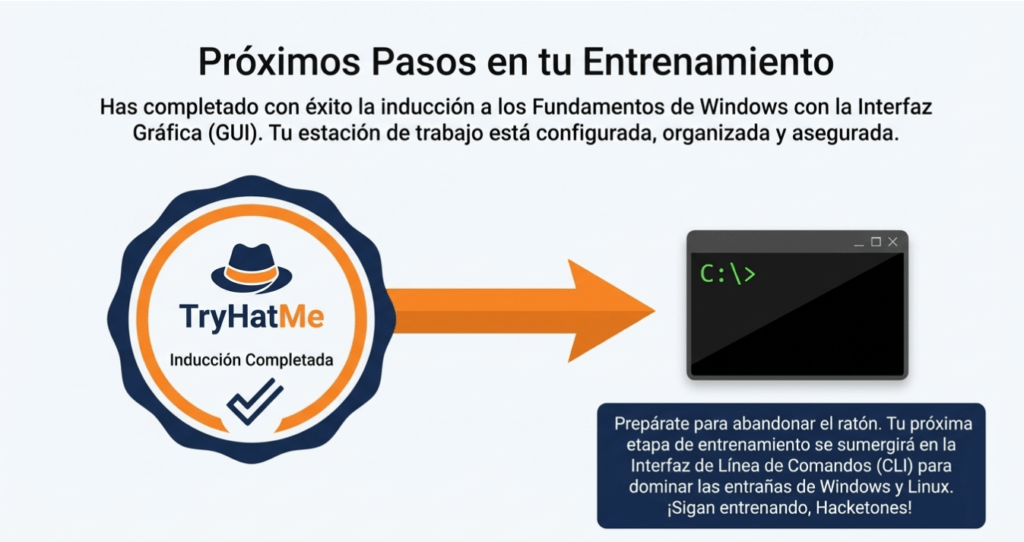
En las siguientes salas de este módulo, utilizará la línea de comandos ( CLI ), una interfaz basada en texto para interactuar con el sistema operativo, para conocer el sistema operativo Linux y explorar más a fondo Windows.
Sigan entrenando, Hacketones, Nos vemos en el próximo laboratorio!!!