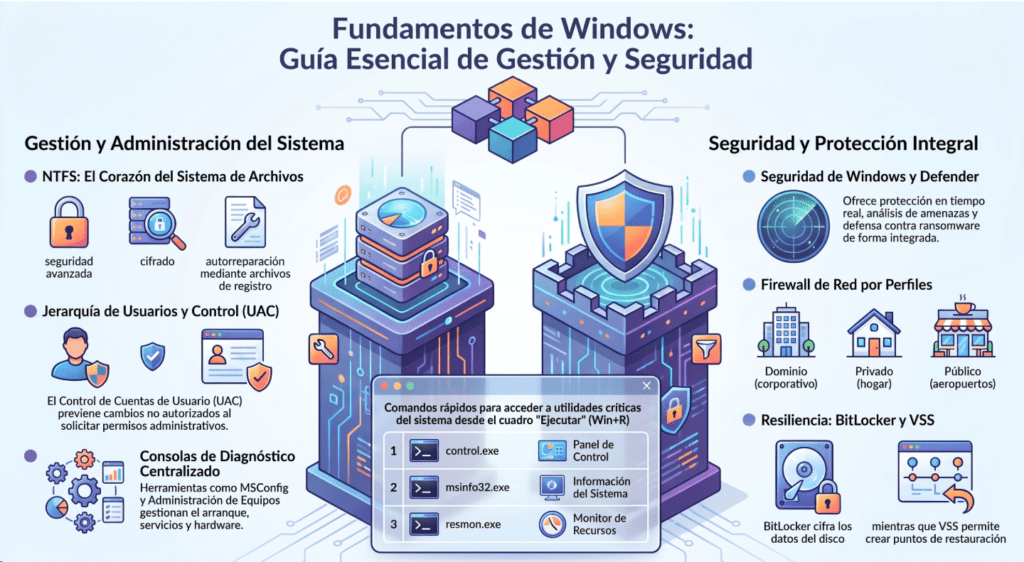
Hola hacketones! En este capítulo de TryHackMe – Windows Fundamentals 1 veremos que el sistema operativo Windows es un producto complejo con muchos archivos de sistema, utilidades, configuraciones, características, etc.
Tarea 1 Ediciones de Windows
El sistema operativo Windows tiene una larga historia que se remonta a 1985 y, actualmente, es el sistema operativo dominante tanto en el hogar como en las redes corporativas. Por ello, Windows siempre ha sido blanco de hackers y creadores de malware.
Windows XP fue una versión popular de Windows y tuvo una larga trayectoria. Microsoft anunció Windows Vista, que representó una renovación completa del sistema operativo Windows. Windows Vista tuvo muchos problemas. No tuvo una buena acogida entre los usuarios de Windows y fue descontinuado rápidamente.
Cuando Microsoft anunció la fecha de finalización del ciclo de vida de Windows XP, muchos clientes entraron en pánico. Corporaciones, hospitales, etc., se apresuraron a probar la siguiente versión viable de Windows, Windows 7, con muchos otros dispositivos y hardware. Los proveedores tuvieron que trabajar a contrarreloj para garantizar que sus productos funcionaran con Windows 7 para sus clientes. Si no lo lograban, sus clientes debían rescindir el contrato y buscar otro proveedor que actualizara sus productos para que funcionaran con Windows 7. Fue una pesadilla para muchos, y Microsoft lo notó.
Windows 7, a pesar de su lanzamiento poco después, se marcó con una fecha de fin de soporte. Windows 8.x llegó y se fue, y tuvo una vida corta, como Vista.
Luego llegó Windows 10 seguido de Windows 11 , que es la versión actual del sistema operativo Windows para computadoras de escritorio.
Windows 11 viene en dos versiones: Home y Pro. Puedes leer la diferencia entre Home y Pro aquí .
Aunque no hablamos de servidores, la versión actual del sistema operativo Windows para servidores es Windows Server 2025 .
A muchos críticos les gusta criticar a Microsoft, pero han hecho grandes avances para mejorar la usabilidad y la seguridad con cada nueva versión de Windows.
Nota : La edición de Windows para la máquina virtual conectada es Windows Server 2019 Standard, como se ve en Información del sistema .
Actualización : a partir de junio de 2021, Microsoft anunció las fechas de retiro de Windows 10 aquí .
» Microsoft continuará brindando soporte al menos a un Canal Semestral de Windows 10 hasta el 14 de octubre de 2025 «.
A partir del 5 de octubre de 2021, Windows 11 es el sistema operativo Windows disponible para usuarios finales. Lea más sobre Windows 11 aquí .
Responda las preguntas a continuación
¿Qué cifrado puedes habilitar en Pro que no puedes habilitar en Home?
BitLocker
Tarea 2 El escritorio (GUI)
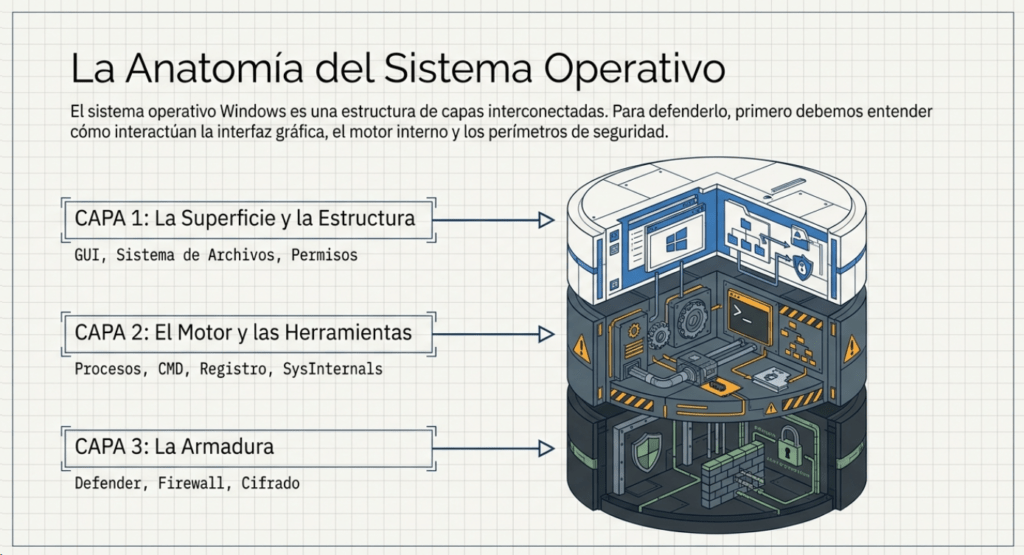
El escritorio de Windows, también conocido como interfaz gráfica de usuario o GUI , es la pantalla que le da la bienvenida una vez que inicia sesión en una máquina con Windows 10.
Tradicionalmente, primero debe pasar por la pantalla de inicio de sesión. En esta pantalla, deberá ingresar credenciales de cuenta válidas; generalmente, el nombre de usuario y la contraseña de una cuenta de Windows preexistente en ese sistema o en el entorno de Active Directory (si se trata de una máquina unida a un dominio).
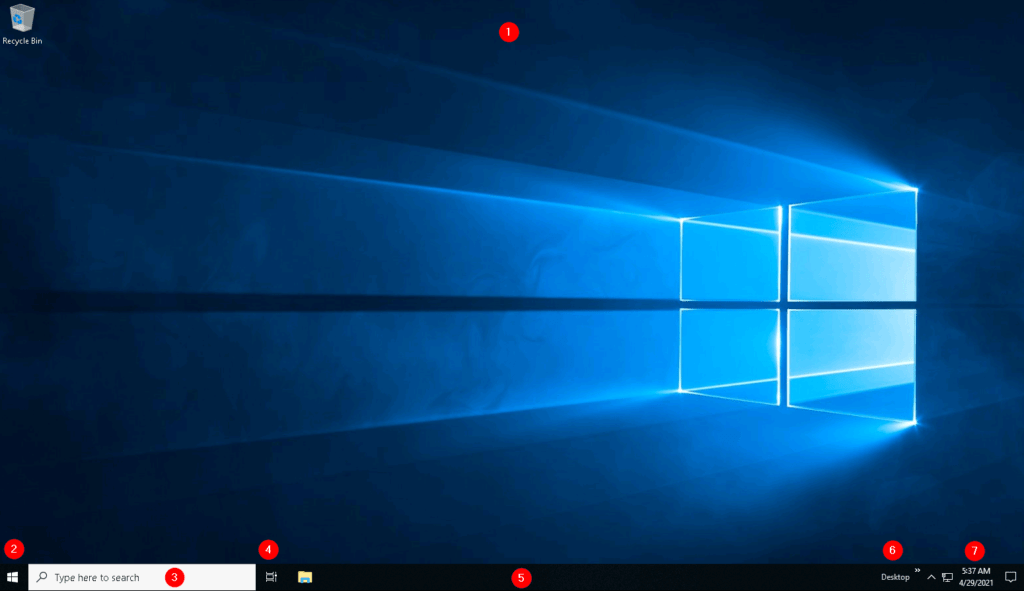
La captura de pantalla anterior es un ejemplo de un escritorio típico de Windows. A continuación se explica brevemente cada componente que conforma la interfaz gráfica de usuario .
- El escritorio
- Menú de inicio
- Cuadro de búsqueda (Cortana)
- Vista de tareas
- Barra de tareas
- Barras de herramientas
- Área de notificación
El escritorio
El escritorio es donde encontrarás accesos directos a programas, carpetas, archivos, etc. Estos iconos estarán bien organizados en carpetas ordenadas alfabéticamente o dispersos aleatoriamente sin una organización específica en el escritorio. En cualquier caso, estos elementos suelen estar ubicados en el escritorio para un acceso rápido.
Puede cambiar la apariencia del escritorio a su gusto. Al hacer clic derecho en cualquier parte del escritorio, aparecerá un menú contextual. Este menú le permitirá cambiar el tamaño de los iconos, especificar cómo desea organizarlos, copiar y pegar elementos en el escritorio y crear nuevos elementos, como una carpeta, un acceso directo o un documento de texto.
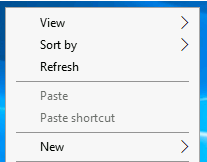
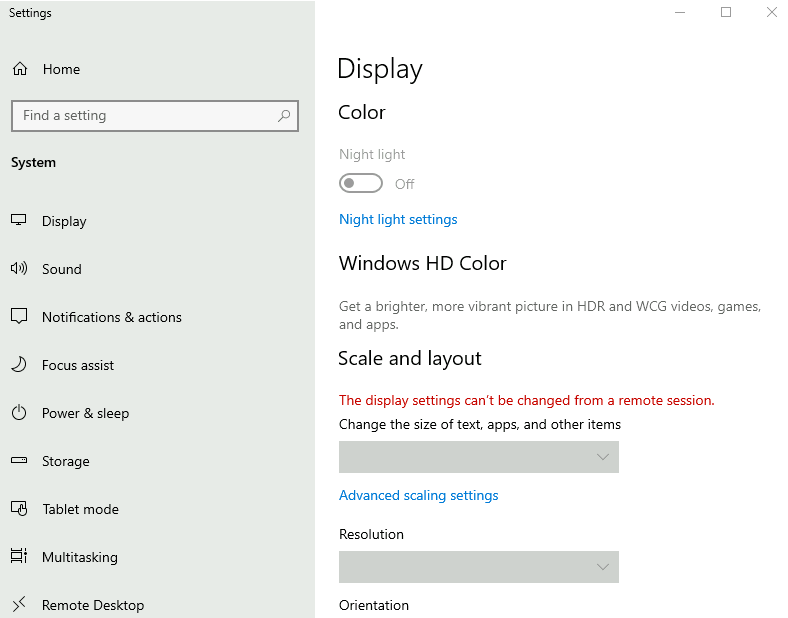
En Configuración de pantalla , puede modificar la resolución y la orientación de la pantalla. Si tiene varias pantallas, puede configurar la configuración multipantalla aquí.
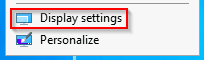
Nota : En una sesión de Escritorio remoto, algunas de las configuraciones de pantalla estarán deshabilitadas.
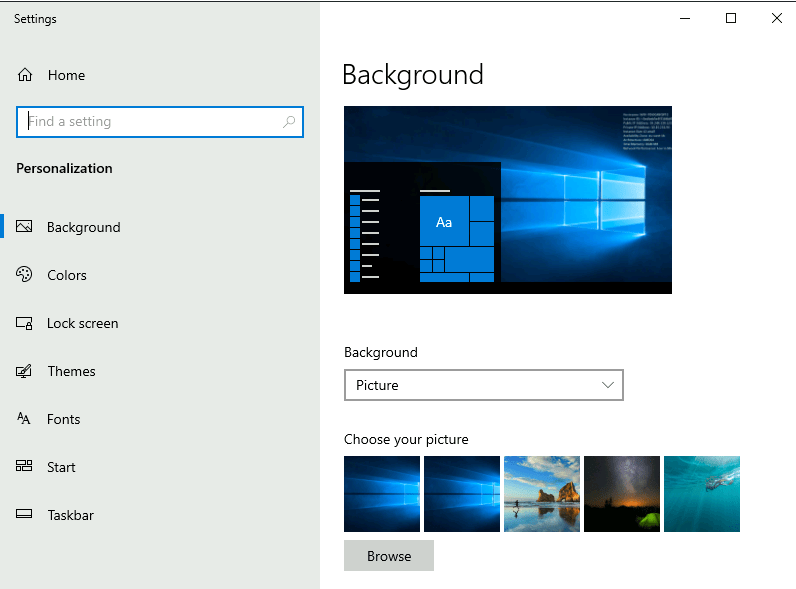
También puedes cambiar el fondo de pantalla seleccionando Personalizar .
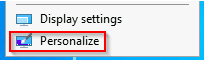
En Personalizar, puedes cambiar la imagen de fondo del Escritorio, cambiar fuentes, temas, esquema de colores, etc.
El menú Inicio
En versiones anteriores de Windows, la palabra Inicio aparecía en la esquina inferior izquierda de la interfaz gráfica de usuario del escritorio . En versiones modernas de Windows, como Windows 10, ya no aparece la palabra «Inicio», sino el logotipo de Windows. Aunque la apariencia del menú Inicio ha cambiado, su propósito general es el mismo.
El menú Inicio proporciona acceso a todas las aplicaciones/programas, archivos, herramientas de utilidad, etc., que son más útiles.
Al hacer clic en el logotipo de Windows, se abrirá el menú Inicio. Este menú está dividido en secciones. Vea a continuación.
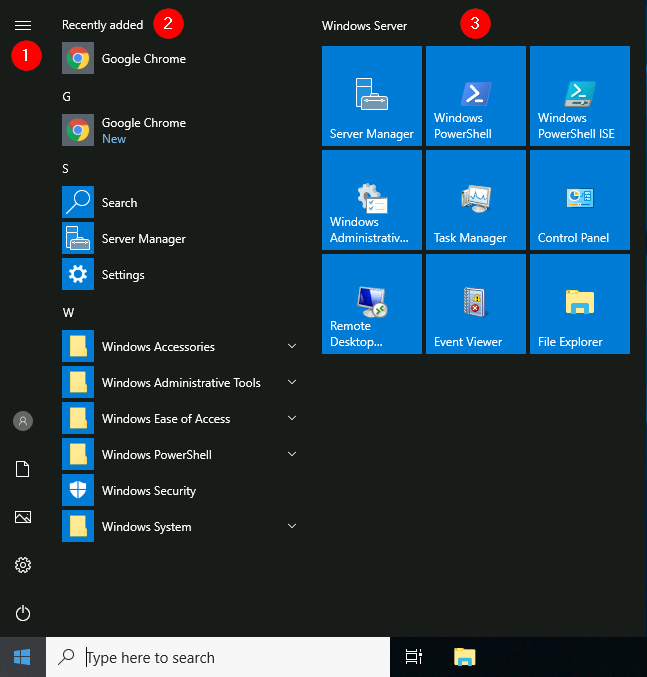
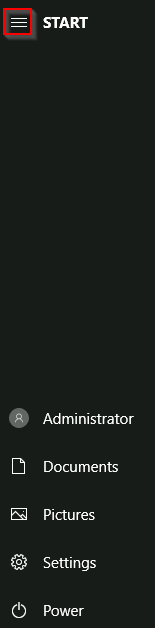
1. Esta sección del Menú Inicio ofrece accesos directos rápidos a acciones que puede realizar con su cuenta o sesión de inicio de sesión, como realizar cambios en su cuenta de usuario, bloquear la pantalla o cerrar sesión. Otros accesos directos específicos de su cuenta son la carpeta Documentos (icono de documento) y la carpeta Imágenes (icono de imágenes). Por último, el icono de engranaje le llevará a la pantalla Configuración, y el icono de encendido le permitirá desconectarse de una sesión de Escritorio remoto , apagar el ordenador o reiniciarlo. En la imagen de abajo, puedes ver qué representa cada ícono. Para ampliar esta sección, haz clic en el ícono de hamburguesa en la parte superior.
2. Esta sección mostrará todas las aplicaciones/programas añadidos recientemente en la parte superior , así como todas las aplicaciones/programas instalados (que estén configurados para aparecer en el menú Inicio). En esta sección, también verá que las aplicaciones/programas se listan en orden alfabético. Cada letra tendrá su propia sección. Vea a continuación.
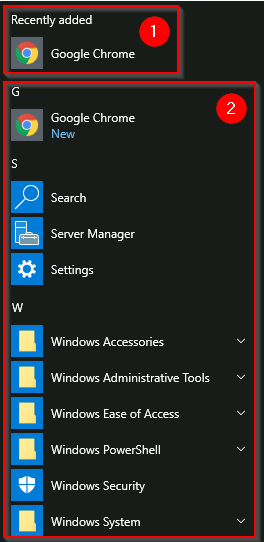
En la imagen de arriba, el primer cuadro muestra las aplicaciones/programas añadidos recientemente. El segundo cuadro muestra todas las aplicaciones/programas instalados. Nota : En su máquina virtual , Google Chrome ya no aparecerá como un programa agregado recientemente. Si tiene una lista larga de aplicaciones o programas instalados, puede ir a una sección específica haciendo clic en los encabezados de las letras para abrir una cuadrícula alfabética. Vea a continuación.
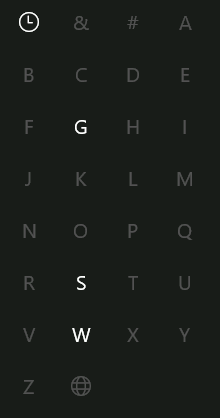
Nota : Las letras blancas coinciden con los encabezados de las letras.
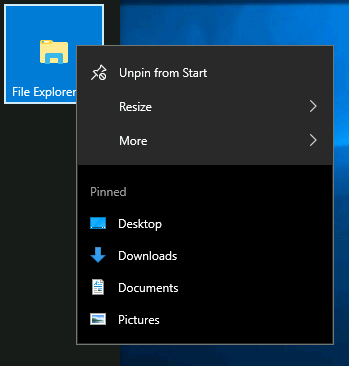
3. En el lado derecho del Menú Inicio encontrará los iconos de aplicaciones, programas o utilidades específicas. Estos iconos se conocen como mosaicos . Algunos mosaicos se añaden a esta sección por defecto. Si hace clic derecho en cualquiera de los mosaicos, como ya habrá adivinado, aparecerá un menú que le permitirá realizar más acciones en el mosaico seleccionado, como cambiar su tamaño, desanclarlo del Menú Inicio, ver sus Propiedades, etc. Vea a continuación.
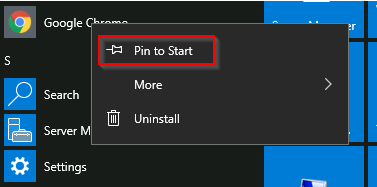
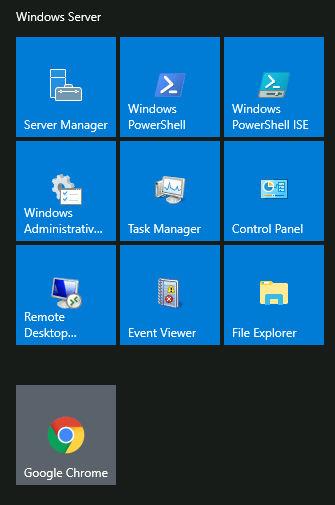
Se pueden agregar aplicaciones o programas a esta sección del Menú Inicio haciendo clic derecho en la aplicación o programa y seleccionando «Anclar a Inicio». Ver más abajo.
La barra de tareas
Algunos componentes están habilitados y visibles por defecto. La barra de herramientas (6), por ejemplo, se habilitó a modo de demostración.
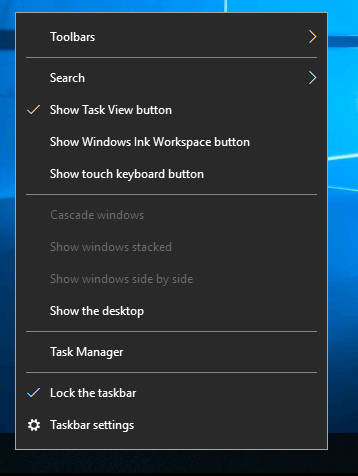
Si eres como yo y quieres deshabilitar algunos de estos componentes, puedes hacer clic derecho en la Barra de tareas para que aparezca un menú contextual que te permitirá realizar cambios.
Cualquier aplicación/programa, carpeta, archivo, etc. que abra/inicie aparecerá en la barra de tareas.
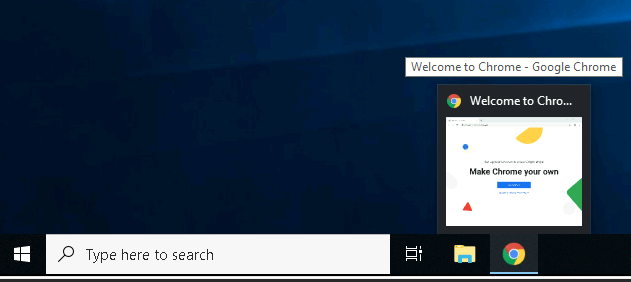
Al pasar el cursor sobre el icono, se mostrará una vista previa en miniatura y una descripción emergente. Esta descripción emergente es útil si tienes muchas aplicaciones o programas abiertos, como Google Chrome, y quieres saber qué instancia de Google Chrome necesitas destacar.
Cuando cierre cualquiera de estos elementos, desaparecerán de la barra de tareas (a menos que los haya anclado explícitamente a la barra de tareas).
El área de notificación
El Área de Notificaciones, que suele ubicarse en la esquina inferior derecha de la pantalla de Windows, es donde se muestran la fecha y la hora. Otros iconos que pueden verse en esta área son el de volumen y el de red/inalámbrica, entre otros. Se pueden agregar o eliminar iconos del Área de Notificaciones en la configuración de la Barra de Tareas.
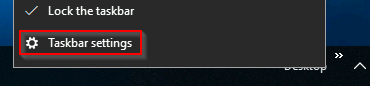
Desde allí, desplácese hacia abajo hasta la sección Área de notificación para realizar cambios.
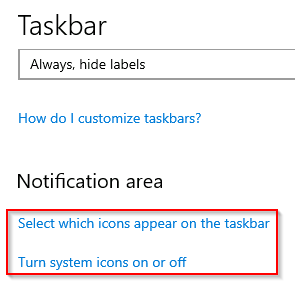
Aquí se encuentran los documentos breves de Microsoft para el Menú Inicio y el Área de notificación .
Consejo : puede hacer clic derecho en cualquier carpeta, archivo, aplicación/programa o ícono para ver más información o realizar otras acciones en el elemento en el que hizo clic.
Responda las preguntas a continuación
¿Qué selección ocultará/deshabilitará el cuadro de búsqueda?
Hidden
¿Qué selección ocultará/deshabilitará el botón Vista de tareas?
Show Task View button
Además del Reloj y la Red, ¿qué otro ícono está visible en el Área de Notificación?
Action Center
Tarea 3 Introducción a Windows
Este módulo intentará proporcionar una descripción general de solo algunos de los elementos que componen el sistema operativo Windows , navegar por la interfaz de usuario, realizar cambios en el sistema, etc. El contenido está dirigido a aquellos que desean comprender y utilizar el sistema operativo Windows en un nivel más cómodo.
La máquina virtual debería abrirse dentro de su navegador web.
Si desea acceder a la máquina virtual a través de Escritorio remoto , utilice las credenciales a continuación.
IP de la máquina : MACHINE_IP
Usuario : administrator
Contraseña : letmein123!
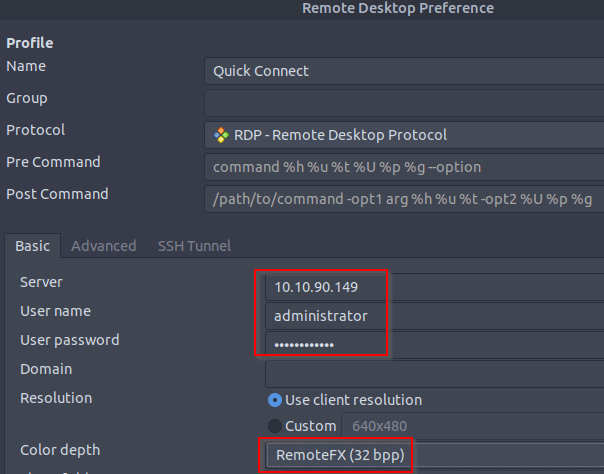
Acepte el certificado cuando se le solicite y ahora debería iniciar sesión en el sistema remoto.
Nota : La máquina virtual puede tardar hasta 3 minutos en cargarse.
Tarea 4 El sistema de archivos
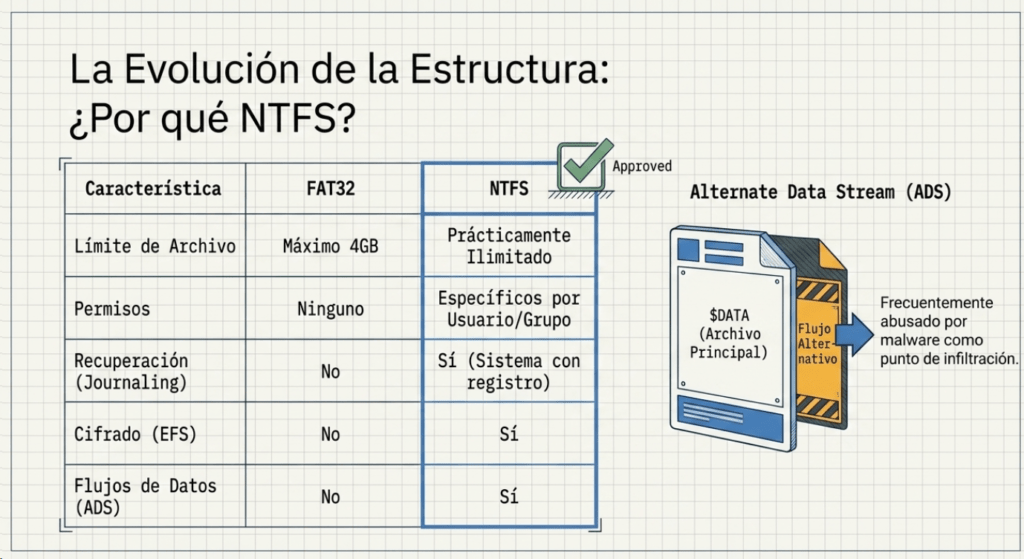
El sistema de archivos utilizado en las versiones modernas de Windows es el Sistema de archivos de nueva tecnología o simplemente NTFS .
Antes de NTFS, existían FAT16/FAT32 (tabla de asignación de archivos) y HPFS ( sistema de archivos de alto rendimiento ).
Todavía se utilizan particiones FAT. Por ejemplo, suelen verse particiones FAT en dispositivos USB, tarjetas MicroSD, etc., pero tradicionalmente no en ordenadores personales, portátiles o servidores Windows.
NTFS se conoce como un sistema de archivos con registro . En caso de fallo, el sistema de archivos puede reparar automáticamente las carpetas/archivos del disco utilizando la información almacenada en un archivo de registro. Esta función no es posible con FAT.
NTFS aborda muchas de las limitaciones de los sistemas de archivos anteriores, como por ejemplo:
- Admite archivos de más de 4 GB
- Establecer permisos específicos para carpetas y archivos
- Compresión de carpetas y archivos
- Cifrado ( Sistema de archivos de cifrado o EFS )
Si usa Windows, ¿qué sistema de archivos usa su instalación de Windows? Puede consultar las Propiedades (clic derecho) de la unidad donde está instalado su sistema operativo, normalmente la unidad C (C:\).
Puede leer la documentación oficial de Microsoft sobre FAT, HPFS y NTFS aquí .
Hablemos brevemente de algunas características específicas de NTFS.
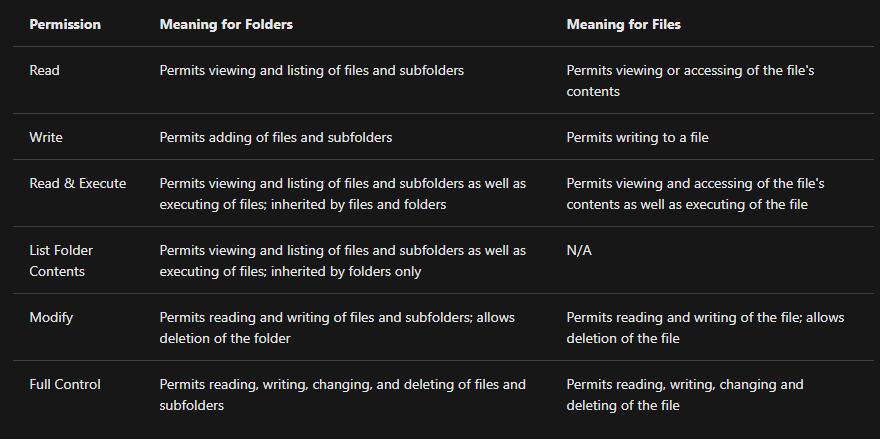
En los volúmenes NTFS, puede establecer permisos que otorguen o denieguen el acceso a archivos y carpetas.
Los permisos son:
- Control total
- Modificar
- Leer y ejecutar
- Listar el contenido de la carpeta
- Leer
- Escribir
La siguiente imagen enumera el significado de cada permiso y cómo se aplica a un archivo y una carpeta. (crédito Microsoft )
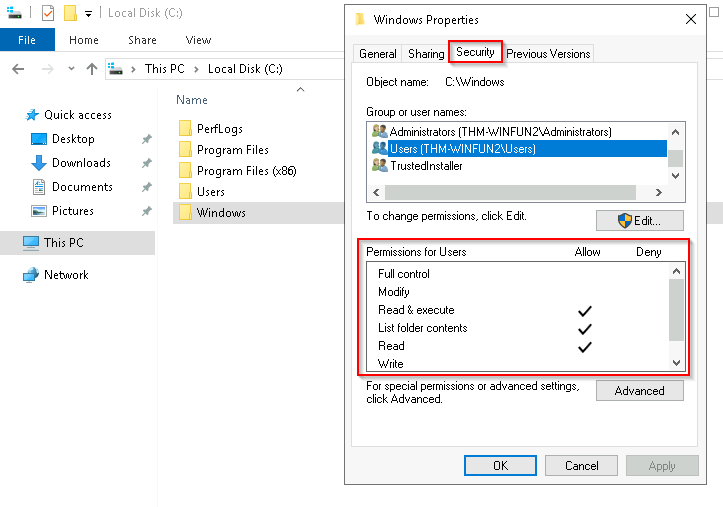
¿Cómo puedo ver los permisos de un archivo o carpeta?
- Haga clic con el botón derecho en el archivo o carpeta cuyos permisos desea verificar.
- Desde el menú contextual, seleccione Properties .
- Dentro de Propiedades, haga clic en la Security pestaña.
- En la Group or user names lista, seleccione el usuario, la computadora o el grupo cuyos permisos desea ver.
En la siguiente imagen, puedes ver los permisos del Users grupo para la carpeta Windows.
Consulte la documentación de Microsoft para comprender mejor los permisos NTFS para permisos especiales.
Otra característica de NTFS son los flujos de datos alternativos ( ADS ).
Flujos de datos alternativos (ADS) es un atributo de archivo específico de Windows NTFS ( Sistema de archivos de nueva tecnología ).
Cada archivo tiene al menos un flujo de datos ( $DATA ), y ADS permite que los archivos contengan más de un flujo de datos. El Explorador de Windows no muestra ADS al usuario de forma nativa. Existen ejecutables de terceros que permiten ver estos datos, pero PowerShell permite ver ADS de los archivos.
Desde una perspectiva de seguridad, los creadores de malware han utilizado ADS para ocultar datos.
No todos sus usos son maliciosos. Por ejemplo, al descargar un archivo de Internet, se escriben identificadores en ADS para identificar que el archivo se descargó de Internet.
Para obtener más información sobre ADS, consulte el siguiente enlace de MalwareBytes aquí .
Bono : si deseas interactuar directamente con ADS, te sugiero explorar el Día 21 de Advent of Cyber 2 .
Responda las preguntas a continuación
¿Cuál es el significado de NTFS?
New Technology File System
Tarea 5 Las carpetas Windows\System32
La carpeta Windows ( C:\Windows ) se conoce tradicionalmente como la carpeta que contiene el sistema operativo Windows.
La carpeta no tiene que residir necesariamente en la unidad C. Puede residir en cualquier otra unidad y técnicamente puede residir en una carpeta diferente.
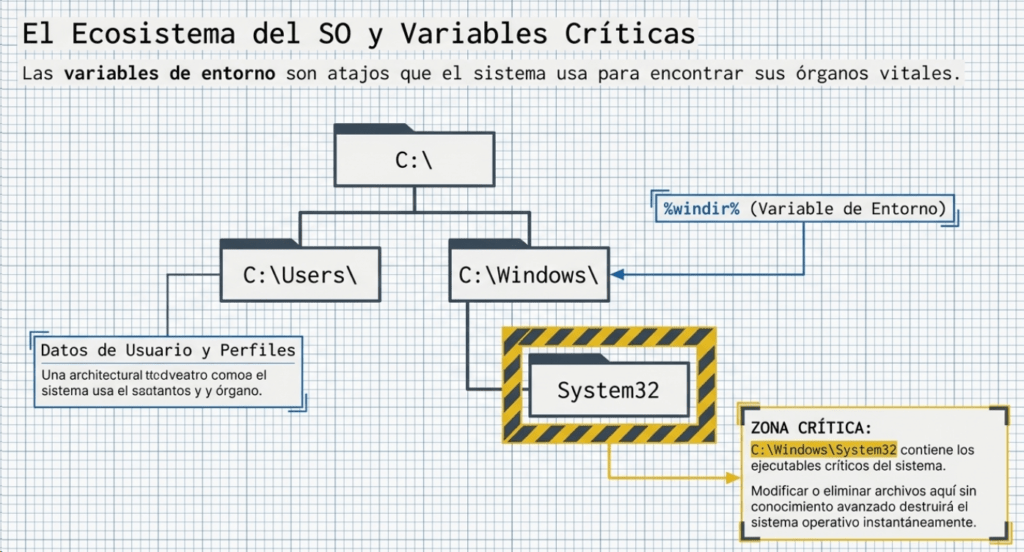
Aquí es donde entran en juego las variables de entorno, más específicamente las variables de entorno del sistema. Aunque aún no se ha explicado, la variable de entorno del sistema para el directorio de Windows es %windir% .
Según Microsoft , » Las variables de entorno almacenan información sobre el entorno del sistema operativo. Esta información incluye detalles como la ruta del sistema operativo, la cantidad de procesadores utilizados por el sistema operativo y la ubicación de las carpetas temporales «.
Hay muchas carpetas dentro de la carpeta «Windows». Vea a continuación.
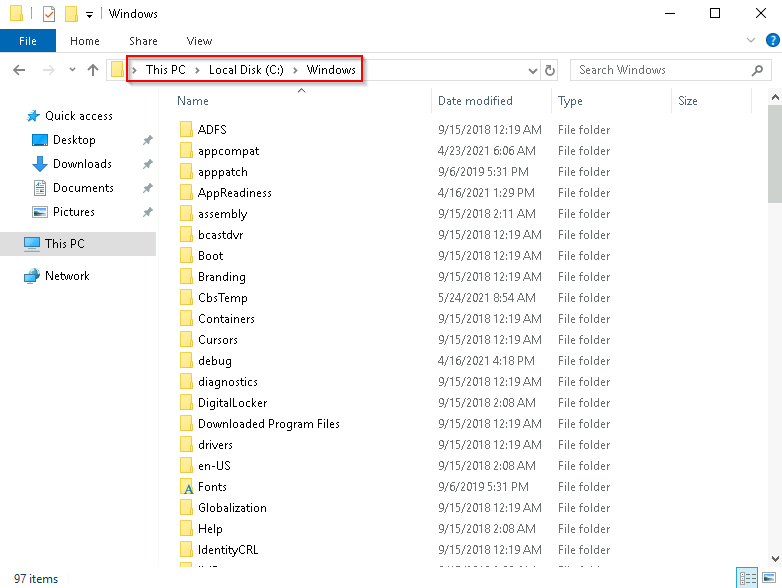
Una de las muchas carpetas es System32 .
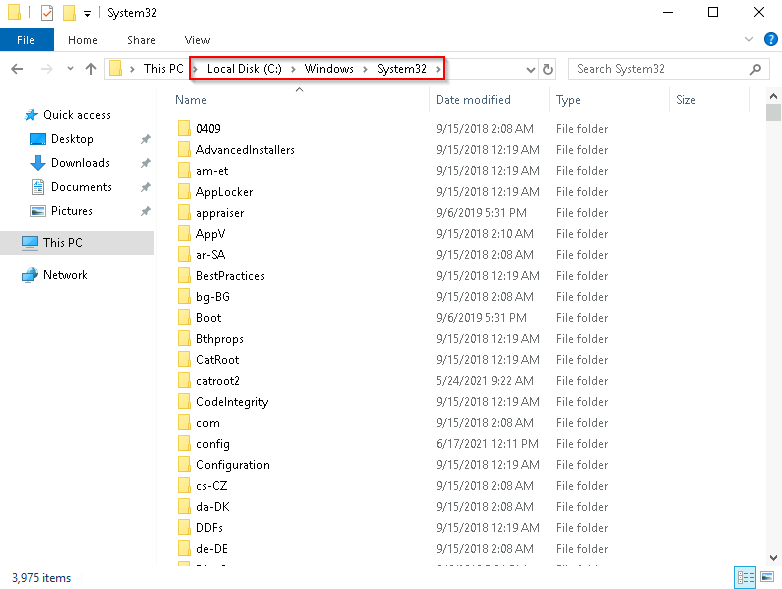
La carpeta System32 contiene los archivos importantes que son críticos para el sistema operativo.
Debe tener mucho cuidado al interactuar con esta carpeta. Eliminar accidentalmente archivos o carpetas dentro de System32 puede inutilizar el sistema operativo Windows . Lea más sobre esta acción aquí .
Nota : Muchas de las herramientas que se cubrirán en la serie Fundamentos de Windows residen dentro de la carpeta System32.
Responda las preguntas a continuación
¿Cuál es la variable del sistema para la carpeta de Windows?
%windir%
Tarea 6 Cuentas de usuario, perfiles y permisos
Las cuentas de usuario pueden ser de dos tipos en un sistema Windows local típico: Administrador y Usuario estándar .
El tipo de cuenta de usuario determinará qué acciones puede realizar el usuario en ese sistema Windows específico.
- Un administrador puede realizar cambios en el sistema: agregar usuarios, eliminar usuarios, modificar grupos, modificar configuraciones en el sistema, etc.
- Un usuario estándar solo puede realizar cambios en carpetas o archivos atribuidos al usuario y no puede realizar cambios a nivel del sistema, como instalar programas.
Has iniciado sesión como administrador. Hay varias maneras de determinar qué cuentas de usuario existen en el sistema.
Una forma es hacer clic en Start Menuy escribir Other User. System Settings > Other usersDebería aparecer un acceso directo a.
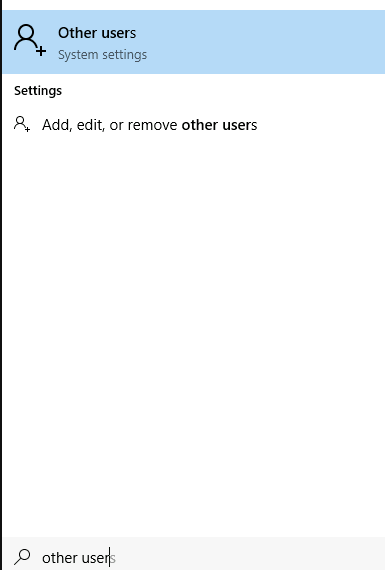
Si hace clic en él, debería aparecer una ventana de Configuración. Vea a continuación.
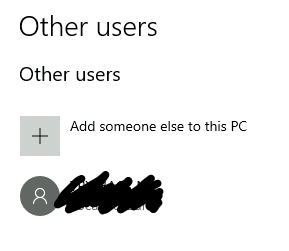
Como eres el administrador, verás una opción para Agregar a otra persona a esta PC .
Nota : Un usuario estándar no verá esta opción.
Haz clic en la cuenta de usuario local. Deberían aparecer más opciones: Cambiar tipo de cuenta y Eliminar .

Haga clic en «Cambiar tipo de cuenta». El valor del menú desplegable (o el valor resaltado si hace clic en él) corresponde al tipo de cuenta actual.
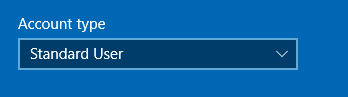
Al crear una cuenta de usuario, se crea un perfil para el usuario. La carpeta de cada perfil se encuentra en C:\Users.
Por ejemplo, la carpeta del perfil de usuario para la cuenta de usuario Max será C:\Users\Max.
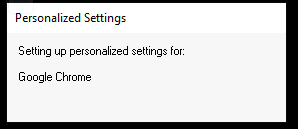
El perfil del usuario se crea al iniciar sesión por primera vez. Cuando una nueva cuenta de usuario inicia sesión en un sistema local por primera vez, verá varios mensajes en la pantalla de inicio de sesión. Uno de ellos, «Servicio de Perfil de Usuario», permanece en la pantalla de inicio de sesión durante un tiempo, ya que está creando el perfil de usuario. Véase a continuación.

Una vez iniciada la sesión, el usuario verá un cuadro de diálogo similar al que se muestra a continuación (nuevamente), indicando que el perfil está en creación.
Cada perfil de usuario tendrá las mismas carpetas; algunas de ellas son:
- De oficina
- Documentos
- Descargas
- Música
- Fotos
Otra forma de acceder a esta información, y a más, es mediante la Administración de usuarios y grupos locales .
Haga clic derecho en el menú Inicio y seleccione Ejecutar . Escriba lusrmgr.msc. Ver abajo.
Nota : El cuadro de diálogo Ejecutar nos permite abrir elementos rápidamente.
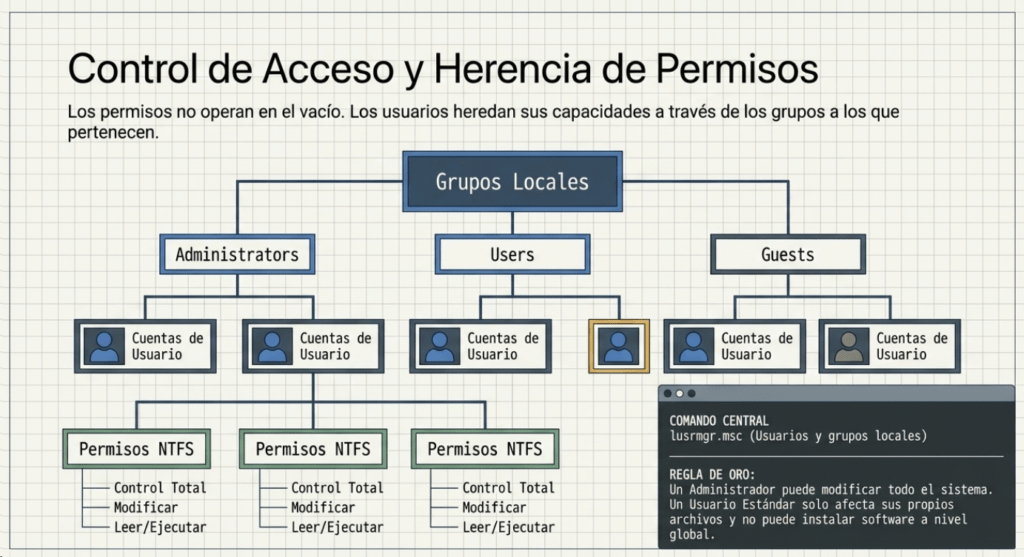
Al regresar a lusrmgr, deberías ver dos carpetas: Usuarios y Grupos .
Si hace clic en Grupos, verá todos los nombres de los grupos locales junto con una breve descripción de cada grupo.
Cada grupo tiene permisos asignados, y el administrador asigna o añade usuarios a los grupos. Cuando un usuario se asigna a un grupo, hereda los permisos de ese grupo. Un usuario puede estar asignado a varios grupos.
Nota : Si hace clic en Agregar a otra persona a esta PC desde Otros usuarios , se abrirá Usuarios locales y administración .
Responda las preguntas a continuación
¿Cuál es el nombre de la otra cuenta de usuario?
tryhackmebilly
¿De qué grupos es miembro este usuario?
Remote Desktop Users,Users
¿Qué cuenta integrada existe para el acceso de invitados a la computadora?
Guest
¿Cuál es la descripción de la cuenta?
window$Fun1!
Tarea 7 Control de cuentas de usuario
La gran mayoría de los usuarios domésticos inician sesión en sus sistemas Windows como administradores locales. Recuerde, como se mencionó en la tarea anterior, que cualquier usuario con cuenta de administrador puede realizar cambios en el sistema.
Un usuario no necesita privilegios elevados en el sistema para ejecutar tareas que no los requieren, como navegar por internet, trabajar en un documento de Word, etc. Estos privilegios elevados aumentan el riesgo de vulnerabilidad del sistema, ya que facilitan la infección por malware. Por lo tanto, dado que la cuenta de usuario puede realizar cambios en el sistema, el malware se ejecutaría en el contexto del usuario conectado.
Para proteger al usuario local con tales privilegios, Microsoft introdujo el Control de Cuentas de Usuario ( UAC ). Este concepto se introdujo por primera vez con el efímero Windows Vista y continuó en las versiones posteriores de Windows.
Nota : UAC (por defecto) no se aplica a la cuenta de administrador local incorporada.
¿Cómo funciona el Control de Cuentas de Usuario (UAC) ? Cuando un usuario con una cuenta de administrador inicia sesión en un sistema, la sesión actual no se ejecuta con permisos elevados. Cuando se necesita ejecutar una operación que requiere privilegios de nivel superior, se le solicitará al usuario que confirme si permite que se ejecute.
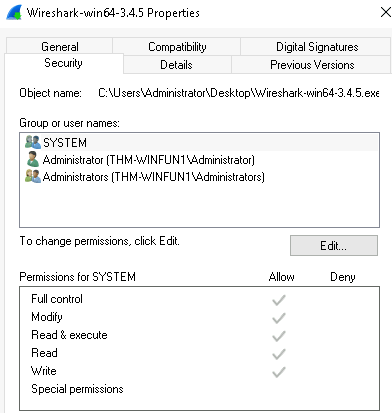
Veamos el programa en la cuenta en la que está conectado actualmente, la cuenta de administrador incorporada: haga clic con el botón derecho para ver sus Propiedades.
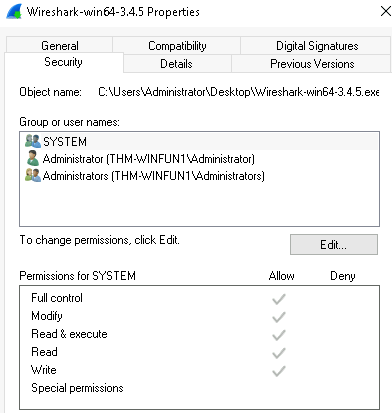
En la pestaña Seguridad, podemos ver los usuarios/grupos y sus permisos para este archivo. Observe que el usuario estándar no aparece en la lista.
Inicie sesión como usuario estándar e intente instalar este programa. Para ello, puede acceder al equipo mediante un escritorio remoto con la cuenta de usuario estándar.
Nota : Tienes el nombre de usuario y la contraseña del usuario estándar. Están visibles en [nombre de lusrmgr.msc usuario].
Antes de instalar el programa, fíjate en el icono. ¿Ves la diferencia? Al iniciar sesión como usuario estándar, el icono del escudo aparece en el icono predeterminado del programa. Mira a continuación.
Este icono de escudo es un indicador de que UAC solicitará que se permitan privilegios de nivel superior para instalar el programa.
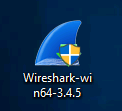
Haga doble clic en el programa y verá el mensaje del Control de Cuentas de Usuario (UAC) . Observe que la cuenta de administrador integrada ya está configurada como nombre de usuario y solicita la contraseña. Vea a continuación.
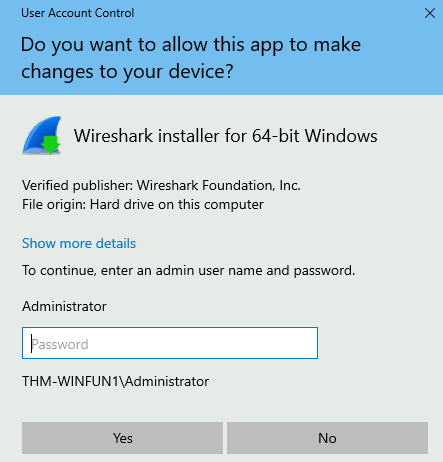
Después de un tiempo, si no se ingresa una contraseña, el mensaje de UAC desaparece y el programa no se instala.
Esta función reduce la probabilidad de que el malware infecte tu sistema. Puedes leer más sobre el Control de Cuentas de Usuarios (UAC) aquí.
Responda las preguntas a continuación
¿Qué significa UAC?
User Account Control
Tarea 8 Configuración y el panel de control
En un sistema Windows, las ubicaciones principales para realizar cambios son el menú Configuración y el Panel de control.
Durante mucho tiempo, el Panel de control ha sido el lugar al que acudir para realizar cambios en el sistema, como agregar una impresora, desinstalar un programa, etc.
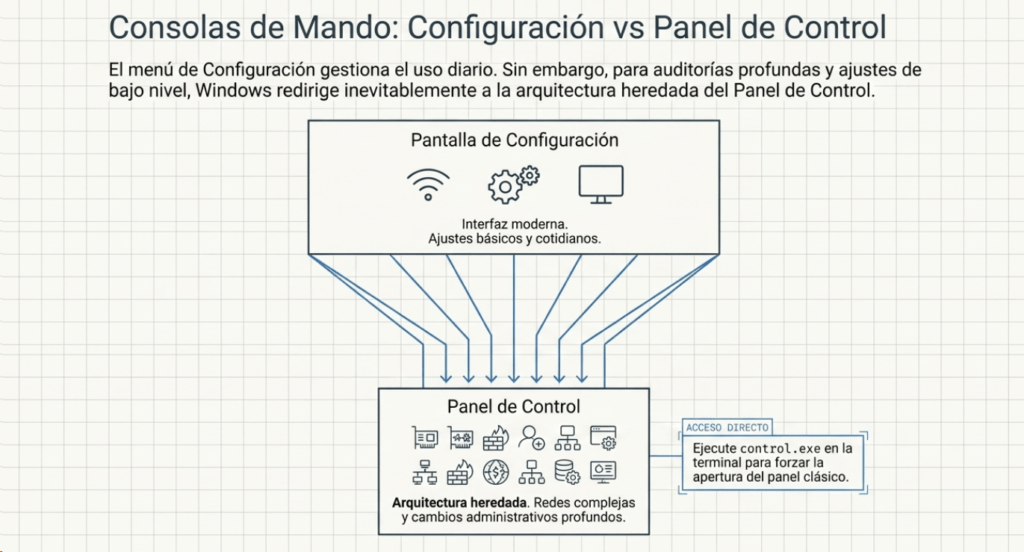
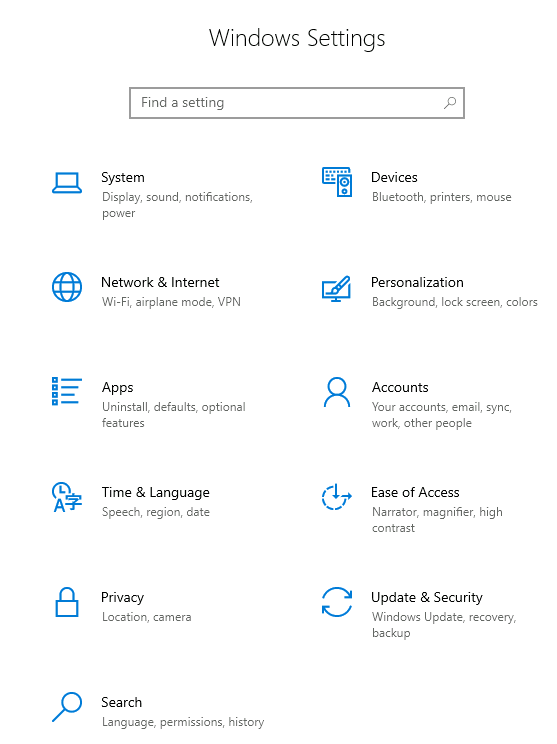
El menú Configuración se introdujo en Windows 8, el primer sistema operativo Windows pensado para tabletas con pantalla táctil, y todavía está disponible en Windows 10. De hecho, el menú Configuración es ahora la ubicación principal a la que acude un usuario si desea cambiar el sistema.
Existen similitudes y diferencias entre ambos menús. A continuación se muestran capturas de pantalla de cada uno.
Ajustes :
Panel de control :
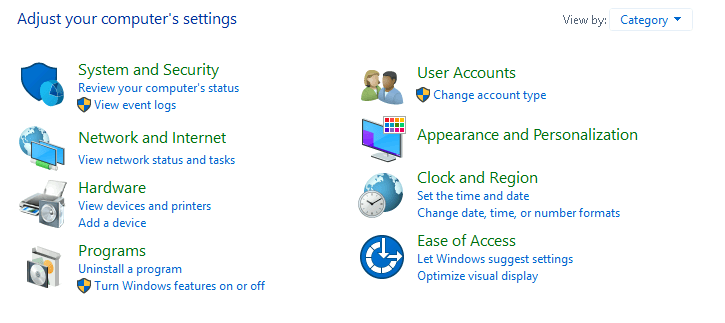
Nota : Los íconos de Configuración pueden ser diferentes en la versión de Windows de su dispositivo personal.
Se puede acceder a ambos desde el menú Inicio. Ver más abajo.
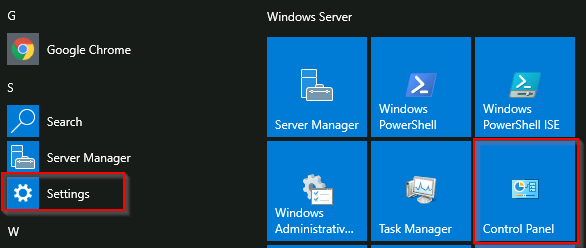
El Panel de Control es el menú donde accederás a configuraciones y acciones más complejas. En algunos casos, puedes empezar en Configuración y terminar en el Panel de Control.
Por ejemplo, en Configuración, haz clic en Red e Internet . Desde aquí, haz clic en Cambiar opciones del adaptador .
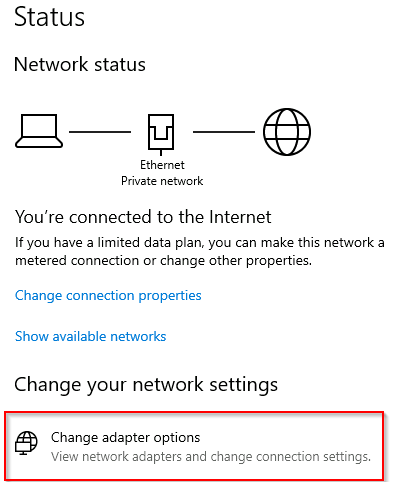
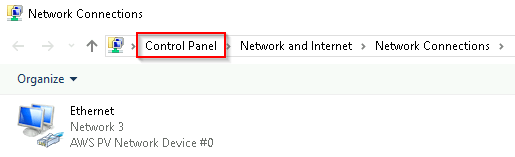
Tenga en cuenta que la siguiente ventana que aparece es del Panel de control.
Si no está seguro de cuál abrir si desea cambiar una configuración, utilice el menú Inicio y búsquelo.
En el ejemplo a continuación, la búsqueda fue «fondo de pantalla». Observe que se obtuvieron pocos resultados.
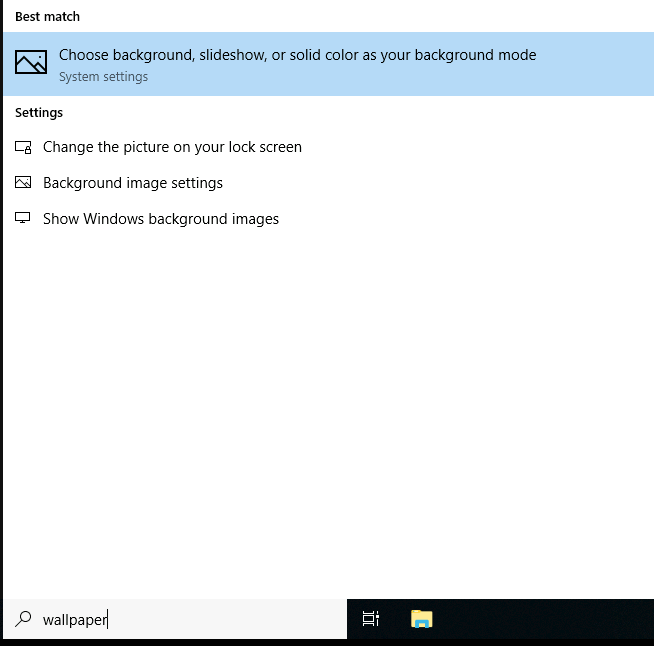
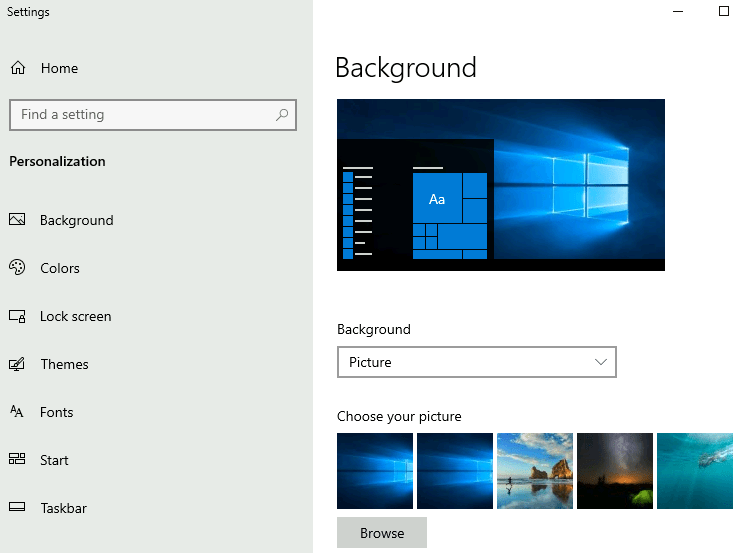
Si hacemos clic en Mejor coincidencia aparece una ventana al menú de Configuración para realizar cambios en el fondo de pantalla.
Responda las preguntas a continuación
En el Panel de control, cambie la vista a Iconos pequeños . ¿Cuál es la última configuración de la vista del Panel de control?
Windows Defender Firewall
Tarea 9 Administrador de tareas
El último tema que se tocará en este módulo es el Administrador de tareas .
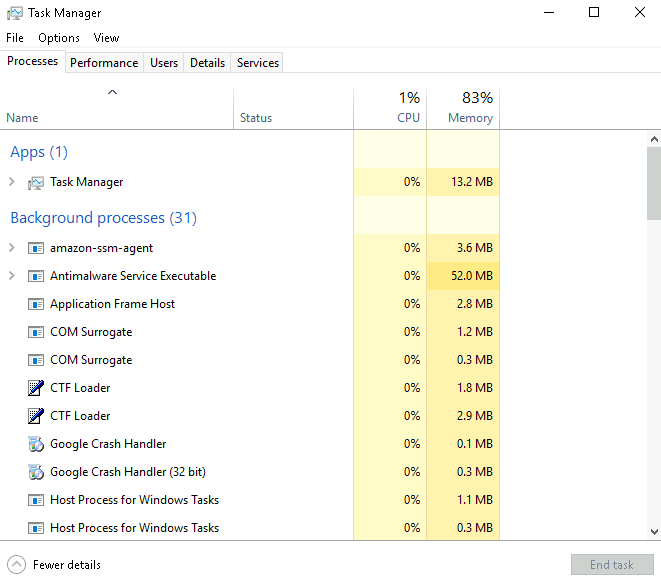
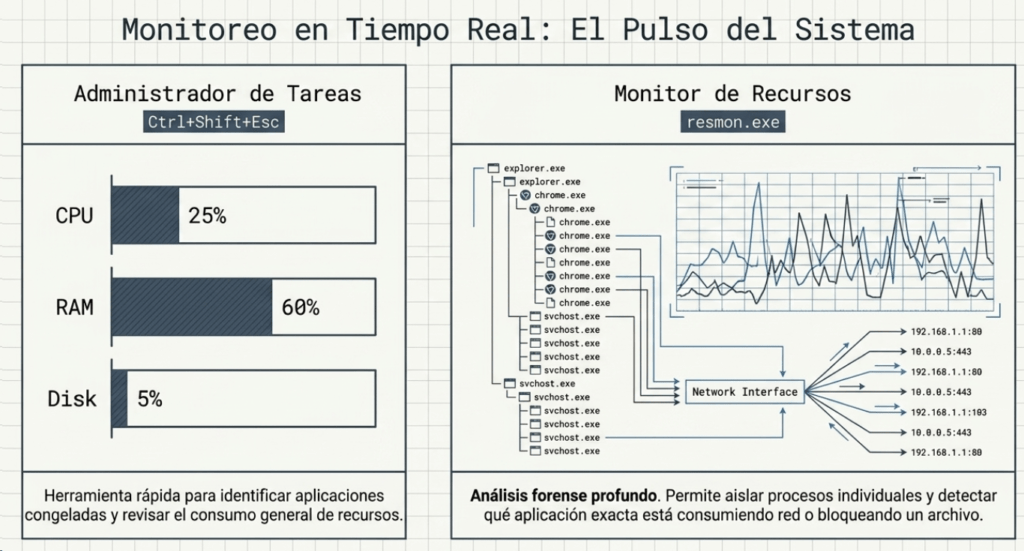
El Administrador de Tareas proporciona información sobre las aplicaciones y los procesos que se están ejecutando en el sistema. También hay disponible otra información, como el uso de CPU y RAM , que se incluye en Rendimiento .
Puede acceder al Administrador de tareas haciendo clic derecho en la barra de tareas.
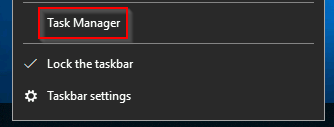
El Administrador de tareas se abrirá en Vista simple y no mostrará mucha información.
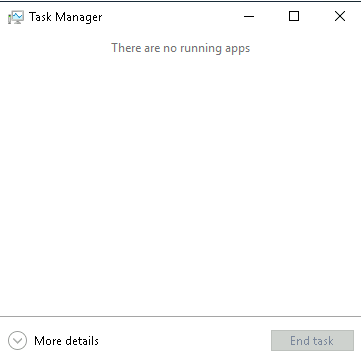
Haga clic en More detailsy la vista cambiará.
Puede consultar esta publicación de blog para obtener información más detallada sobre el Administrador de tareas.
Si desea obtener más información sobre los procesos principales de Windows y de qué es responsable cada proceso, visite la sala Procesos principales de Windows .
Responda las preguntas a continuación
¿Cuál es el atajo de teclado para abrir el Administrador de tareas?
Ctrl+Shift+Esc
Tarea 10 Conclusión
Nuevamente, esta fue una descripción general genérica del sistema operativo Windows .
Hay temas intermedios y avanzados para cada tema (tarea) que se trató en esta sala.
Por lo tanto, la Tarea 9 finalizó con una publicación de blog detallada que explica el Administrador de tareas con mucho detalle.
En los próximos módulos, cubriremos temas como la carpeta de Windows, la consola de administración, herramientas de seguridad (Windows Defender, Firewall de Windows , etc.), por nombrar algunos.
Recuerden: el sistema siempre habla. Nos vemos en el próximo post hacketones!