Hola hacketones! Bienvenidos a un nuevo CTF para la Certificación SEC1 de TryHackMe – Burp Suite: The Basics
¿Qué es Burp Suite?
En esencia, Burp Suite es un framework basado en Java, diseñado para servir como una solución integral para realizar pruebas de penetración en aplicaciones web. Se ha convertido en la herramienta estándar de la industria para evaluaciones prácticas de seguridad de aplicaciones web y móviles, incluyendo aquellas que dependen de interfaces de programación de aplicaciones ( API ).
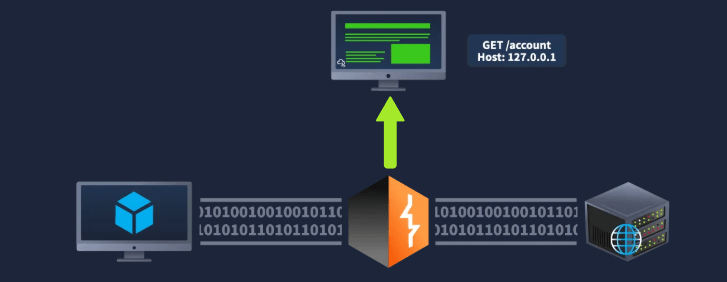
En pocas palabras, Burp Suite captura y permite la manipulación de todo el tráfico HTTP /HTTPS entre un navegador y un servidor web. Esta capacidad fundamental constituye la columna vertebral del framework. Al interceptar las solicitudes, los usuarios tienen la flexibilidad de dirigirlas a diversos componentes dentro del framework de Burp Suite , que exploraremos en las próximas secciones. La capacidad de interceptar, visualizar y modificar las solicitudes web antes de que lleguen al servidor de destino, o incluso manipular las respuestas antes de que nuestro navegador las reciba, convierte a Burp Suite en una herramienta invaluable para las pruebas manuales de aplicaciones web.
Burp Suite está disponible en diferentes ediciones. Para nuestros fines, nos centraremos en Burp Suite Community Edition , que es de libre acceso para uso no comercial dentro de los límites legales. Sin embargo, cabe destacar que Burp Suite también ofrece las ediciones Professional y Enterprise, que incluyen funciones avanzadas y requieren licencia.
- Burp Suite Professional es una versión sin restricciones de Burp Suite Community. Incluye funciones como:
- Un escáner de vulnerabilidad automatizado.
- Un fuzzer/fuerza bruta que no tiene límite de velocidad.
- Guardar proyectos para uso futuro y generación de informes.
- Una API incorporada para permitir la integración con otras herramientas.
- Acceso sin restricciones para agregar nuevas extensiones para una mayor funcionalidad.
- Acceso al colaborador de Burp Suite (que proporciona efectivamente un receptor de solicitudes único alojado internamente o ejecutándose en un servidor propiedad de Portswigger).
En resumen, Burp Suite Professional es una herramienta muy potente, lo que la convierte en la opción preferida por los profesionales del sector.
- Burp Suite Enterprise , a diferencia de las ediciones comunitaria y profesional, se utiliza principalmente para el análisis continuo. Cuenta con un escáner automatizado que analiza periódicamente las aplicaciones web en busca de vulnerabilidades, de forma similar a cómo herramientas como Nessus realizan análisis automatizados de infraestructura. A diferencia de otras ediciones, que permiten ataques manuales desde un equipo local, Burp Suite Enterprise reside en un servidor y analiza constantemente las aplicaciones web objetivo en busca de posibles vulnerabilidades.
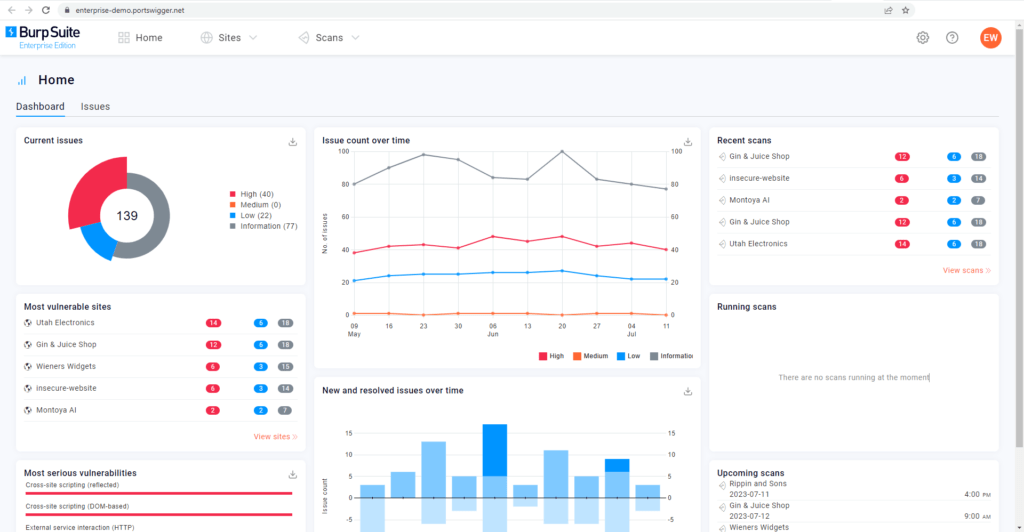
Debido a que se requiere una licencia para las ediciones Professional y Enterprise, nos centraremos en el conjunto de funciones principales que ofrece Burp Suite Community Edition.
Responda las preguntas a continuación
¿Qué edición de Burp Suite se ejecuta en un servidor y proporciona un escaneo constante en busca de aplicaciones web de destino?
Burp Suite Enterprise
Burp Suite se utiliza con frecuencia al atacar aplicaciones web y aplicaciones ______.
Mobile
Características de Burp Community
Aunque Burp Suite Community ofrece un conjunto de funciones más limitado en comparación con la edición Professional, ofrece una impresionante variedad de herramientas muy útiles para las pruebas de aplicaciones web. Exploremos algunas de las características clave:
- Proxy : El proxy Burp es el componente más reconocido de Burp Suite . Permite interceptar y modificar solicitudes y respuestas al interactuar con aplicaciones web.
- Repetidor : Otra característica conocida. Permite capturar, modificar y reenviar la misma solicitud varias veces. Esta funcionalidad es especialmente útil al crear cargas útiles mediante prueba y error (p. ej., en SQLi ( inyección de lenguaje de consulta estructurado)) o al probar la funcionalidad de un endpoint para detectar vulnerabilidades.
- Intruder : A pesar de las limitaciones de velocidad en Burp Suite Community, Intruder permite rociar los endpoints con solicitudes. Se utiliza comúnmente para ataques de fuerza bruta o fuzzing de endpoints.
- Decodificador : Decodificador ofrece un valioso servicio para la transformación de datos. Puede decodificar la información capturada o codificar las cargas útiles antes de enviarlas al destino. Si bien existen servicios alternativos para este propósito, utilizar Decodificador dentro de Burp Suite puede ser muy eficiente.
- Comparador : Como su nombre indica, Comparador permite comparar dos datos a nivel de palabra o de byte. Si bien no es exclusivo de Burp Suite , la posibilidad de enviar segmentos de datos potencialmente grandes directamente a una herramienta de comparación con un solo atajo de teclado acelera significativamente el proceso.
- Secuenciador : El secuenciador se emplea generalmente para evaluar la aleatoriedad de tokens, como los valores de las cookies de sesión u otros datos supuestamente generados aleatoriamente. Si el algoritmo utilizado para generar estos valores carece de aleatoriedad segura, puede exponerse a ataques devastadores.
Además de las funciones integradas, el código Java de Burp Suite facilita el desarrollo de extensiones para mejorar la funcionalidad del framework. Estas extensiones pueden escribirse en Java, Python (con el intérprete de Java Jython) o Ruby (con el intérprete de Java JRuby). El módulo Burp Suite Extender permite cargar extensiones en el framework de forma rápida y sencilla, mientras que la tienda de aplicaciones, conocida como BApp Store , permite la descarga de módulos de terceros. Si bien algunas extensiones pueden requerir una licencia profesional para su integración, existe un número considerable de extensiones disponibles para Burp Community. Por ejemplo, el módulo Logger++ puede ampliar la funcionalidad de registro integrada de Burp Suite .
Responda las preguntas a continuación
¿Qué característica de Burp Suite nos permite interceptar solicitudes entre nosotros y el objetivo?
Proxy
¿Qué herramienta Burp usaríamos para forzar un formulario de inicio de sesión?
Intruder
Instalación
Burp Suite es una herramienta muy útil, ya sea para evaluaciones de aplicaciones web o móviles, pruebas de penetración, búsqueda de recompensas por errores o incluso para depurar funciones en el desarrollo de aplicaciones web. Aquí tienes una guía para instalar Burp Suite en diferentes plataformas:
Nota: Si usa AttackBox, Burp Suite ya está instalado, por lo que puede omitir este paso.
Descargas
Para descargar la última versión de Burp Suite para otros sistemas, puede hacer clic en este botón para ir a su página de descarga.
Kali Linux : Burp Suite viene preinstalado con Kali Linux . Si no está instalado en su instalación de Kali, puede instalarlo fácilmente desde los repositorios de Kali apt .
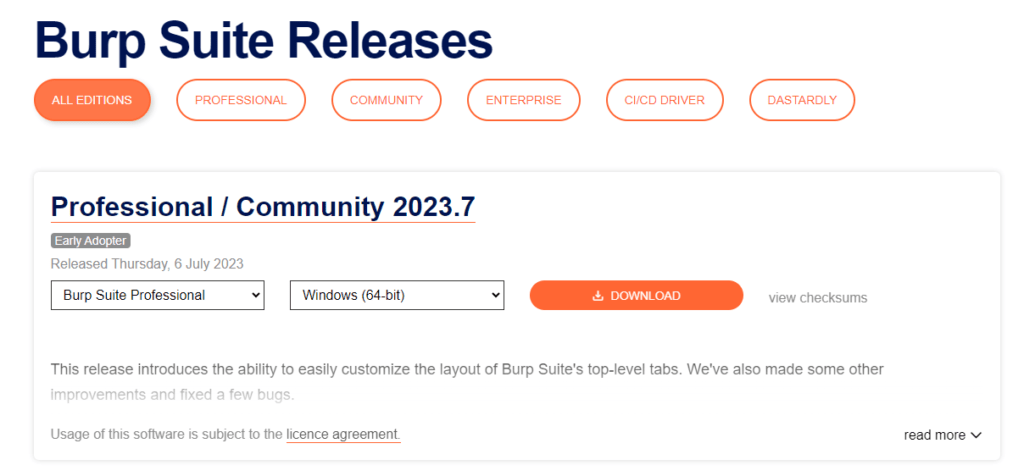
Linux , macOS y Windows: Para otros sistemas operativos, PortSwigger ofrece instaladores dedicados para Burp Suite Community y Burp Suite Professional en la página de descargas de Burp Suite . Seleccione su sistema operativo en el menú desplegable y seleccione Burp Suite Community Edition . A continuación, haga clic en el botón Descargar para iniciar la descarga.
Instalación
Instale Burp Suite usando el método adecuado para su sistema operativo. En Windows, ejecute el archivo ejecutable; en Linux , ejecute el script desde la terminal (con o sin sudo). Si decide no usar esta opción sudodurante la instalación en Linux, Burp Suite se instalará en su directorio personal ~/BurpSuiteCommunity/BurpSuiteCommunityy no se añadirá a su archivo PATH.
El asistente de instalación proporciona instrucciones claras y, por lo general, es seguro aceptar la configuración predeterminada. Sin embargo, siempre se recomienda revisar el instalador detenidamente.
Una vez instalado Burp Suite , puede iniciar la aplicación. En la siguiente tarea, exploraremos la configuración inicial.
El tablero de instrumentos
Una vez que inicie Burp Suite y acepte los términos y condiciones, se le pedirá que seleccione un tipo de proyecto. En Burp Suite Community, las opciones son limitadas, así que simplemente haga clic en Siguiente para continuar. La siguiente ventana le permite elegir la configuración de Burp Suite. Generalmente, se recomienda mantener la configuración predeterminada, que es adecuada para la mayoría de las situaciones. Haga clic en «Iniciar Burp» para abrir la interfaz principal de Burp Suite. Al abrir Burp Suite por primera vez, podría aparecer una pantalla con opciones de capacitación. Se recomienda encarecidamente revisar estos materiales de capacitación cuando tenga tiempo. Si no ves la pantalla de entrenamiento (ni en sesiones posteriores), se te presentará el Panel de Burp, que puede resultar abrumador al principio. Sin embargo, pronto te resultará familiar. El panel de Burp está dividido en cuatro cuadrantes, etiquetados en orden antihorario comenzando desde la parte superior izquierda:
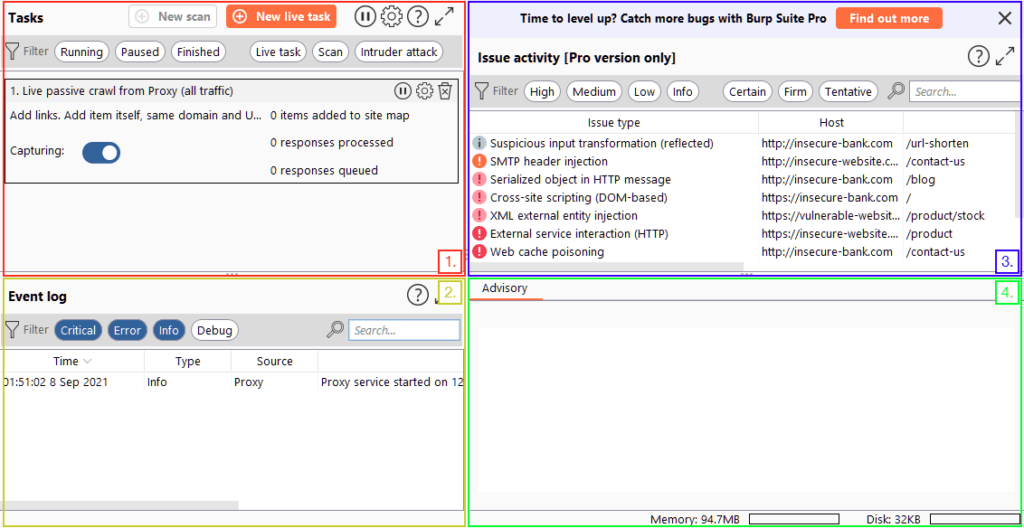
- Tareas : El menú Tareas permite definir las tareas en segundo plano que Burp Suite realizará mientras usa la aplicación. En Burp Suite Community, la tarea predeterminada «Rastreo pasivo en vivo», que registra automáticamente las páginas visitadas, es suficiente para los fines de este módulo. Burp Suite Professional ofrece funciones adicionales como análisis bajo demanda.
- Registro de eventos : el registro de eventos proporciona información sobre las acciones realizadas por Burp Suite , como el inicio del proxy , así como detalles sobre las conexiones realizadas a través de Burp.
- Actividad de problemas : Esta sección es específica de Burp Suite Professional. Muestra las vulnerabilidades identificadas por el escáner automático, clasificadas por gravedad y filtrables según su grado de certeza.
- Aviso : La sección Aviso proporciona información más detallada sobre las vulnerabilidades identificadas, incluyendo referencias y soluciones sugeridas. Esta información se puede exportar a un informe. En Burp Suite Community, es posible que esta sección no muestre ninguna vulnerabilidad.
En las distintas pestañas y ventanas de Burp Suite , verás íconos de signos de interrogación (

).
Al hacer clic en estos iconos, se abre una nueva ventana con información útil específica de esa sección. Estos iconos de ayuda son invaluables cuando necesitas ayuda o aclaraciones sobre una función en particular, así que asegúrate de utilizarlos eficazmente.
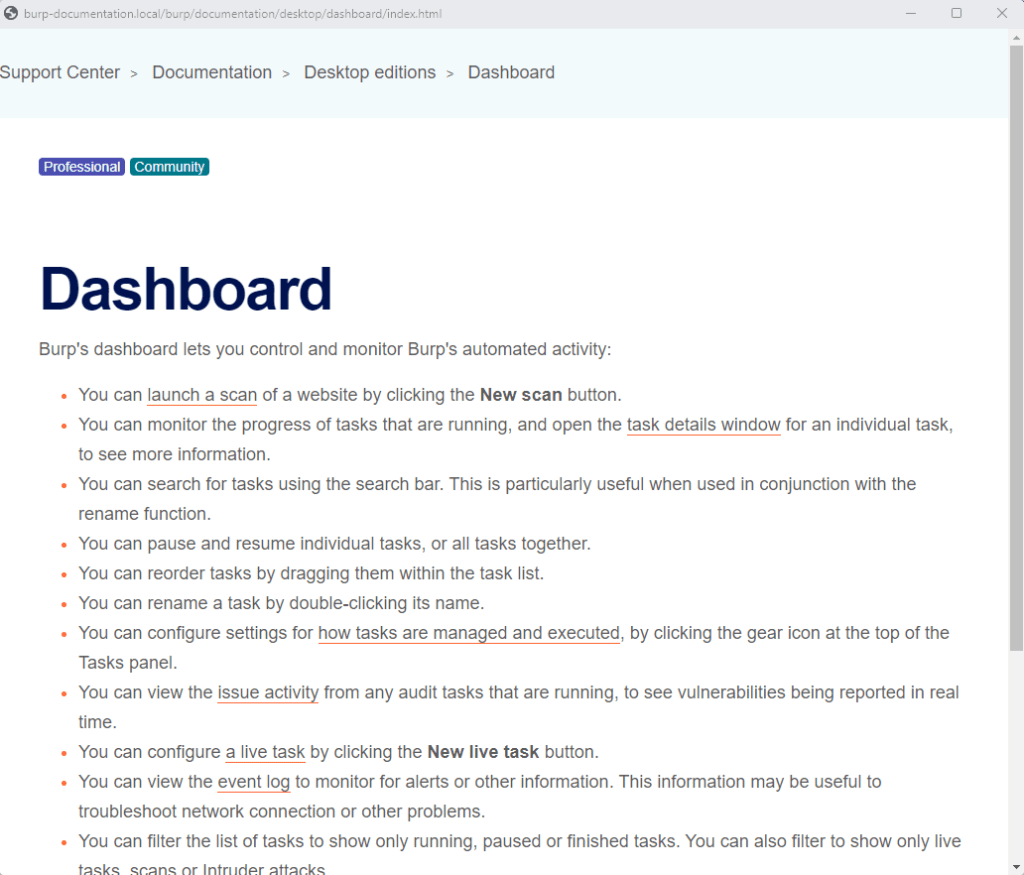
Al explorar las diferentes pestañas y funcionalidades de Burp Suite , se familiarizará gradualmente con sus capacidades.
Responda las preguntas a continuación
¿Qué menú proporciona información sobre las acciones realizadas por Burp Suite, como iniciar el proxy, y detalles sobre las conexiones realizadas a través de Burp?
event log
Navegación
En Burp Suite , la navegación predeterminada se realiza principalmente a través de las barras de menú superiores, que permiten cambiar entre módulos y acceder a las distintas subpestañas de cada uno. Las subpestañas aparecen en una segunda barra de menú, justo debajo de la barra de menú principal.
Así es como funciona la navegación:
- Selección de módulos : La fila superior de la barra de menú muestra los módulos disponibles en Burp Suite . Puede hacer clic en cada módulo para alternar entre ellos. Por ejemplo, el módulo Burp Proxy está seleccionado en la imagen a continuación.

- Subpestañas : Si un módulo seleccionado tiene varias subpestañas, se puede acceder a ellas a través de la segunda barra de menú, que aparece justo debajo de la barra de menú principal. Estas subpestañas suelen contener ajustes y opciones específicos del módulo. Por ejemplo, en la imagen superior, la subpestaña «Interceptar proxy» está seleccionada dentro del módulo Burp Proxy .
- Separar pestañas : Si prefiere ver varias pestañas por separado, puede separarlas en ventanas independientes. Para ello, vaya a la opción Ventana en el menú de la aplicación, sobre la barra de selección de módulos . Desde allí, seleccione la opción «Separar» y la pestaña seleccionada se abrirá en una ventana independiente. Las pestañas separadas se pueden volver a unir utilizando el mismo método.
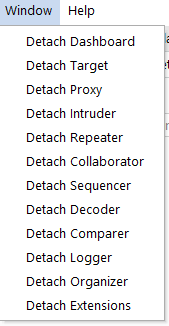
Burp Suite también ofrece atajos de teclado para navegar rápidamente a las pestañas clave. De forma predeterminada, están disponibles los siguientes atajos:
| Atajo | Pestaña |
| Ctrl + Shift + D | Panel |
| Ctrl + Shift + T | Pestaña de destino |
| Ctrl + Shift + P | Pestaña de proxy |
| Ctrl + Shift + I | Pestaña de intrusos |
| Ctrl + Shift + R | Pestaña Repetidor |
Responda las preguntas a continuación
¿A qué pestaña nos cambiará Ctrl + Shift + P ?
Proxy tab
Opciones
Antes de profundizar en Burp Proxy , exploremos las opciones disponibles para configurar Burp Suite . Hay dos tipos de configuración: configuración global (también conocida como configuración de usuario) y configuración de proyecto.
- Configuración global : Esta configuración afecta a toda la instalación de Burp Suite y se aplica cada vez que inicia la aplicación. Proporciona una configuración básica para su entorno de Burp Suite .
- Configuración del proyecto : Esta configuración es específica del proyecto actual y se aplica solo durante la sesión. Sin embargo, tenga en cuenta que Burp Suite Community Edition no permite guardar proyectos, por lo que las opciones específicas del proyecto se perderán al cerrar Burp.
Para acceder a la configuración, haga clic en el botón «Configuración» en la barra de navegación superior. Se abrirá una ventana de configuración independiente.

A continuación se muestra la imagen que muestra la ventana de configuración separada.
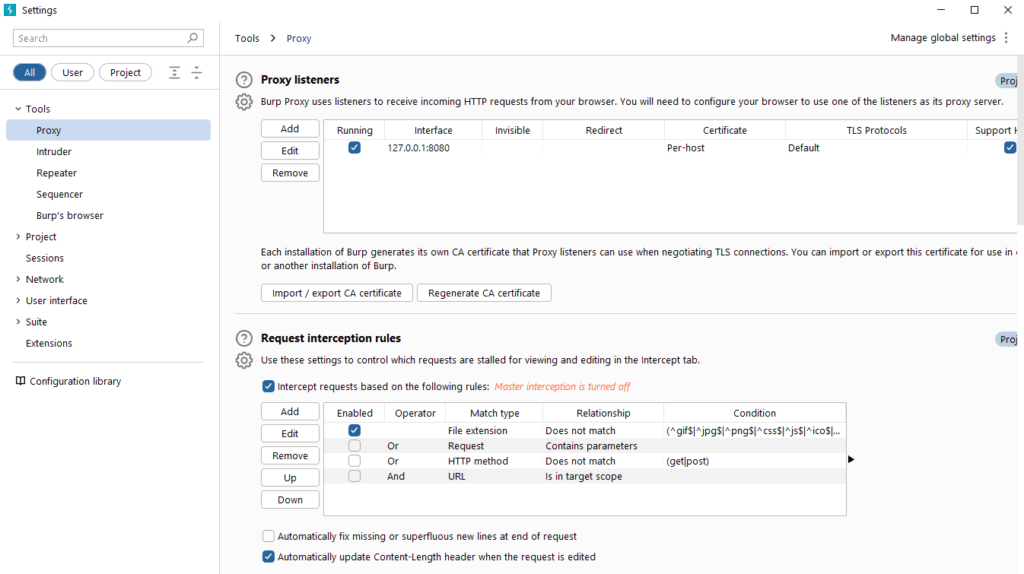
En la ventana Configuración, encontrará un menú a la izquierda. Este menú le permite cambiar entre diferentes tipos de configuración, incluyendo:
- Buscar : permite buscar configuraciones específicas mediante palabras clave.
- Filtro de tipo : filtra la configuración de las opciones de Usuario y Proyecto .
- Configuración de usuario : muestra las configuraciones que afectan a toda la instalación de Burp Suite .
- Configuración del proyecto : muestra la configuración específica del proyecto actual.
- Categorías : Permite seleccionar configuraciones por categoría.
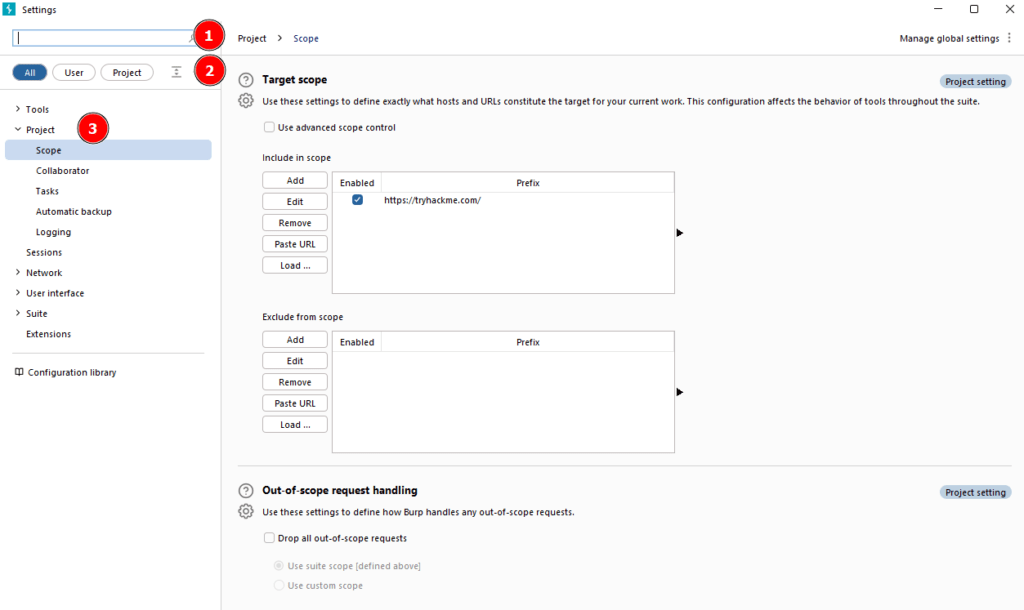
Cabe destacar que muchas herramientas de Burp Suite ofrecen accesos directos a categorías específicas de configuración. Por ejemplo, el módulo Proxy incluye un botón de configuración que abre la ventana de configuración directamente a la sección de proxy correspondiente .

La función de búsqueda en la página de configuración es una valiosa incorporación que le permite buscar configuraciones rápidamente usando palabras clave.
Dedica un tiempo a familiarizarte con las opciones configurables de Burp Suite . Una vez que te sientas cómodo, puedes continuar con los ejercicios de configuración de Burp Suite .
Responda las preguntas a continuación
¿En qué categoría puedes encontrar una referencia a un «tarro de galletas»?
Sessions
¿En qué categoría base se puede encontrar la subcategoría «Actualizaciones», que controla el comportamiento de actualización de Burp Suite?
Suite
¿Cuál es el nombre de la subcategoría que le permite cambiar las combinaciones de teclas para los accesos directos en Burp Suite?
Hotkeys
Si hemos cargado certificados TLS del lado del cliente, ¿podemos anularlos según el proyecto (sí/no)?
yea
Introducción al Burp Proxy
El proxy Burp es una herramienta fundamental y crucial dentro de Burp Suite . Permite la captura de solicitudes y respuestas entre el usuario y el servidor web de destino. Este tráfico interceptado puede manipularse, enviarse a otras herramientas para su posterior procesamiento o permitirse explícitamente que continúe hasta su destino.
Puntos clave que debe comprender sobre el Burp Proxy
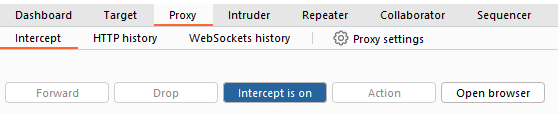
- Interceptación de solicitudes: Cuando se realizan solicitudes a través del proxy Burp , se interceptan y se impide que lleguen al servidor de destino. Las solicitudes aparecen en la pestaña Proxy , lo que permite realizar acciones adicionales como reenviarlas, descartarlas, editarlas o enviarlas a otros módulos de Burp. Para desactivar la interceptación y permitir que las solicitudes pasen por el proxy sin interrupciones, haga clic en el botón. Intercept is on
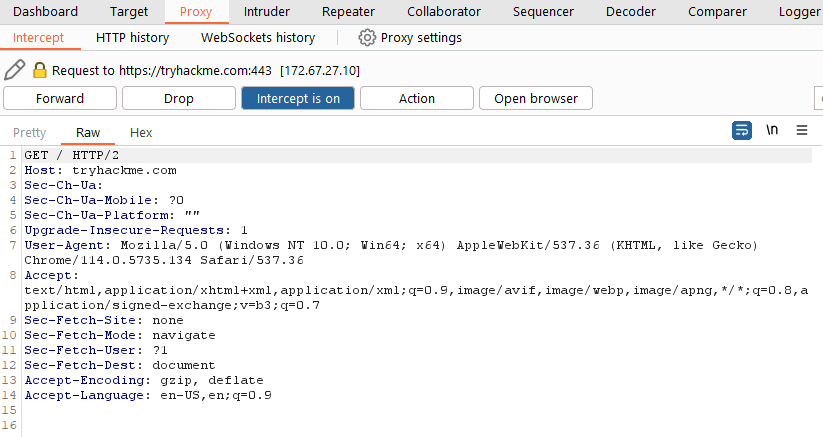
- Tomar el control: la capacidad de interceptar solicitudes permite a los evaluadores obtener control total sobre el tráfico web, lo que lo hace invaluable para probar aplicaciones web.
- Captura y registro: Burp Suite captura y registra las solicitudes realizadas a través del proxy de forma predeterminada, incluso con la intercepción desactivada. Esta función de registro puede ser útil para el análisis posterior y la revisión de solicitudes anteriores.
- Compatibilidad con WebSocket: Burp Suite también captura y registra la comunicación WebSocket, lo que proporciona asistencia adicional al analizar aplicaciones web.
- Registros e historial: las solicitudes capturadas se pueden ver en las subpestañas de historial HTTP e historial de WebSockets , lo que permite realizar un análisis retrospectivo y enviar las solicitudes a otros módulos de Burp según sea necesario.
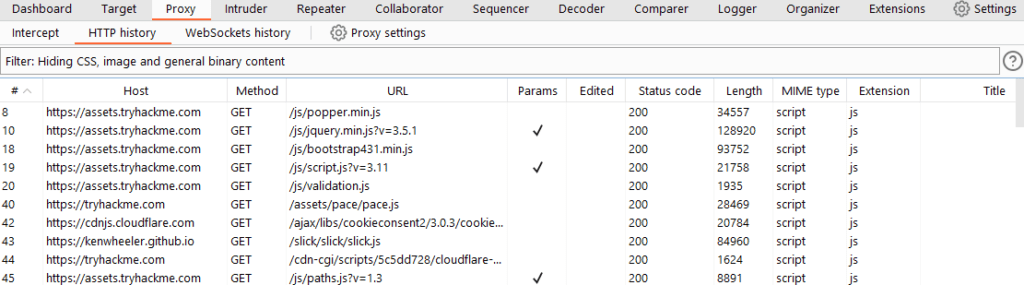
Puede acceder a las opciones específicas del proxy haciendo clic en el botón » Configuración del proxy» . Estas opciones ofrecen un amplio control sobre el comportamiento y la funcionalidad del proxy . Familiarícese con estas opciones para optimizar el uso de Burp Proxy .
Algunas características notables en la configuración del proxy
- Interceptación de respuestas: De forma predeterminada, el proxy no intercepta las respuestas del servidor a menos que se solicite explícitamente por solicitud. La casilla «Interceptar respuestas según las siguientes reglas», junto con las reglas definidas, permite una interceptación de respuestas más flexible.
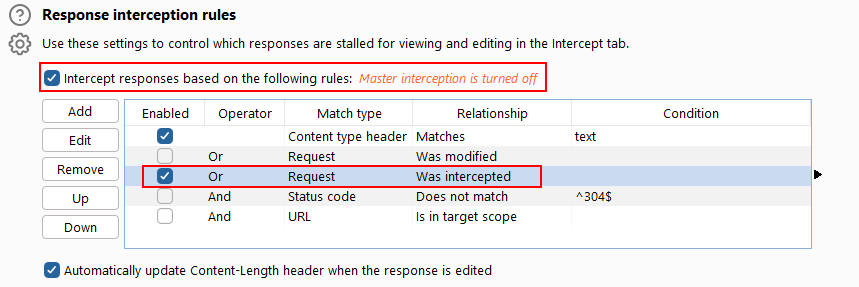
- Coincidir y reemplazar: La sección «Coincidir y reemplazar» de la configuración del proxy permite usar expresiones regulares (regex) para modificar las solicitudes entrantes y salientes. Esta función permite realizar cambios dinámicos, como modificar el agente de usuario o manipular las cookies.
Tómese el tiempo para explorar y experimentar con las opciones de Proxy , ya que esto mejorará su comprensión y competencia con la herramienta.
Para usar el proxy de Burp Suite , necesitamos configurar nuestro navegador web local para que redirija el tráfico a través de Burp Suite . En esta tarea, nos centraremos en configurar el proxy usando la extensión FoxyProxy en Firefox.
Conexión a través del proxy (FoxyProxy)
Tenga en cuenta que las instrucciones proporcionadas son específicas para Firefox.
Estos son los pasos para configurar Burp Suite Proxy con FoxyProxy:
- Instalar FoxyProxy: Descargue e instale la extensión FoxyProxy Basic .
- Acceder a las opciones de FoxyProxy: Una vez instalado, aparecerá un botón en la esquina superior derecha del navegador Firefox. Haga clic en el botón FoxyProxy para acceder a las opciones.
- Crear configuración de proxy Burp : En la ventana emergente de opciones de FoxyProxy, haga clic en el botón Opciones . Se abrirá una nueva pestaña del navegador con las configuraciones de FoxyProxy. Haga clic en el botón Agregar para crear una nueva configuración de proxy .
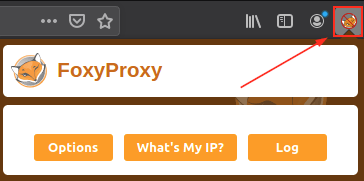
- Agregar detalles de proxy : en la página «Agregar proxy «, complete los siguientes valores:
- Título: Burp(o cualquier nombre preferido)
- Dirección IP proxy :127.0.0.1
- Puerto:8080
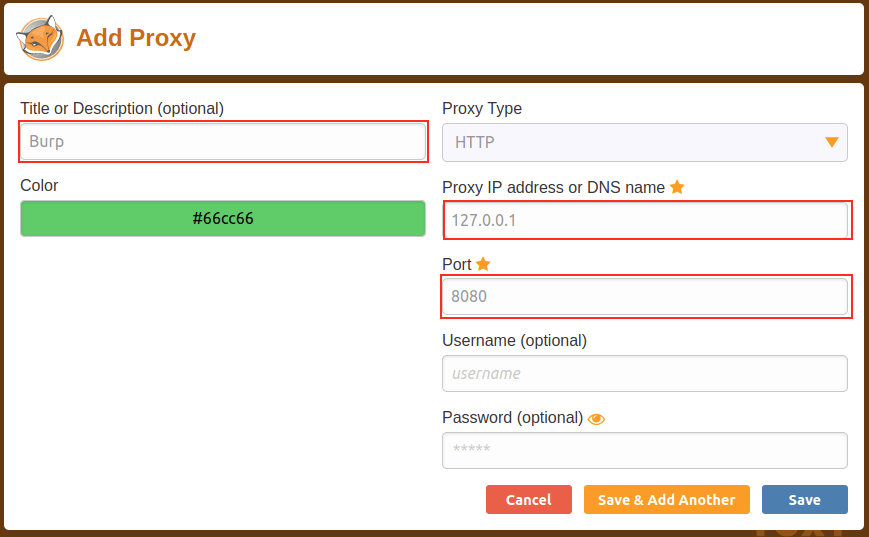
- Guardar configuración: haga clic en Guardar para guardar la configuración de Burp Proxy .
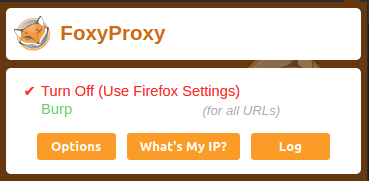
- Activar la configuración del proxy : Haga clic en el icono de FoxyProxy en la esquina superior derecha del navegador Firefox y seleccione la Burp configuración. Esto redirigirá el tráfico de su navegador a través de [ nombre del dominio 127.0.0.1:8080]. Tenga en cuenta que Burp Suite debe estar ejecutándose para que su navegador pueda realizar solicitudes cuando esta configuración esté activada.
- Habilitar Proxy Intercept en Burp Suite : cambie a Burp Suite y asegúrese de que Intercept esté activado en la pestaña Proxy .
- Prueba el proxy : Abre Firefox e intenta acceder a un sitio web, como la página principal de [nombre del sitio] http://MACHINE_IP/. Tu navegador se bloqueará y el proxy procesará la solicitud HTTP . ¡Felicitaciones, has interceptado tu primera solicitud!
Recuerde lo siguiente:
- Cuando la configuración del proxy está activa y la intercepción está activada en Burp Suite , su navegador se bloqueará cada vez que realice una solicitud.
- Tenga cuidado de no dejar la intercepción activada involuntariamente, ya que puede impedir que su navegador realice alguna solicitud.
- Al hacer clic derecho en una solicitud en Burp Suite, podrá realizar varias acciones, como reenviar, eliminar, enviar a otras herramientas o seleccionar opciones del menú de clic derecho.
Tome nota de estos detalles cuando comience a utilizar Burp Suite Proxy .
Mapa del sitio y definiciones de problemas
La pestaña Objetivo de Burp Suite ofrece más que solo controlar el alcance de nuestras pruebas. Consta de tres subpestañas:
- Mapa del sitio : Esta subpestaña nos permite mapear las aplicaciones web objetivo en una estructura de árbol. Cada página que visitemos mientras el proxy esté activo se mostrará en el mapa del sitio. Esta función nos permite generar automáticamente un mapa del sitio simplemente navegando por la aplicación web. En Burp Suite Professional, también podemos usar el mapa del sitio para realizar un rastreo automático del sitio objetivo, explorando los enlaces entre las páginas y mapeando la mayor parte posible del sitio. Incluso con Burp Suite Community, podemos seguir utilizando el mapa del sitio para recopilar datos durante los pasos iniciales de enumeración. Es especialmente útil para mapear las API, ya que cualquier punto final de la API al que acceda la aplicación web se capturará en el mapa del sitio.
- Definiciones de problemas : Aunque Burp Community no incluye la funcionalidad completa de análisis de vulnerabilidades disponible en Burp Suite Professional, tenemos acceso a una lista completa de vulnerabilidades que el analizador busca. La sección de definiciones de problemas proporciona una lista completa de vulnerabilidades web, con descripciones y referencias. Este recurso puede ser útil para referenciar vulnerabilidades en informes o para ayudar a describir una vulnerabilidad específica que se haya identificado durante las pruebas manuales.
- Configuración de alcance : Esta configuración nos permite controlar el alcance objetivo en Burp Suite . Nos permite incluir o excluir dominios/ IP específicos para definir el alcance de nuestras pruebas. Al gestionar el alcance, podemos centrarnos en las aplicaciones web objetivo y evitar tráfico innecesario.
En general, la pestaña Objetivo ofrece funciones más allá del alcance, lo que nos permite mapear aplicaciones web, ajustar nuestro alcance objetivo y acceder a una lista completa de vulnerabilidades web para fines de referencia.
Desafío
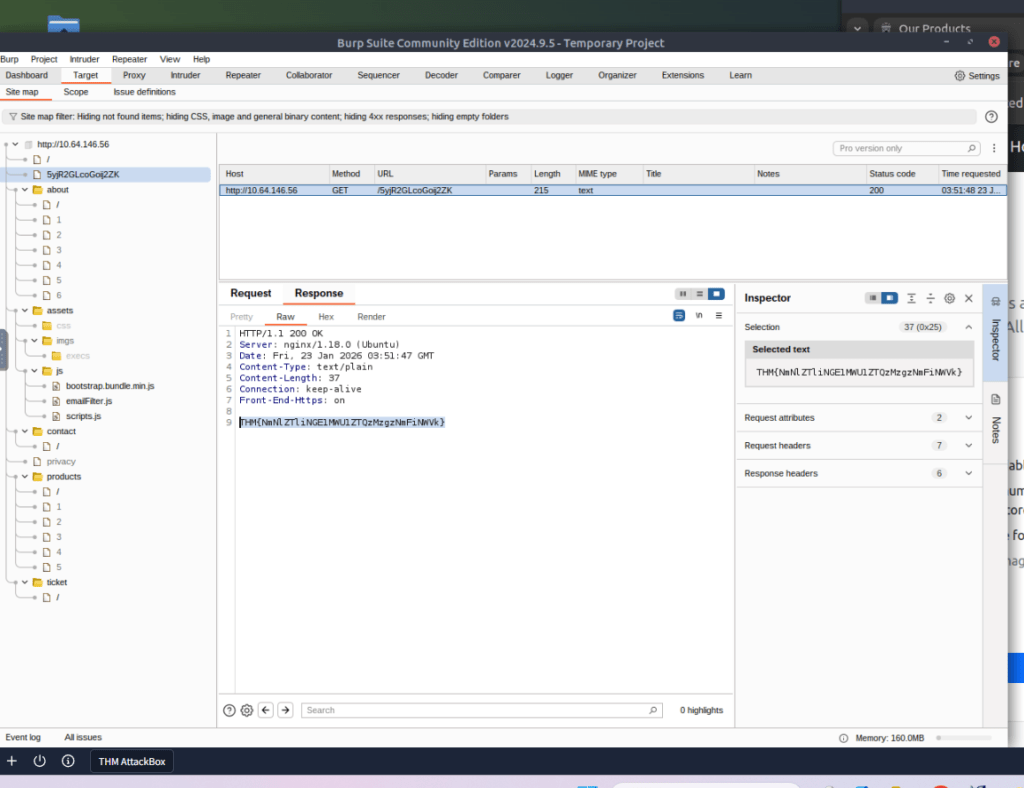
Echa un vistazo al sitio web http://10.64.146.56/; lo usaremos mucho durante este módulo. Visita todas las demás páginas enlazadas en la página principal y luego revisa tu mapa del sitio: ¡un punto final debería destacar por ser muy inusual!
Visite esto en su navegador (o utilice la sección «Respuesta» de la entrada del mapa del sitio para ese punto final)
Responda las preguntas a continuación
¿Cuál es la bandera que recibes después de visitar el punto final inusual?
THM{NmNlZTliNGE1MWU1ZTQzMzgzNmFiNWVk}
El navegador de Burp Suite
Además de modificar nuestro navegador web habitual para que funcione con el proxy , Burp Suite también incluye un navegador Chromium integrado que está preconfigurado para usar el proxy sin ninguna de las modificaciones que tuvimos que hacer. Para iniciar el navegador Burp, haz clic en el Open Browserbotón de la pestaña de proxy . Se abrirá una ventana de Chromium y todas las solicitudes realizadas en este navegador se procesarán a través del proxy .

Nota: Existen muchas opciones de configuración relacionadas con el Navegador Burp en las opciones del proyecto y del usuario. Asegúrese de explorarlas y personalizarlas según sea necesario. Sin embargo, si está ejecutando Burp Suite en Linux como usuario root (como es el caso de AttackBox), puede encontrar un error que impida que Burp Browser se inicie debido a la imposibilidad de crear un entorno sandbox .
Hay dos soluciones sencillas para esto:
- Opción inteligente: crear un nuevo usuario y ejecutar Burp Suite con una cuenta con pocos privilegios para permitir que Burp Browser se ejecute sin problemas.
- Opción fácil: Vaya a Settings -> Tools -> Burp’s browsery marque la Allow Burp’s browser to run without a sandbox opción. Al activarla, el navegador se iniciará sin un entorno de pruebas . Sin embargo, tenga en cuenta que esta opción está deshabilitada por defecto por razones de seguridad. Si decide activarla, tenga cuidado, ya que comprometer el navegador podría permitir que un atacante acceda a todo su equipo. En el entorno de entrenamiento de AttackBox, es poco probable que esto sea un problema importante, pero úselo con responsabilidad.
Alcance y focalización
Finalmente, llegamos a uno de los aspectos más importantes del uso del Burp Proxy : el alcance . Capturar y registrar todo el tráfico puede volverse rápidamente abrumador e incómodo, especialmente cuando solo queremos centrarnos en aplicaciones web específicas. Aquí es donde entra en juego el alcance. Al establecer un alcance para el proyecto, podemos definir qué se procesa mediante proxy y qué se registra en Burp Suite . Podemos restringir Burp Suite para que solo se centre en las aplicaciones web que queremos probar. La forma más sencilla de hacerlo es ir a la Targetpestaña, hacer clic derecho en nuestro objetivo en la lista de la izquierda y seleccionar Add To Scope. Burp nos pedirá que dejemos de registrar cualquier elemento fuera de su alcance; en la mayoría de los casos, seleccionaremos yes.
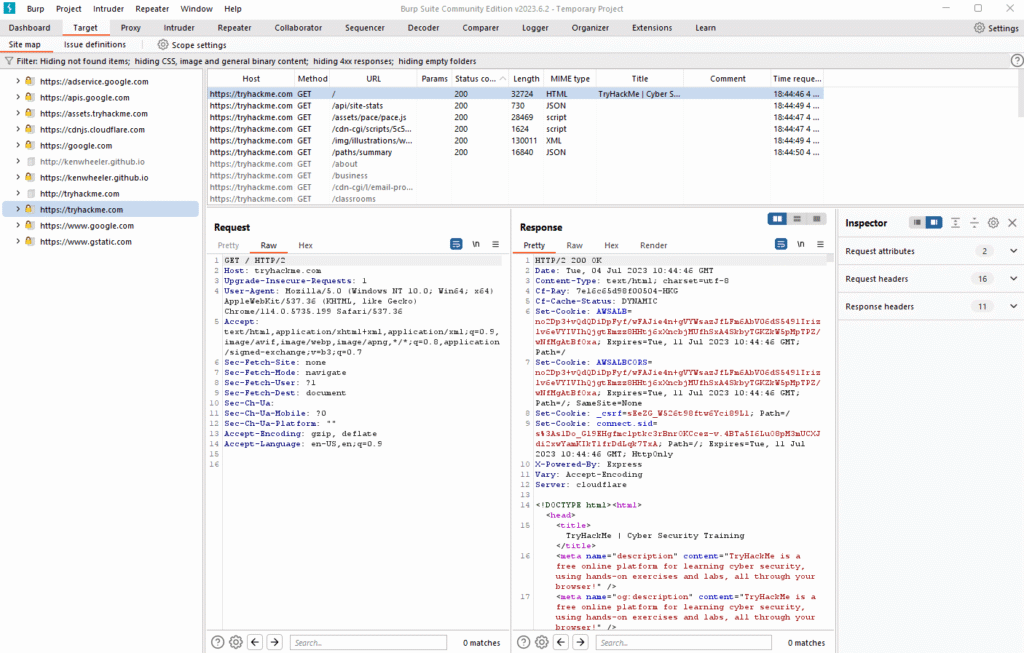
Para comprobar nuestro alcance, podemos cambiar a la subpestaña Configuración de alcance dentro de la pestaña Objetivo . La ventana de configuración de Ámbito nos permite controlar el alcance de nuestro objetivo incluyendo o excluyendo dominios/ IP . Esta sección es muy útil y vale la pena familiarizarse con ella. Sin embargo, incluso si desactivamos el registro del tráfico fuera de alcance, el proxy seguirá interceptando todo. Para evitarlo, debemos ir a la subpestaña » Configuración del proxyAnd URL Is in target scope » y seleccionar la sección «Interceptar solicitudes de cliente».
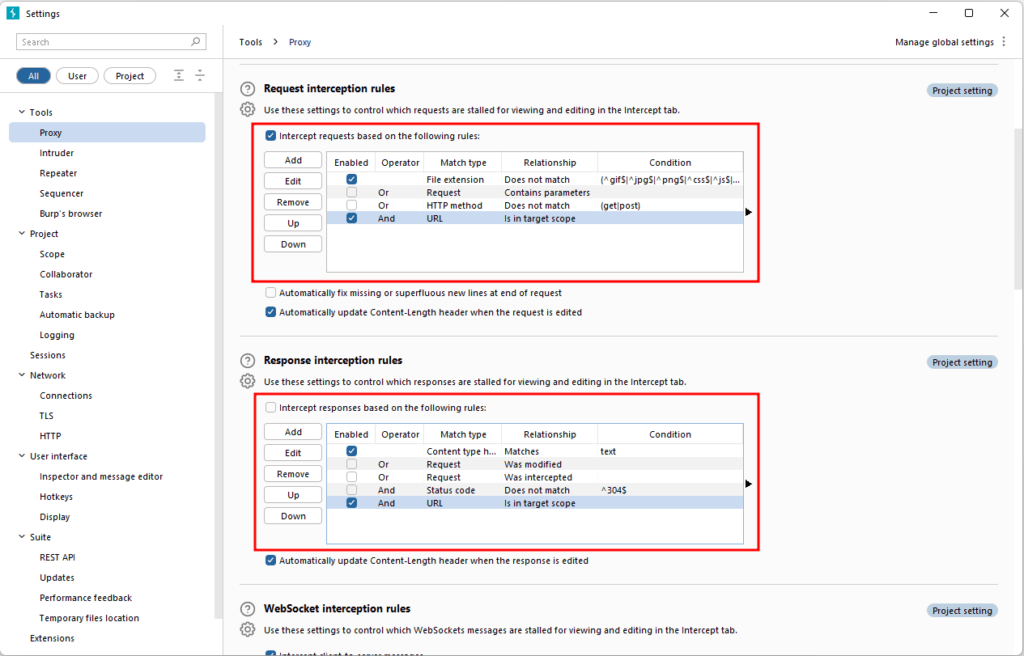
Habilitar esta opción garantiza que el proxy ignore por completo cualquier tráfico que no esté dentro del alcance definido, lo que da como resultado una vista de tráfico más limpia en Burp Suite .
Proxy HTTPS
Al interceptar el tráfico HTTP , podemos encontrar un problema al navegar a sitios con TLS habilitado. Por ejemplo, al acceder a un sitio como [nombre del sitio] https://google.com/, podemos recibir un error que indica que la autoridad de certificación ( CA ) de PortSwigger no está autorizada para proteger la conexión. Esto se debe a que el navegador no confía en el certificado presentado por Burp Suite .
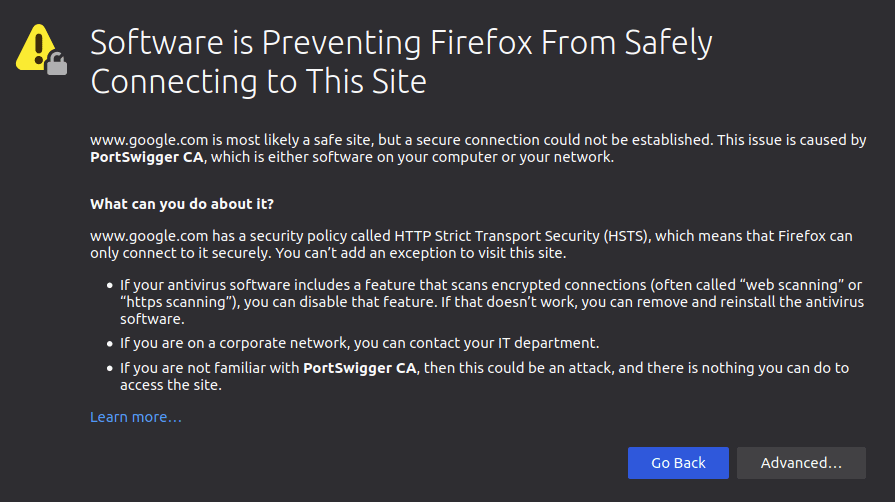
Para solucionar este problema, podemos agregar manualmente el certificado de CA de PortSwigger a la lista de autoridades de certificación de confianza de nuestro navegador. Así es como se hace:
- Descargar el certificado de CA : Con el proxy Burp activado, acceda a http ://burp/cert. Se descargará un archivo llamado cacert.der. Guarde este archivo en su equipo.
- Acceda a la configuración de certificados de Firefox: Escriba about:preferencesen la barra de direcciones de Firefox y presione Intro . Esto le llevará a la página de configuración de Firefox. Busque «certificados» y haga clic en el botón «Ver certificados» .
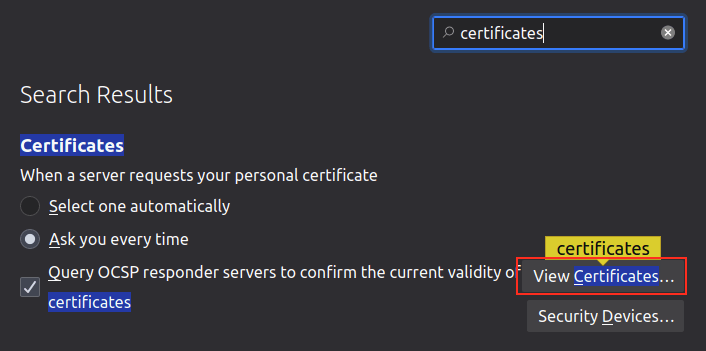
- Importar el certificado de CA : En la ventana del Administrador de certificados, haga clic en el botón Importar . Seleccione el cacert.derarchivo que descargó en el paso anterior.
- Establecer la confianza para el certificado de CA : en la ventana siguiente que aparece, marque la casilla que dice «Confiar en esta CA para identificar sitios web» y haga clic en Aceptar.
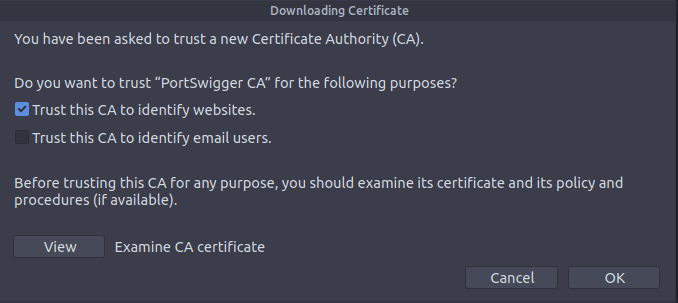
Al completar estos pasos, hemos añadido el certificado de CA de PortSwigger a nuestra lista de autoridades de certificación de confianza. Ahora, deberíamos poder acceder a cualquier sitio con TLS habilitado sin encontrar el error de certificado.
Puede ver el siguiente vídeo para obtener una demostración visual del proceso completo de importación del certificado:
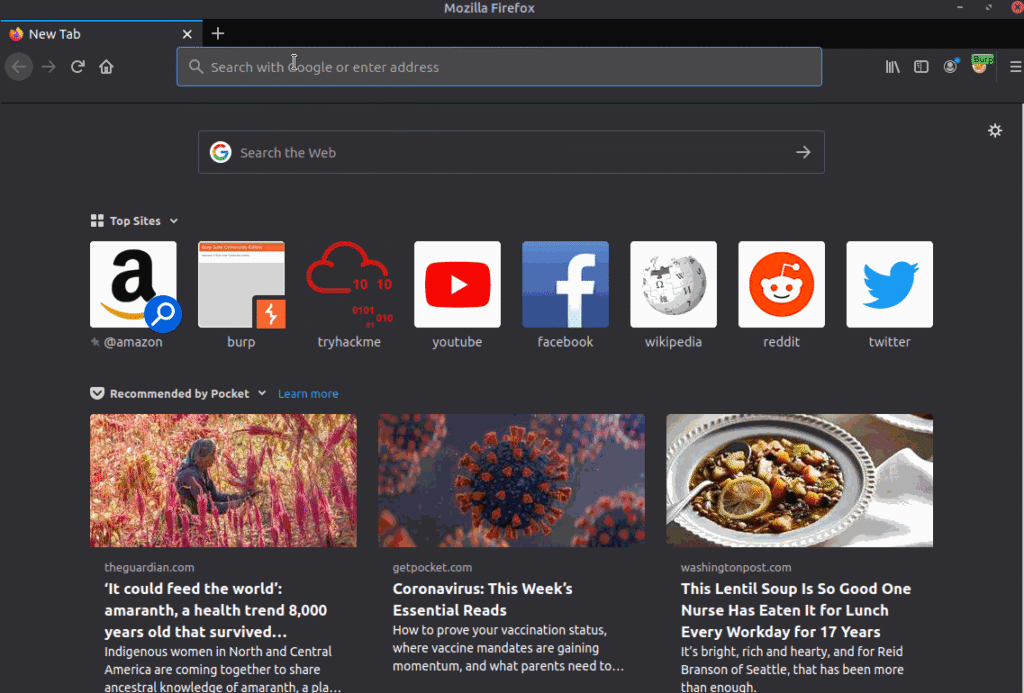
Si sigue estas instrucciones, podrá asegurarse de que su navegador confíe en el certificado CA de PortSwigger y se comunique de forma segura con sitios web con TLS habilitado a través de Burp Suite Proxy .
Ejemplo de ataque
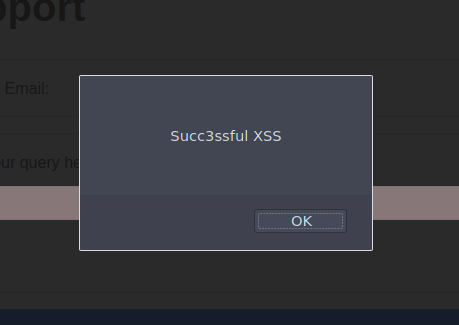
Después de haber visto cómo configurar nuestro proxy , veamos un ejemplo simplificado del mundo real. En una prueba de penetración de aplicaciones web reales, probaríamos esto para diversos aspectos, uno de los cuales sería el Cross-Site Scripting (o XSS ). Si aún no conoce XSS , se puede considerar como la inyección de un script del lado del cliente (generalmente en Javascript) en una página web para que se ejecute. Existen varios tipos de XSS ; el tipo que utilizamos aquí se denomina XSS «reflejado» , ya que solo afecta a quien realiza la solicitud web. Intente escribir: <script>alert(«Succ3ssful XSS»)</script>en el campo «Correo electrónico de contacto». Debería ver que hay un filtro del lado del cliente que le impide agregar caracteres especiales no permitidos en las direcciones de correo electrónico.
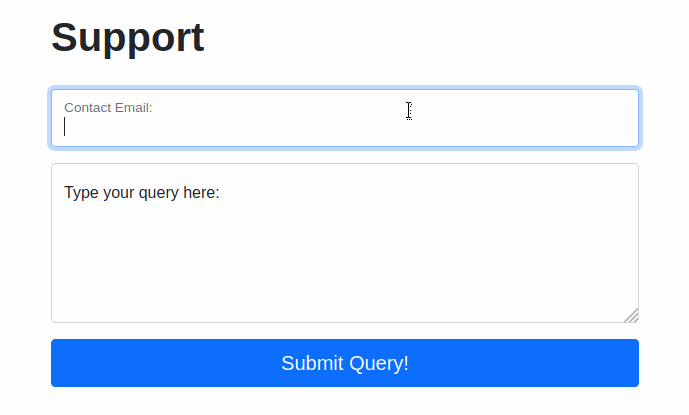
Por suerte para nosotros, los filtros del lado del cliente son facilísimos de eludir. Hay varias maneras de deshabilitar el script o simplemente evitar que se cargue. Centrémonos simplemente en omitir el filtro por ahora. Primero, asegúrese de que su Burp Proxy esté activo y que la intercepción esté activada. Ahora, introduce datos válidos en el formulario de soporte. Por ejemplo: «pentester@example.thm » como dirección de correo electrónico y «Test Attack» como consulta. Envíe el formulario : la solicitud debe ser interceptada por el proxy . Con la solicitud capturada en el proxy , podemos cambiar el campo de correo electrónico para que sea nuestra carga útil (muy simple) de arriba. <script>alert(«Succ3ssful XSS»)</script>Después de pegar la carga útil, debemos seleccionarla y codificarla con el Ctrl + U acceso directo para que sea segura. Este proceso se muestra en el GIF a continuación:
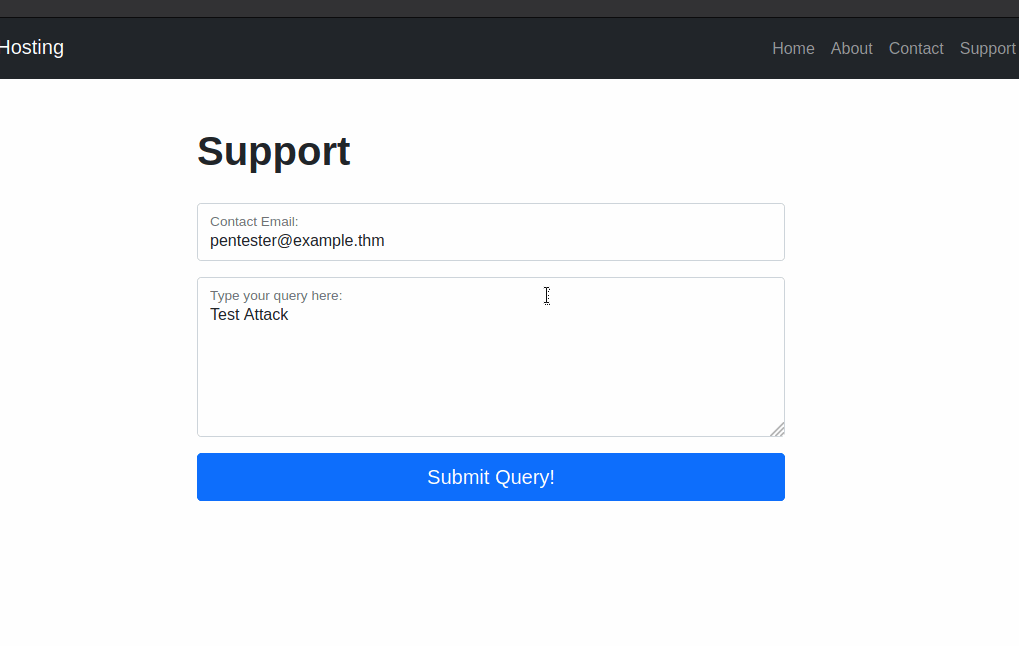
Por último, presione el botón “Reenviar” para enviar la solicitud. ¡Deberías encontrar un cuadro de alerta en el sitio indicando que el ataque XSS fue exitoso !
Conclusión
¡Felicitaciones por completar la sala de Fundamentos de Burp! Ahora tienes un conocimiento sólido de la interfaz de Burp Suite , las opciones de configuración y el Proxy de Burp . Estas habilidades serán esenciales para continuar tu trayectoria en las pruebas de penetración de aplicaciones web y móviles.
Para mejorar tus habilidades, te animo a practicar y experimentar con Burp Suite . Explora sus funciones, prueba diferentes configuraciones y familiarízate con sus diversas herramientas. Cuanto más uses Burp Suite , más competente serás en la identificación y explotación de vulnerabilidades en aplicaciones web.
En la siguiente sala del módulo, profundizaremos en Burp Suite Repeater , otra potente herramienta para pruebas manuales y manipulación de solicitudes de aplicaciones web. ¡Mantén la curiosidad y sigue aprendiendo!
¡Mantén la curiosidad y continúa aprendiendo!
Sigan entrenando, Hacketones, Nos vemos en el próximo laboratorio!!!