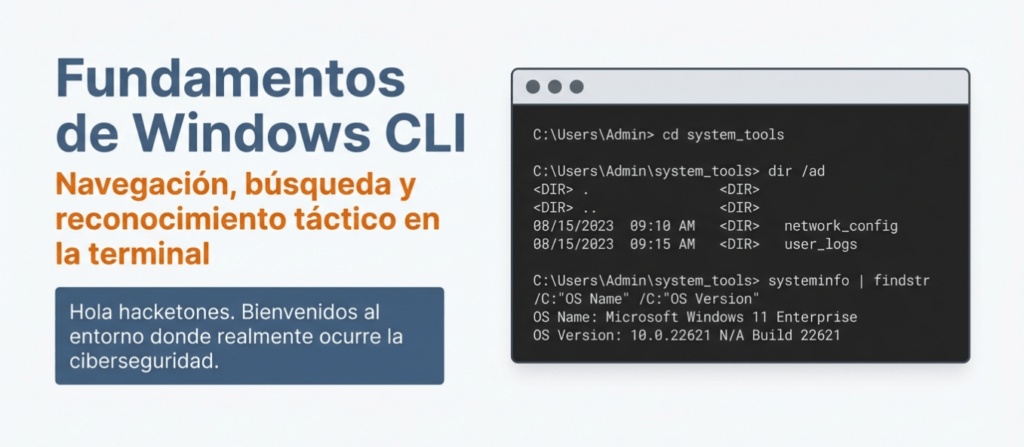
Hola hacketones! En este capítulo de TryHackMe – Windows CLI Basics Exploraremos qué es Windows CLI, cómo navegar e interactuar con el sistema mediante Windows CLI.
En la anterior sesión de Fundamentos de la CLI de Linux , diste tus primeros pasos en la línea de comandos de Linux . Hoy continúas tu experiencia, pero esta vez en Windows . Windows es uno de los sistemas operativos más utilizados en entornos laborales de todo el mundo. Como persona interesada en la ciberseguridad, a menudo investigarás o solucionarás problemas en equipos Windows , especialmente en ordenadores de escritorio y portátiles.
En esta sala, aprenderás a utilizar el símbolo del sistema de Windows para navegar por archivos, buscar información y recopilar detalles básicos del sistema utilizando el mismo enfoque práctico y basado en historias que antes.
Desde una perspectiva de seguridad, Windows es importante porque muchos ataques e investigaciones del mundo real involucran sistemas Windows.
Guía esencial para dominar la CLI de Windows en ciberseguridad
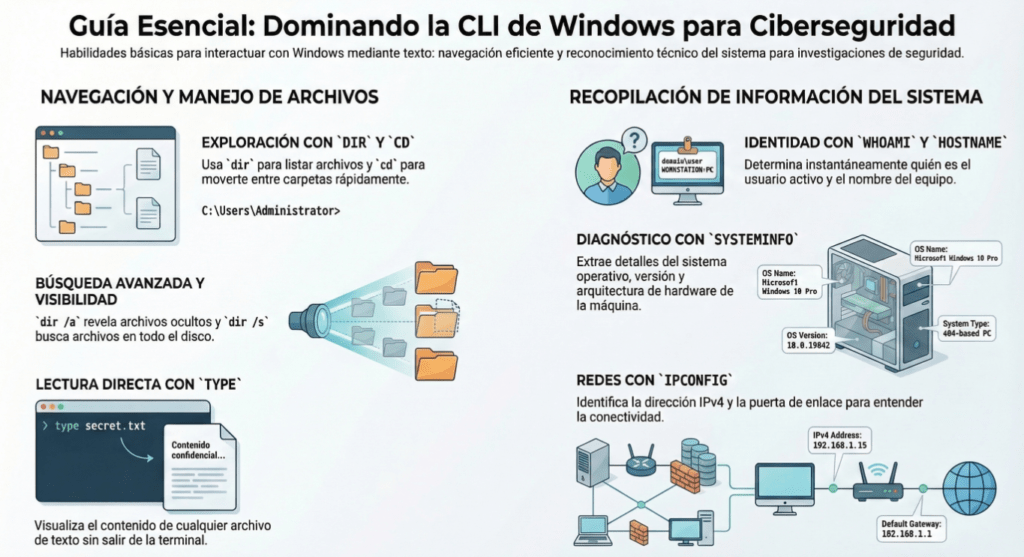
El dominio de la línea de comandos de Windows es una habilidad fundamental dentro del mundo del hacking ético y el pentesting. La CLI permite interactuar directamente con el sistema operativo mediante texto, lo que facilita la navegación rápida, el análisis del entorno y la recopilación de información crítica durante una investigación de seguridad. Comprender estos comandos básicos no solo mejora la eficiencia, sino que también permite obtener una visión más profunda del funcionamiento interno del sistema.
En la navegación y manejo de archivos, los comandos dir y cd son la base para moverse dentro del sistema. dir permite listar archivos y carpetas dentro de un directorio, mientras que cd facilita desplazarse entre rutas de forma rápida. Esta capacidad es esencial cuando se exploran sistemas comprometidos o se analiza la estructura de directorios durante una auditoría. Complementando esta exploración, existen opciones avanzadas como dir /a, que muestra archivos ocultos, y dir /s, que permite buscar archivos en todo el disco, algo especialmente útil cuando se intenta localizar configuraciones sensibles, scripts o archivos olvidados que podrían revelar información relevante.
Otra capacidad importante es la lectura directa de archivos desde la terminal mediante el comando type. Con él se puede visualizar el contenido de archivos de texto sin necesidad de abrir aplicaciones externas. Esta práctica es común durante procesos de reconocimiento interno, donde se revisan rápidamente archivos de configuración, notas administrativas o registros que pueden contener datos importantes.
La recopilación de información
La recopilación de información del sistema es otro pilar clave durante una evaluación de seguridad. El comando whoami permite identificar el usuario activo, mientras que hostname revela el nombre del equipo dentro de la red. Estos datos ayudan a entender el contexto de la máquina que se está analizando y su posible rol dentro de la infraestructura.
Para un diagnóstico más completo del sistema, systeminfo proporciona detalles del sistema operativo, versión, arquitectura y características del hardware. Esta información resulta especialmente útil para detectar versiones vulnerables, identificar parches faltantes o determinar posibles vectores de explotación.
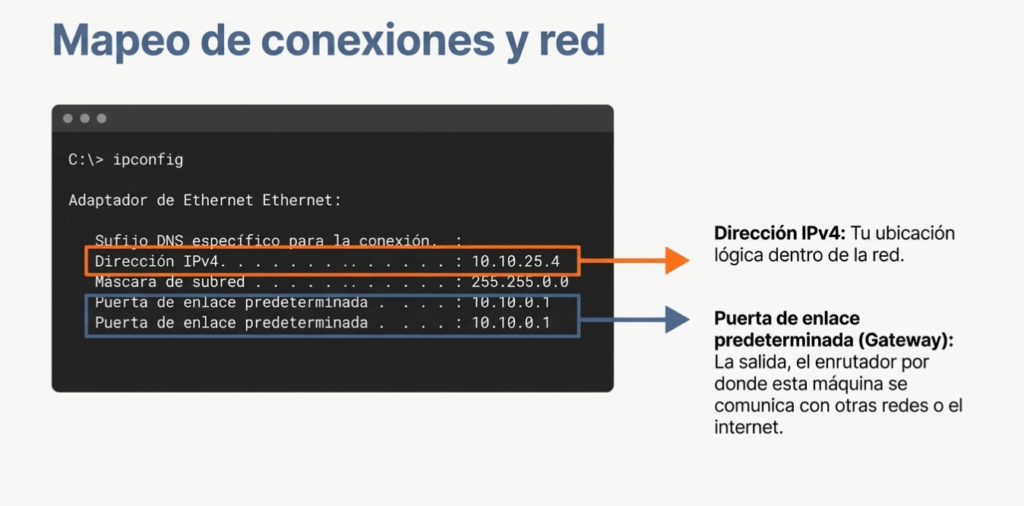
Finalmente, el análisis de red se realiza con ipconfig, un comando que muestra la dirección IPv4 del equipo, la puerta de enlace y otros parámetros de conectividad. Estos datos permiten comprender cómo está conectada la máquina dentro de la red y sirven como punto de partida para tareas de enumeración de red, movimiento lateral o identificación de otros dispositivos en el entorno.
Dominar estos comandos convierte la terminal de Windows en una herramienta poderosa para cualquier profesional de ciberseguridad, ya que permite realizar reconocimiento, análisis y diagnóstico del sistema de forma rápida, precisa y sin depender de interfaces gráficas.
Comandos de Windows CLI y su Funcionalidad
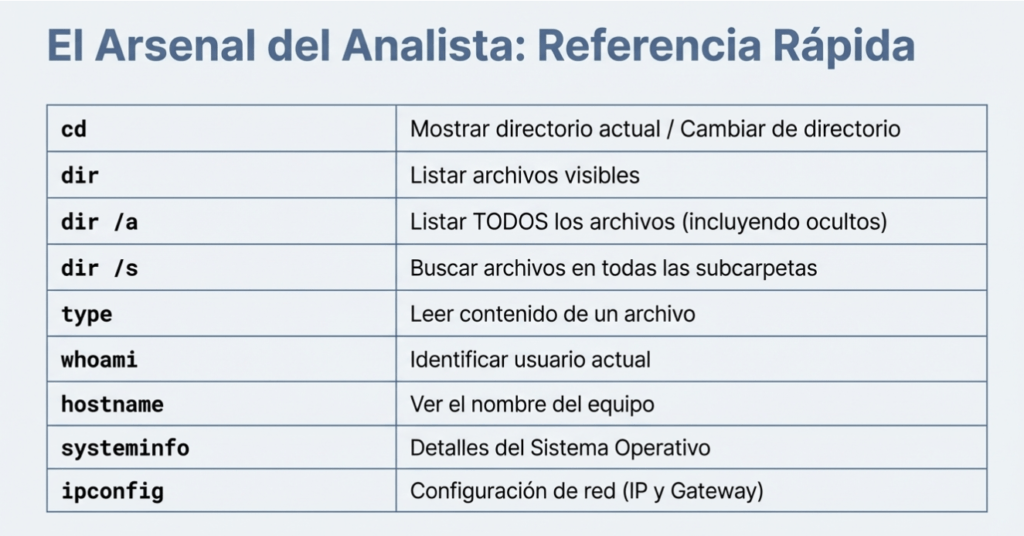
| Comando | Descripción de la Función | Banderas o Parámetros Comunes | Resultado Esperado | Categoría | Ejemplo de Uso (Inferido) |
| cd | Muestra la ruta del directorio actual o cambia de ubicación a un nuevo directorio. | [nombre_de_carpeta] o .. (para retroceder) | Ruta completa del directorio o cambio de ubicación en el sistema. | Navegación | cd Documents |
| dir | Enumera los archivos y subcarpetas presentes en el directorio actual. | /a (muestra archivos ocultos), /s (busca en subdirectorios) | Lista detallada de archivos, directorios y detalles de almacenamiento. | Archivos / Navegación | dir /a |
| type | Muestra el contenido de un archivo de texto directamente en la terminal. | [nombre_del_archivo] | Contenido de texto del archivo impreso en pantalla. | Archivos | type task_brief.txt |
| whoami | Muestra el nombre de usuario de la cuenta con la que se ha iniciado sesión en el sistema. | Not in source | Nombre de la cuenta de usuario actual. | Información | whoami |
| hostname | Muestra el nombre específico asignado al equipo local dentro de la red. | Not in source | Nombre corto de la computadora. | Información | hostname |
| systeminfo | Muestra información detallada sobre la configuración del sistema operativo y las especificaciones del hardware. | Not in source | Detalles técnicos como versión del SO y tipo de sistema (32/64 bits). | Información | systeminfo |
| ipconfig | Muestra los detalles de la configuración de red de todas las interfaces del equipo. | Not in source | Dirección IPv4, máscara de subred y puerta de enlace predeterminada. | Información | ipconfig |
¿Qué es la línea de comandos de Windows?
El Símbolo del sistema (a menudo llamado CMD) es una interfaz de texto para interactuar con el sistema operativo Windows. En lugar de hacer clic en carpetas y menús, se escriben comandos para indicar al sistema exactamente qué se desea hacer, como listar archivos, moverse entre carpetas o consultar la información del sistema. Puede parecer simple, pero es una herramienta potente y muy utilizada.
Objetivos de aprendizaje
Al finalizar esta sala podrás:
- Utilice la línea de comandos de Windows con confianza
- Navegar por las carpetas sin hacer clic
- Encuentra archivos cuando solo conoces su nombre
- Leer archivos usando la terminal
- Recopilar información básica del sistema y de la red
Prerrequisitos
Esta sala espera que hayas explorado las siguientes salas para comprender mejor:
Argumento: Día 2 en el trabajo
Llegas para el segundo día de prácticas. Tu supervisor te da la bienvenida con una breve actualización:
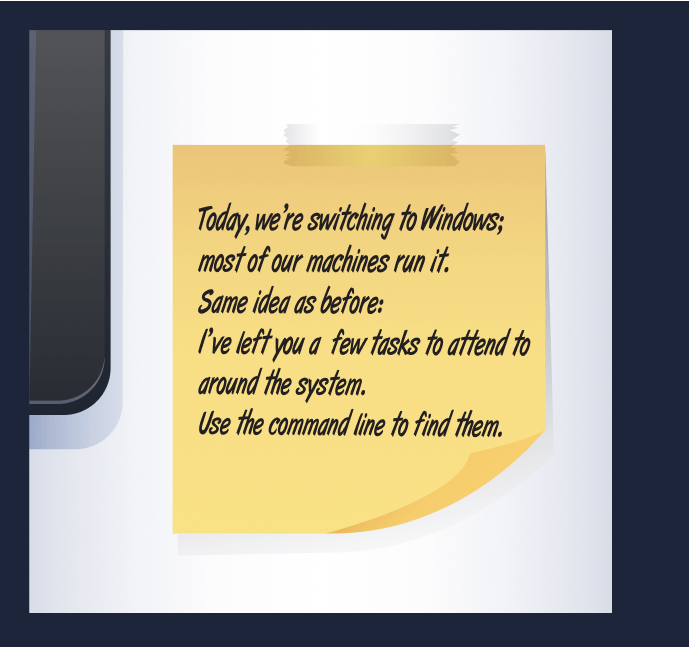
Así que aquí estás solo por ahora, frente a un mensaje de terminal y un poco de misterio. Pero no te preocupes. Cada paso en esta sala te guiará exactamente sobre qué hacer. Aprenderás a navegar por el sistema, leer archivos y recopilar información: las mismas habilidades básicas que los profesionales de la ciberseguridad usan a diario.
¿Listo para comenzar?
CLI de Windows: Navegación por archivos y búsqueda del primer archivo
Un breve resumen sobre la terminal
Antes de comenzar a explorar, tomémonos un momento para familiarizarnos con la herramienta que estamos usando. La terminal es una interfaz de texto para interactuar con el sistema operativo Windows. En lugar de hacer clic en ventanas y carpetas, se escriben comandos que indican al ordenador exactamente qué hacer. Los profesionales de la ciberseguridad la utilizan porque:
- Es más rápido que hacer clic.
- Da más control
- Muchas herramientas de seguridad solo se ejecutan en la terminal
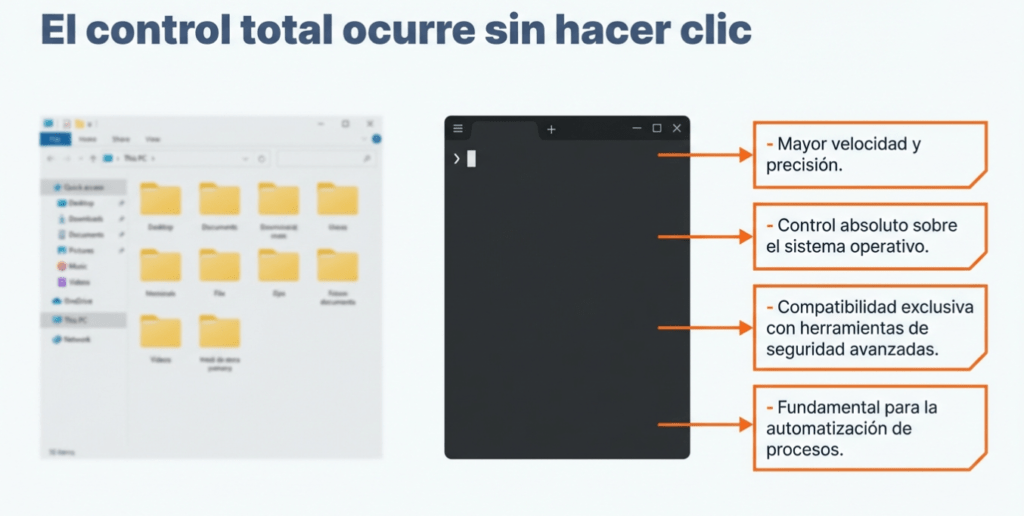
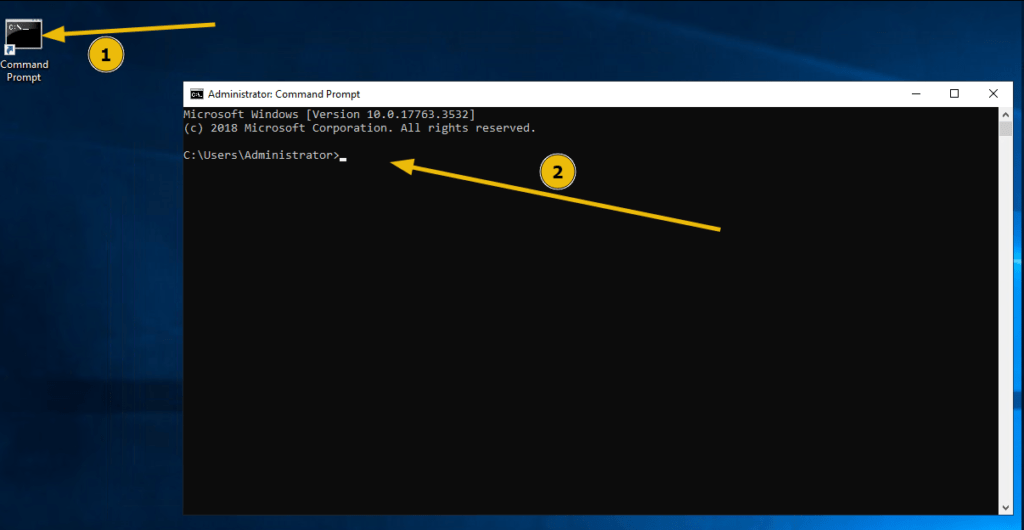
Al final de esta sala, te resultará mucho más cómoda y la verás como una herramienta sencilla, no como algo intimidante. Haz clic en el archivo de Terminal del escritorio:
Descripción general
Antes de poder explorar cualquier elemento en un sistema Windows, necesita saber cómo navegar y buscar archivos mediante la línea de comandos. En esta tarea, aprenderá a explorar carpetas, navegar entre directorios, buscar un archivo cuando no sabe dónde está y leer el contenido de un archivo de texto, todo ello mediante el Símbolo del sistema . Éstos son los mismos tipos de habilidades que utilizarás más adelante cuando resuelvas problemas en los sistemas.
Tarea: Encuentra el archivo mission_brief.txt Tu jefe te ha dejado otra nota, con la tarea de encontrar el archivo task_brief.txt:
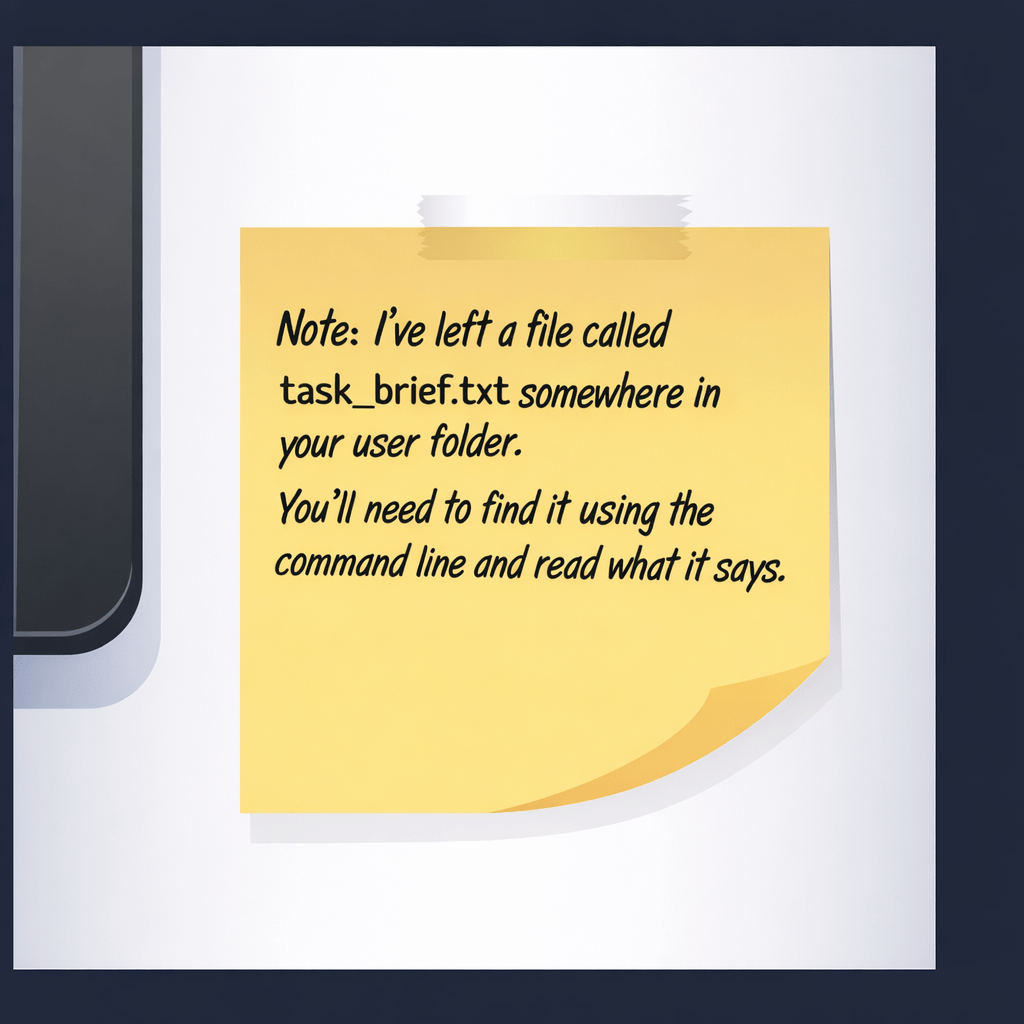
He dejado un archivo llamado task_brief.txt en tu carpeta de usuario. Tendrás que encontrarlo usando la línea de comandos y leer lo que dice. Solo se le proporciona el nombre del archivo , no su ubicación. Exploremos cómo navegar a través del sistema de archivos de Windows usando la línea de comando y cómo localizar un archivo sin saber su ubicación real.
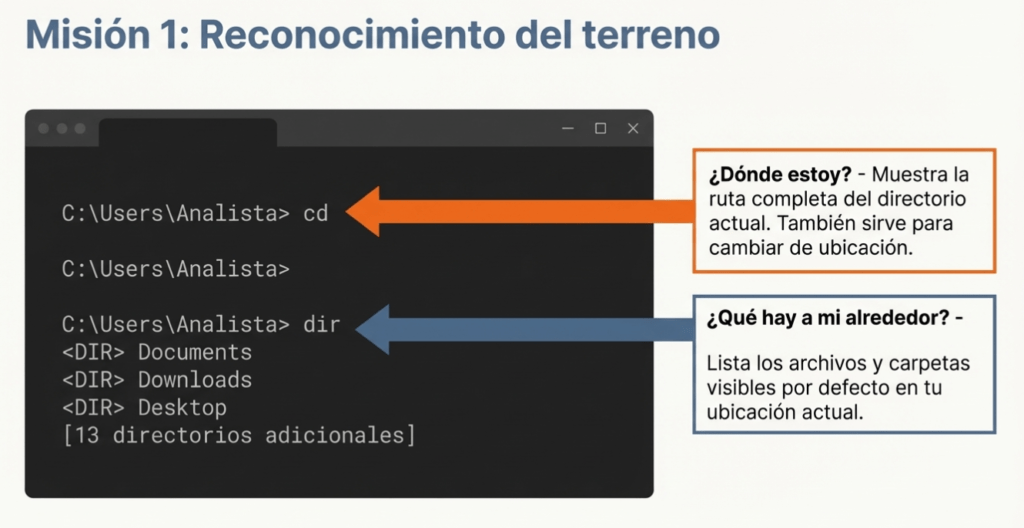
Paso 1: ¿Dónde estoy?
Antes de hacer cualquier otra cosa, abra la terminal en el escritorio y verifique su ubicación actual escribiendo el comando cd, como se muestra a continuación:
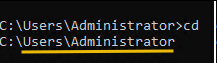
Esto muestra la ruta completa del directorio en el que se encuentra. En Windows, suele ser su carpeta de usuario. Tenga en cuenta que cd también se usa para cambiar el directorio, lo cual usaremos más adelante en esta tarea.
Paso 2: ¿Qué hay a mi alrededor?
Ahora, enumere el contenido del directorio actual usando el comando: dir. Este comando enumerará los archivos y las carpetas presentes en el directorio actual, como se muestra a continuación:
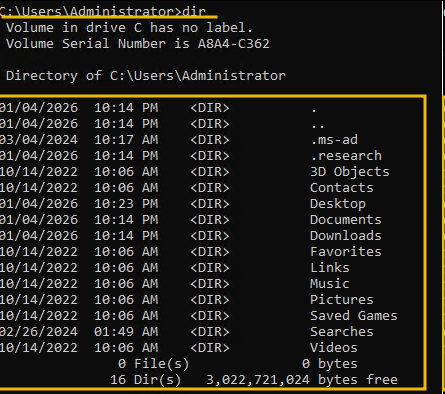
Verá los archivos y carpetas visibles por defecto. Dedique un momento a explorar; no todo lo que necesita siempre será obvio. En el resultado, podemos ver que el comando ha devuelto 16 directorios.
Paso 3: ¿Hay archivos ocultos?
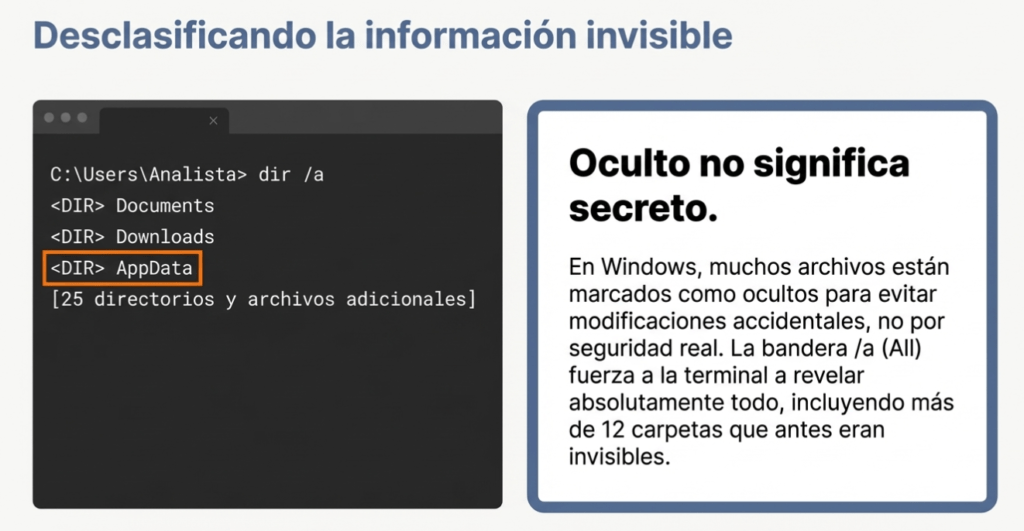
Algunos archivos y carpetas de Windows están marcados como ocultos, lo que significa que no aparecen en una lista normal. Para mostrar todo, incluidos los elementos ocultos, ejecute: dir /a
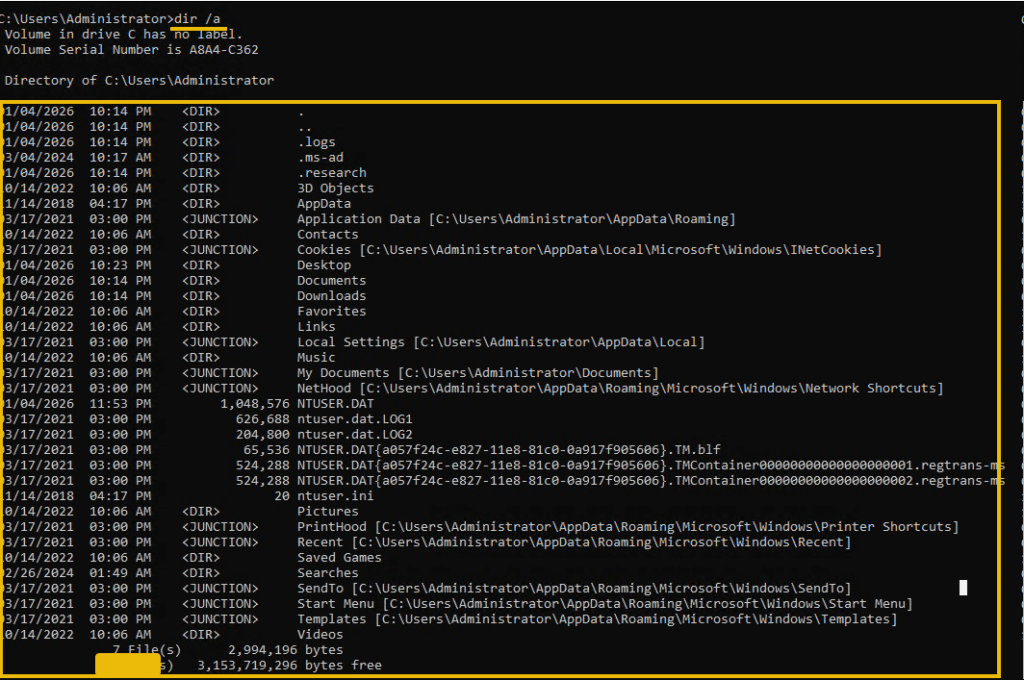
El resultado indica claramente que se encontraron más de 12 carpetas ocultas. Es importante tener en cuenta que «oculto» no significa secreto; simplemente significa que Windows las oculta por defecto.
Paso 4: Moverse por el sistema de archivos
Usemos cd para navegar por las carpetas. Podemos usar el formato cd folder_name para ir a la carpeta especificada. El comando cd Documents nos llevará a la carpeta Documentos, como se muestra a continuación. Para retroceder un nivel, podemos usar cd.
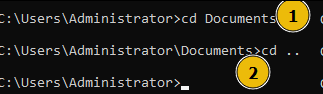
Para familiarizarte con el entorno, usa el comando dir o dir /apara moverte y ver qué hay dentro de cada carpeta. Puedes explorar algunas carpetas para familiarizarte, pero el archivo que buscas probablemente no esté en un lugar visible.
Paso 5: Encontrar el archivo en el disco
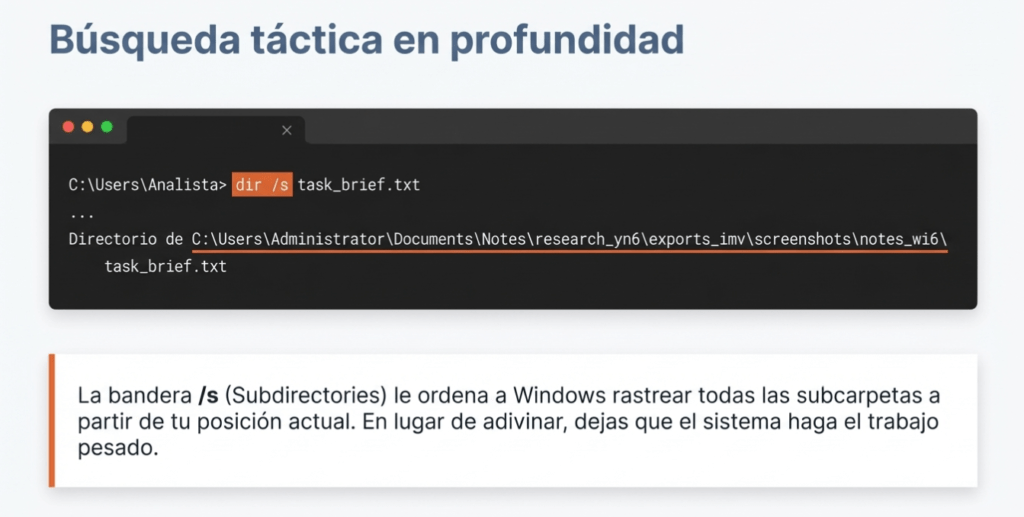
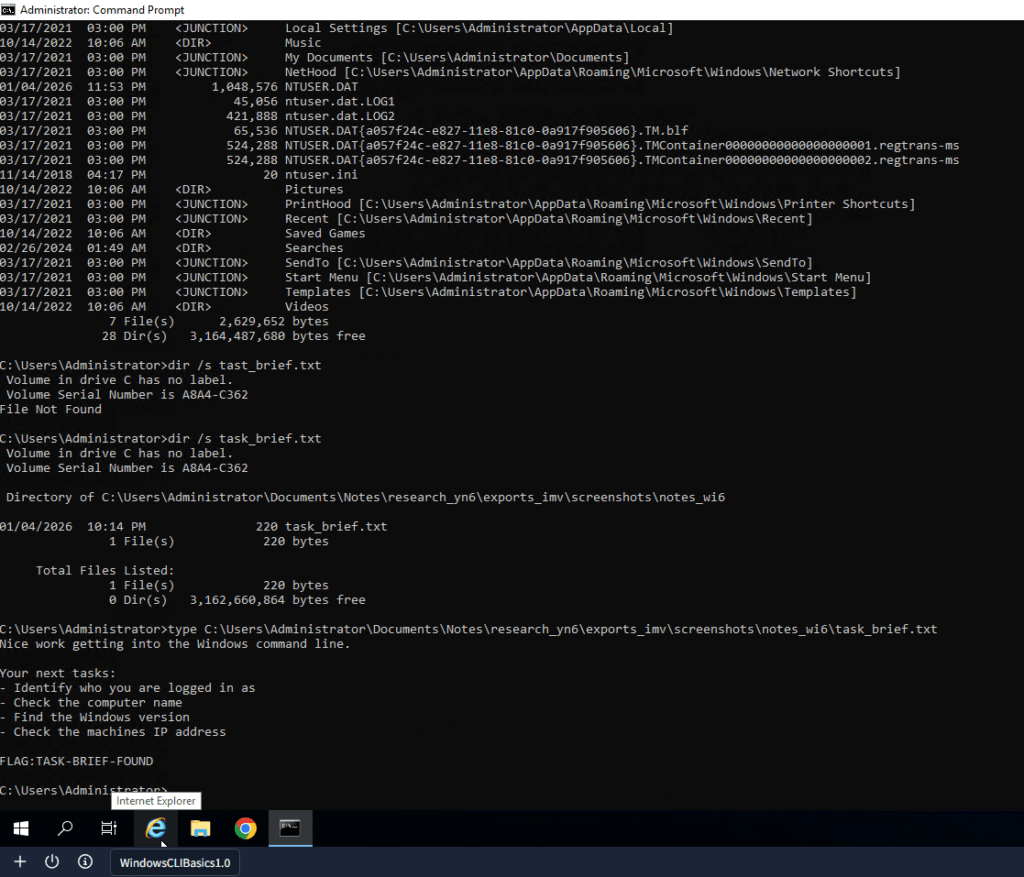
En lugar de adivinar dónde está el archivo, deja que Windows lo busque. Usa el siguiente comando: dir /s task_brief.txt. Esta /sbandera indica a Windows que busque en todas las subcarpetas a partir de tu directorio actual y te muestra la ruta completa si el archivo existe.
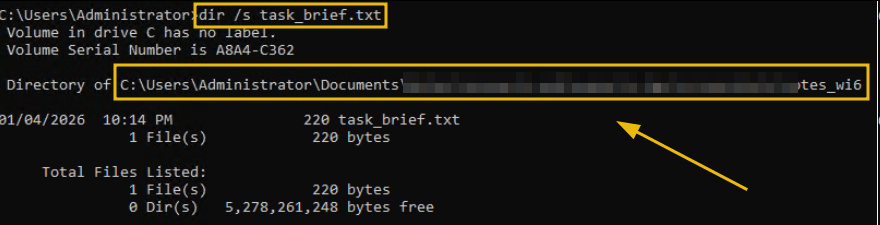
Como podemos ver, el comando anterior nos ayudó a localizar el archivo y nos proporcionó su ruta completa. Tome nota de la ruta que se muestra en la salida.
Paso 6: Navega hasta el archivo
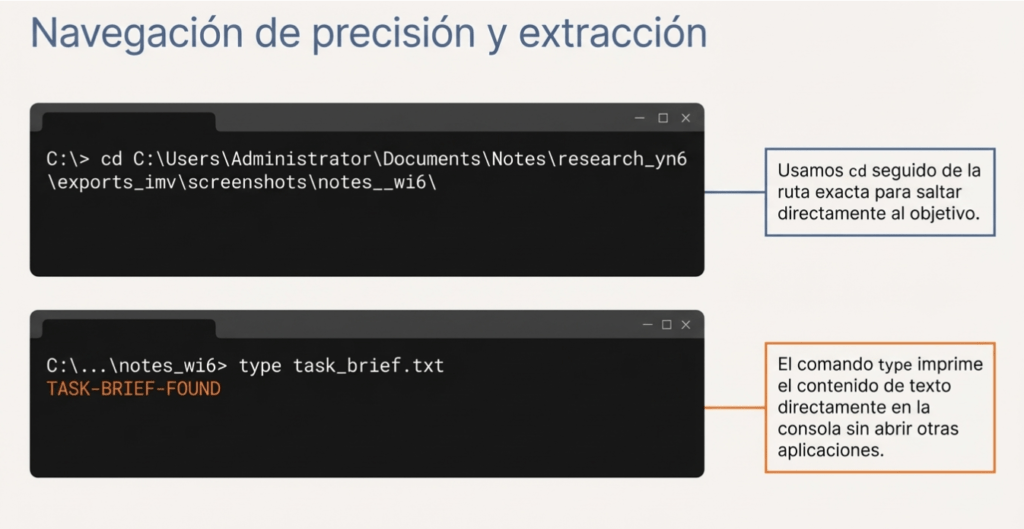
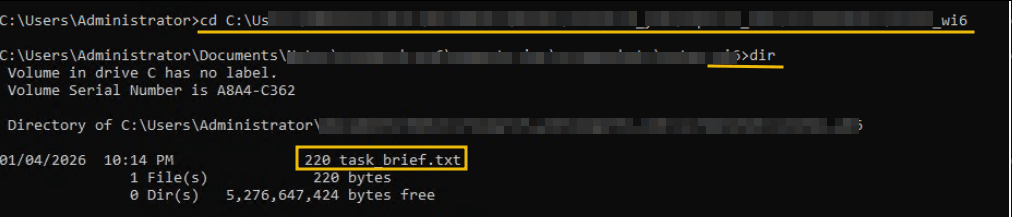
Ahora que sabemos dónde se encuentra el archivo, usemos el comando cd para navegar a la carpeta con el comando format cd <path_to_the task_brief.txt>. Usemos dirde nuevo para confirmar que task_brief.txt se encuentra en la carpeta, como se muestra a continuación:
Paso 7: Leer el archivo
Ahora lea el contenido del archivo usando: type task_brief.txt. Esto imprimirá el contenido del archivo directamente en el símbolo del sistema, como se muestra a continuación:
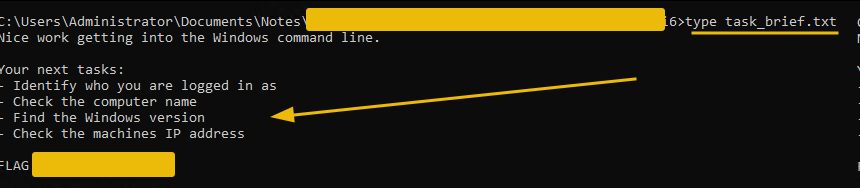
Perfecto. No solo ha aprendido a navegar por los directorios de Windows usando la CLI, sino también a encontrar archivos y leer su contenido. El contenido de [insertar contexto] task_brief.txtnos lleva a nuestra siguiente tarea: indagar sobre el sistema que utilizamos actualmente. Analicemos esto en la siguiente tarea.
Responda las preguntas a continuación
¿Cuál es la ruta completa del task_brief.txt que se encuentra en el sistema?
C:\Users\Administrator\Documents\Notes\research_yn6\exports_imv\screenshots\notes_wi6\
¿Qué mensaje y bandera están escritos dentro de task_brief.txt?
TASK-BRIEF-FOUND
Recopilación de información del sistema en Windows
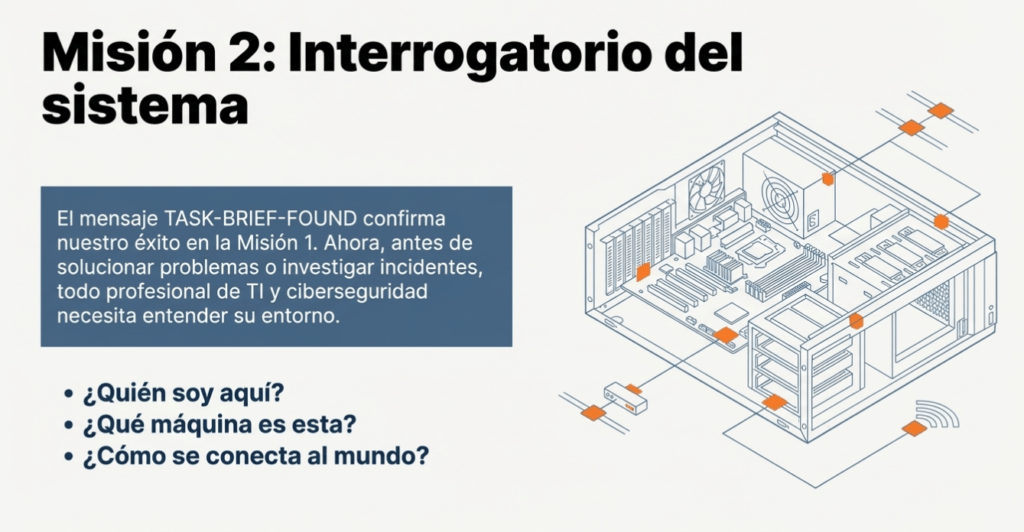
Ahora que sabe cómo navegar y encontrar archivos usando la línea de comandos de Windows, es hora de aprender a formular preguntas al sistema sobre sí mismo . Los profesionales de ciberseguridad y TI lo hacen constantemente. Antes de solucionar un problema o investigar un incidente, primero quieren saber:
- ¿Como quién estoy conectado?
- ¿Que máquina es ésta?
- ¿Qué versión de Windows está ejecutando?
- ¿Cómo está conectado a la red?
En esta tarea, aprenderá cómo recopilar esa información paso a paso.
Paso 1: ¿Cómo quién he iniciado sesión?
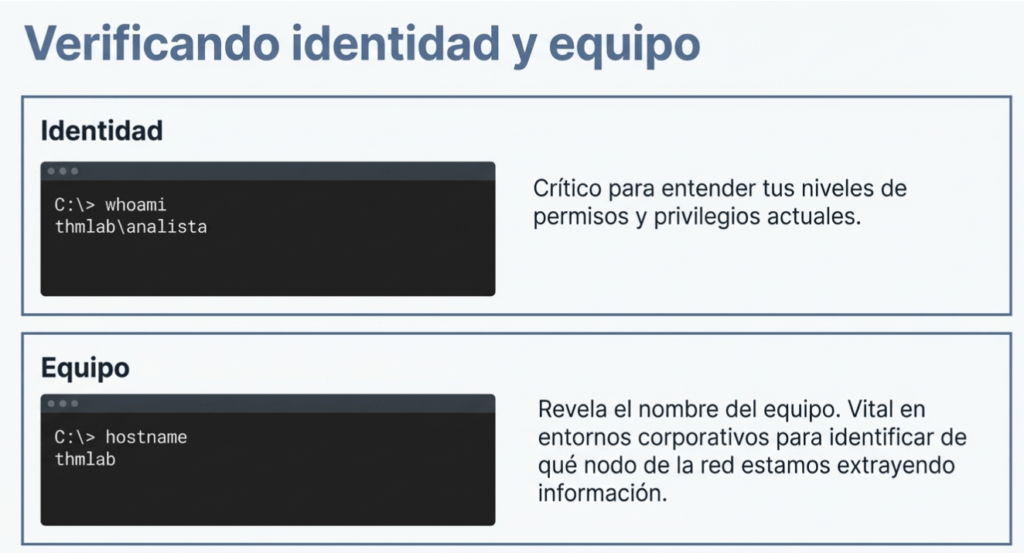
Al trabajar en un sistema, una de las primeras cosas que hay que comprobar es qué cuenta de usuario se está usando . Esto es importante porque cada usuario puede tener distintos permisos. Ejecute el siguiente comando: whoami. Este comando imprime el nombre de usuario de la cuenta en la que ha iniciado sesión.

Paso 2: ¿Cuál es el nombre de esta computadora?
Cada equipo con Windows tiene un nombre. En entornos de trabajo, esto ayuda a identificar los sistemas de red. Para ver el nombre del equipo, ejecute hostname:
Verá un nombre corto impreso en la terminal.
Paso 3: ¿Qué versión de Windows es ésta?
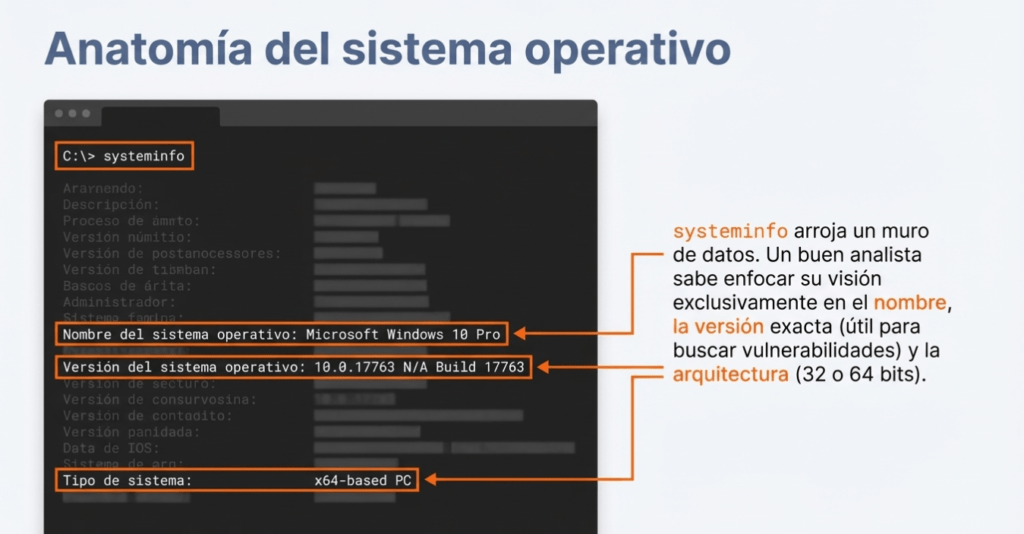
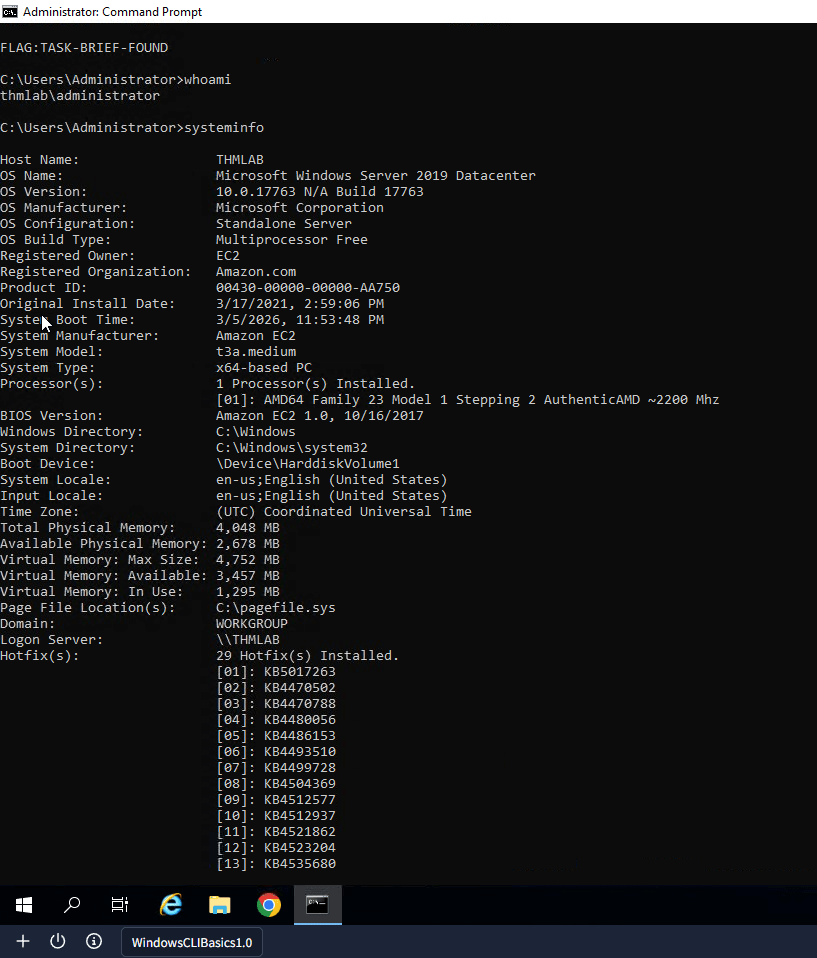
A continuación, veamos los detalles del sistema operativo. Ejecutar: systeminfo. Este comando imprime mucha información. No te preocupes, aún no se espera que lo entiendas todo .
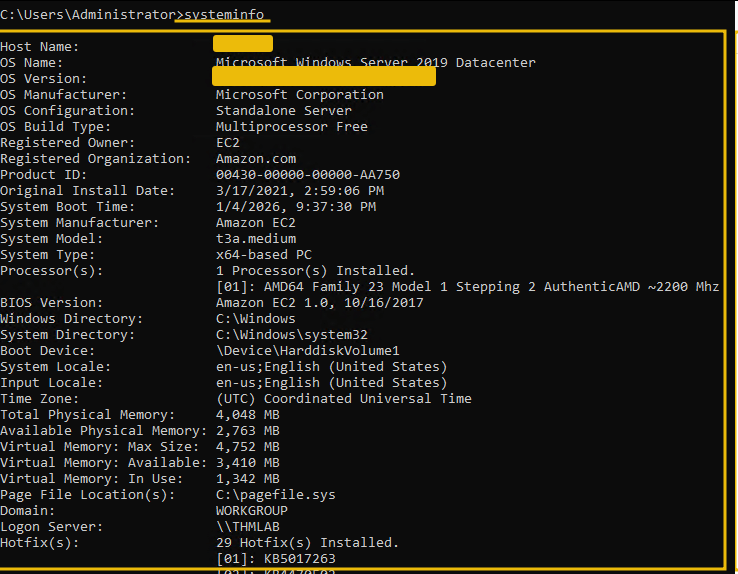
Concéntrese en estas partes:
- Nombre del sistema operativo
- Versión del sistema operativo
- Tipo de sistema
Estos detalles indican la versión de Windows que ejecuta la máquina y si es de 32 bits o de 64 bits.
Paso 4: ¿Cómo está conectada esta máquina a la red?
Finalmente, veamos la información básica de la red. Ejecutar: ipconfig
Esto muestra la configuración de red de la máquina.
Buscar:
- Una dirección IPv4
- Una puerta de enlace predeterminada
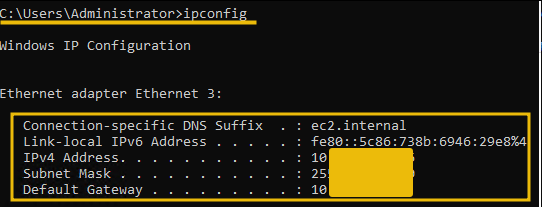
Esta información ayuda a los analistas a comprender cómo se conecta una máquina a la red.
Resumen
En esta tarea, aprendió a hacer preguntas simples pero importantes al sistema Windows usando la línea de comandos.
Practicaste:
- Identificar con quién ha iniciado sesión
- Encontrar el nombre de la computadora
- Comprobación de la versión de Windows y los detalles del sistema
- Visualización de información básica de la red
Estos son algunos de los primeros comandos que los analistas y el personal de TI ejecutan cuando comienzan a trabajar en una máquina Windows.
Responda las preguntas a continuación
¿Cuál es el nombre de la computadora que se muestra por nombre de host?
thmlab
¿Qué versión de Windows aparece en la salida de systeminfo?
10.0.17763 N/A Build 17763
Conclusión
Has llegado al final de esta sala: buen trabajo. En esta sala, aprendimos a interactuar con un sistema Windows mediante la línea de comandos en lugar de usar la interfaz gráfica. Esta tarea es un breve resumen para reflexionar sobre lo aprendido y su importancia.
Lo que aprendiste
En esta sala, practicaste el uso del símbolo del sistema de Windows para:
- Navegue por archivos y carpetas sin hacer clic
- Localiza archivos incluso cuando no sabes dónde están
- Revelar archivos y directorios ocultos
- Leer el contenido del archivo directamente desde la terminal
- Recopilar información básica del sistema y de la red
Estas son habilidades fundamentales que se aplican en muchos roles en TI y ciberseguridad.
Por qué esto importa
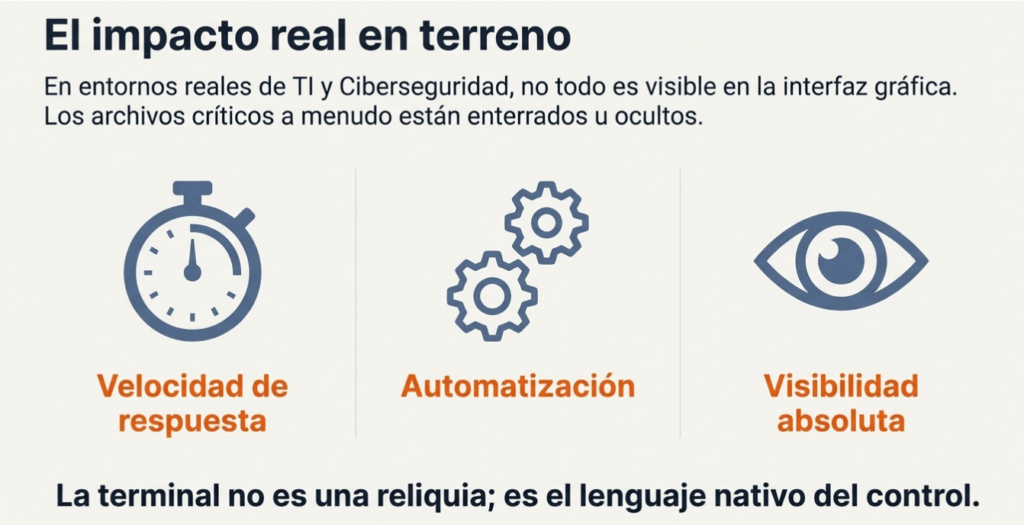
En entornos del mundo real:
- No todo es visible en la interfaz gráfica
- Los archivos pueden estar ocultos o enterrados en lo profundo del sistema.
- Los analistas a menudo necesitan respuestas rápidas sin tener que hacer clic en menús.
- Las herramientas de línea de comandos son más rápidas, más precisas y más fáciles de automatizar
Sentirse cómodo con la línea de comandos de Windows le brinda más control y mejor visibilidad de un sistema.
Sigan entrenando, Hacketones, Nos vemos en el próximo laboratorio!!!