Hola hacketones! En este capítulo de TryHackMe – Linux Fundamentals Part 1 – Emprende el aprendizaje de los fundamentos de Linux. Aprende a ejecutar algunos de los primeros comandos esenciales en una terminal interactiva.
Fundamentos de Linux para Principiantes
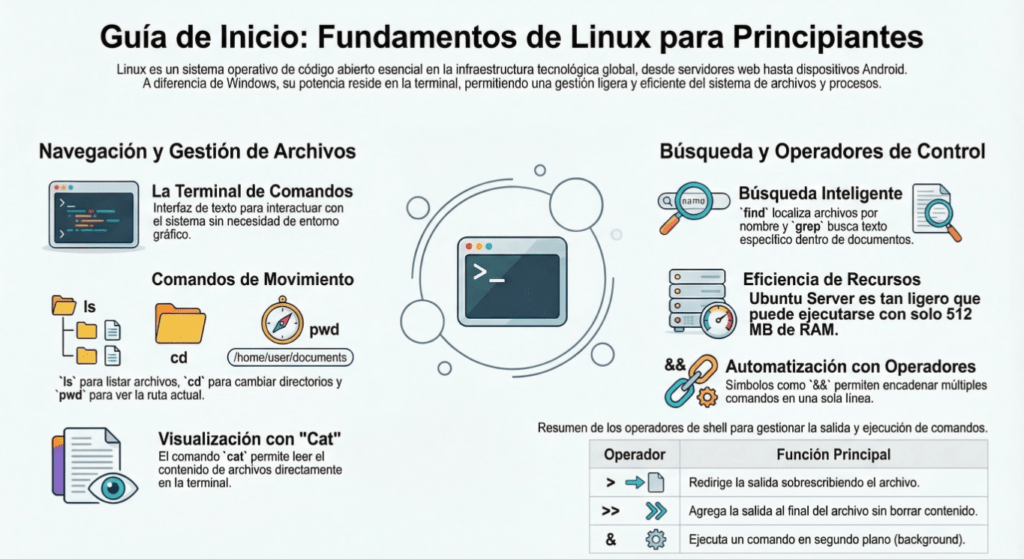
Linux es uno de los sistemas operativos más importantes dentro del mundo de la tecnología. Gran parte de la infraestructura de internet, servidores empresariales, servicios en la nube e incluso dispositivos móviles funcionan sobre este sistema de código abierto. A diferencia de otros sistemas operativos centrados en interfaces gráficas, una de las mayores fortalezas de Linux se encuentra en su terminal, donde los usuarios pueden interactuar directamente con el sistema mediante comandos.
La terminal actúa como una interfaz de texto que permite ejecutar instrucciones, administrar archivos y controlar procesos sin necesidad de un entorno gráfico. Este enfoque ofrece una forma rápida y eficiente de gestionar el sistema, especialmente en entornos de servidores o administración remota. Aprender a utilizar la terminal es uno de los primeros pasos para comprender realmente cómo funciona Linux.
Entre los comandos más básicos se encuentran aquellos utilizados para la navegación dentro del sistema de archivos. El comando ls permite listar los archivos y directorios disponibles dentro de una carpeta. cd se utiliza para cambiar de directorio y moverse por las distintas rutas del sistema, mientras que pwd muestra la ruta actual en la que se encuentra el usuario dentro del sistema de archivos. Estos comandos forman la base de la interacción diaria con Linux.
Otra herramienta fundamental es el comando cat, que permite visualizar el contenido de archivos directamente desde la terminal. Esto resulta especialmente útil para revisar configuraciones, leer archivos de texto o analizar rápidamente información almacenada en el sistema sin necesidad de abrir editores gráficos.
Linux también ofrece potentes herramientas para buscar información dentro del sistema. El comando find permite localizar archivos por nombre, ubicación o características específicas dentro del sistema de archivos. Por otro lado, grep permite buscar palabras o patrones dentro del contenido de archivos, lo que lo convierte en una herramienta muy utilizada para analizar registros del sistema, configuraciones o código.
Una característica muy poderosa de la terminal es la posibilidad de encadenar comandos mediante operadores del shell. Por ejemplo, el operador && permite ejecutar múltiples comandos en una sola línea, ejecutando el siguiente solo si el anterior fue exitoso. Otros operadores permiten redirigir la salida de un comando hacia archivos. El símbolo > sobrescribe el contenido de un archivo con la salida generada, mientras que >> agrega información al final del archivo sin borrar lo que ya existe. También es posible ejecutar procesos en segundo plano utilizando el operador &, permitiendo que otras tareas continúen mientras el comando se ejecuta.
Una de las razones por las que Linux es tan utilizado en servidores es su eficiencia en el uso de recursos. Distribuciones como Ubuntu Server pueden funcionar con cantidades muy reducidas de memoria, lo que permite desplegar servicios estables incluso en sistemas con hardware limitado.
Comprender estos fundamentos abre la puerta a un ecosistema mucho más amplio. A partir de estos conceptos básicos, es posible comenzar a explorar administración de sistemas, automatización mediante scripts, análisis de logs y muchas otras áreas donde Linux se convierte en una herramienta esencial dentro del mundo de la tecnología y la ciberseguridad.
Comandos y Operadores Fundamentales de Linux
| Comando u Operador | Nombre Completo/Significado | Descripción de Funcionalidad | Ejemplo de Uso | Resultado Esperado | Categoría (Inferred) |
| cd | Change Directory (Cambiar directorio) | Permite cambiar el directorio de trabajo actual para navegar por el sistema de archivos. | cd Pictures | El usuario se mueve a la carpeta especificada. | Navegación |
| ls | Listing (Listado) | Lista el contenido (archivos y directorios) del directorio actual o de uno especificado. | ls Pictures | Muestra una lista de los archivos y carpetas dentro de ‘Pictures’. | Navegación |
| pwd | Print Working Directory (Imprimir directorio de trabajo) | Muestra la ruta completa y absoluta del directorio en el que se encuentra el usuario actualmente. | pwd | Muestra la ruta (ej. /home/ubuntu/Documents). | Navegación |
| cat | Concatenate (Concatenar) | Muestra el contenido de uno o más archivos en la terminal. | cat todo.txt | Muestra el texto contenido dentro del archivo ‘todo.txt’. | Manipulación de Archivos |
| echo | Eco | Imprime cualquier texto que se le proporcione como argumento en la terminal. | echo «Hello Friend!» | Muestra el texto Hello Friend! en la pantalla. | Manipulación de Texto |
| grep | Global Regular Expression Print (Grep) | Busca patrones o valores específicos dentro del contenido de los archivos. | grep «81.143.211.90» access.log | Muestra todas las líneas del archivo ‘access.log’ que contienen esa IP. | Búsqueda/Manipulación de Texto |
| find | Find (Buscar) | Busca archivos y directorios en una jerarquía de directorios basada en nombres o extensiones. | find -name passwords.txt | Muestra la ubicación del archivo ‘passwords.txt’ si existe. | Búsqueda |
| whoami | ¿Quién soy? | Muestra el nombre del usuario con el que se ha iniciado sesión actualmente en el sistema. | whoami | El nombre de usuario actual (ej. tryhackme). | Información del Sistema |
| & | Ejecución en segundo plano | Permite ejecutar un comando en segundo plano, liberando la terminal para otros usos. | cp archivo\_grande copia & | El comando se ejecuta sin bloquear la terminal. | Control de Shell |
| && | Operador AND (Y) | Combina comandos en una línea; el segundo solo se ejecuta si el primero tiene éxito (valor de salida cero). | comando1 && comando2 | Ejecución secuencial condicional de comandos. | Control de Shell |
| > | Redireccionamiento de salida (sobrescribir) | Redirige la salida de un comando a un archivo, reemplazando su contenido existente por completo. | echo hey > welcome | Crea o sobrescribe el archivo ‘welcome’ con el texto ‘hey’. | Control de Shell |
| >> | Redireccionamiento de salida (agregar) | Redirige la salida de un comando al final de un archivo sin borrar el contenido previo. | echo hello >> welcome | Agrega ‘hello’ al final del archivo ‘welcome’. | Control de Shell |
Bienvenidos a la primera parte de la serie «Fundamentos de Linux «. Probablemente estén usando un sistema operativo Windows o Mac, ya que ambos difieren en diseño visual y funcionamiento. Al igual que Windows, iOS y macOS, Linux es un sistema operativo más y uno de los más populares del mundo, presente en coches inteligentes, dispositivos Android, supercomputadoras, electrodomésticos, servidores empresariales y más.
Cubriremos parte de la historia de Linux y, finalmente, ¡comenzaremos tu camino hacia la maestría en Linux ! En esta sala:
- Ejecutar sus primeros comandos en una máquina Linux interactiva en su navegador
- Le enseñamos algunos comandos esenciales que se utilizan para interactuar con el sistema de archivos.
- Demuestre cómo puede buscar archivos y presentar operadores de shell
Un poco de historia sobre Linux
¿Dónde se utiliza Linux?
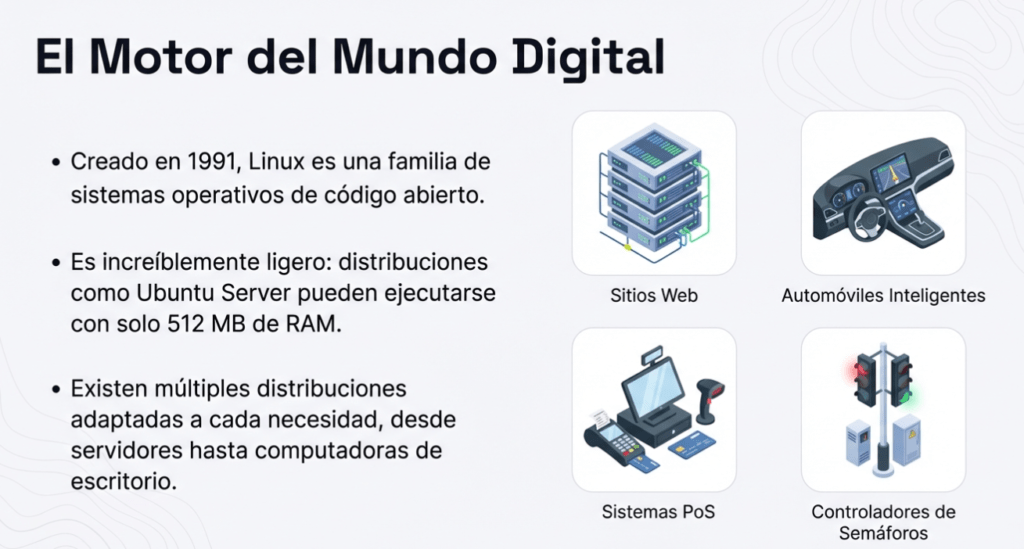
Cabe decir que Linux es mucho más intimidante que otros sistemas operativos (SO) como Windows. Ambas variantes tienen sus propias ventajas y desventajas. Por ejemplo, Linux es considerablemente más ligero, y te sorprendería saber que es muy probable que lo hayas usado a diario. Linux impulsa cosas como:
- Sitios web que usted visita
- Paneles de control/entretenimiento del automóvil
- Sistemas de punto de venta (PoS), como cajas registradoras y cajas de pago en tiendas
- Infraestructuras críticas como controladores de semáforos o sensores industriales
Sabores de Linux
El nombre » Linux » es en realidad un término genérico para varios sistemas operativos basados en UNIX (otro sistema operativo). Gracias a su código abierto, existen variantes de Linux de todo tipo y tamaño, adaptándose mejor al uso que se le da al sistema.
Por ejemplo, Ubuntu y Debian son algunas de las distribuciones de Linux más comunes debido a su gran extensibilidad. Es decir, se puede ejecutar Ubuntu como servidor (como sitios web y aplicaciones web) o como un escritorio completo. En esta serie, usaremos Ubuntu.
Nota: ¡Ubuntu Server puede ejecutarse en sistemas con solo 512 MB de RAM !
De manera similar a cómo existen diferentes versiones de Windows (7, 8 y 10), existen muchas versiones/distribuciones diferentes de Linux .
Responda las preguntas a continuación
Investigación: ¿En qué año se lanzó el primer sistema operativo Linux?
1991
Interactuando con su primera máquina Linux (en el navegador)
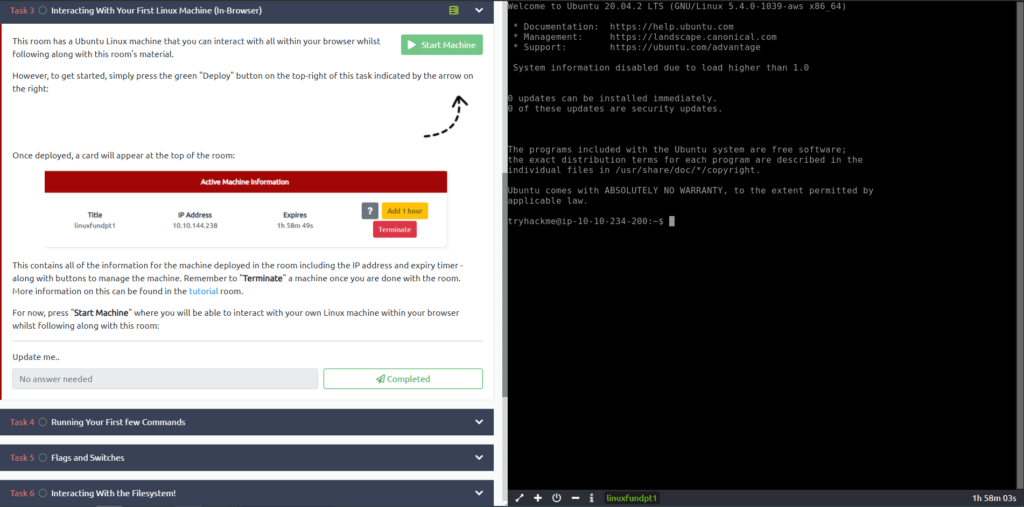
Esta sala cuenta con una máquina Ubuntu Linux con la que podrás interactuar dentro de tu navegador mientras sigues el material de esta sala. Sin embargo, para comenzar, simplemente presione el botón verde Iniciar máquina que aparece a continuación. Una vez desplegado, aparecerá una tarjeta en la parte superior de la sala:

Contiene toda la información de la máquina implementada en la sala, incluyendo la dirección IP y el temporizador de expiración, además de botones para administrarla. Recuerde » Terminar » una máquina al terminar con la sala. Puede encontrar más información al respecto en la sala de tutoriales . Por ahora, presione » Iniciar máquina » donde podrá interactuar con su propia máquina Linux dentro de su navegador mientras sigue esta sala:
Ejecutando sus primeros comandos
Como ya comentamos, una gran ventaja de usar sistemas operativos como Ubuntu es su ligereza. Esto, por supuesto, tiene sus desventajas, como por ejemplo, la ausencia de una interfaz gráfica de usuario ( GUI ) o lo que también se conoce como entorno de escritorio para interactuar con el equipo (a menos que esté instalado). Gran parte de la interacción con estos sistemas se realiza mediante la «Terminal».
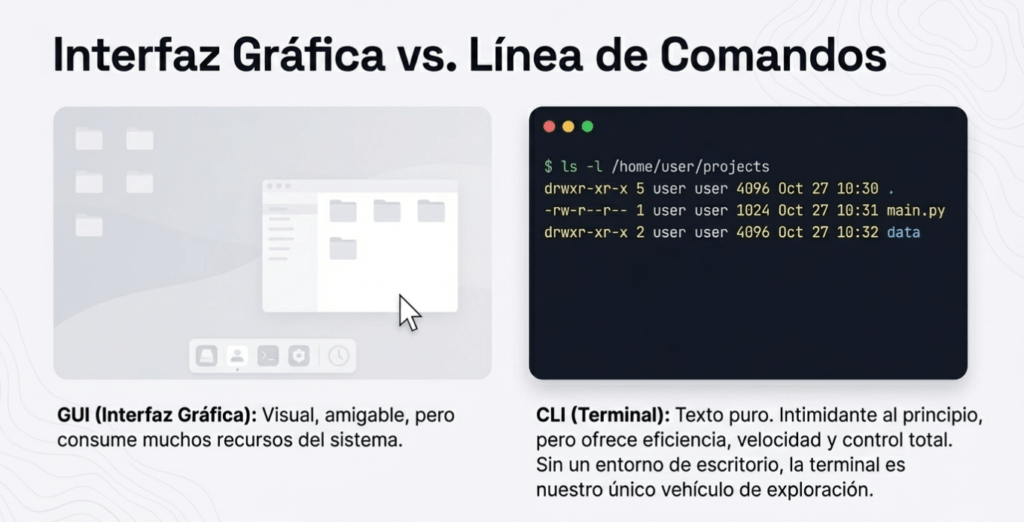
La «Terminal» es puramente de texto y al principio puede resultar intimidante. Sin embargo, si desglosamos algunos comandos, con el tiempo te familiarizarás rápidamente con su uso.
Así es como se ve una terminal
tryhackme@linux1:~$enter commands hereNecesitamos poder realizar funciones básicas como navegar a archivos, mostrar su contenido y crear archivos. Los comandos para ello son evidentes (una vez que se conocen, claro).
Comencemos con dos de los primeros comandos que he desglosado en la siguiente tabla:
| Dominio | Descripción |
| echo | Imprima cualquier texto que le proporcionemos |
| whoami | ¡Descubre con qué usuario estamos conectados actualmente! |
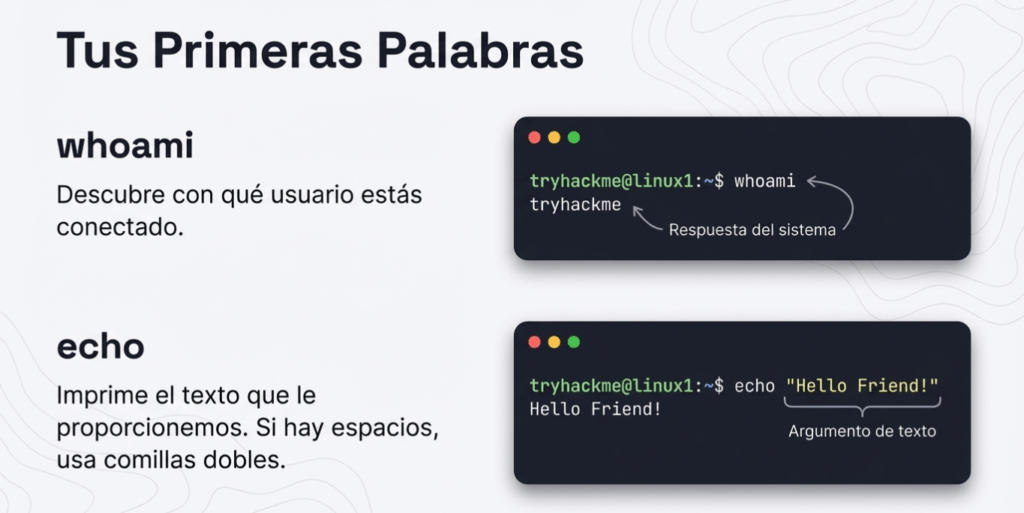
Vea los fragmentos a continuación para ver un ejemplo de cómo se utiliza cada comando.
Usando echo
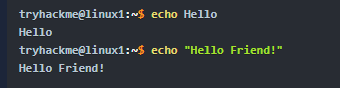
Como se muestra en la terminal anterior, si queremos repetir una sola palabra, no necesitamos usar comillas dobles, por ejemplo, echo Hello. Sin embargo, la cadena debe ir entre comillas dobles si hay uno o más espacios, por ejemplo, echo «Hello Friend!».
Whoami se puede utilizar para encontrar el nombre de usuario con el que hemos iniciado sesión. Usando whoami para averiguar el nombre de usuario con el que hemos iniciado sesión
tryhackme@linux1:~$whoami
¡Pruebe esto en su máquina Linux ahora!
Responda las preguntas a continuación
Si quisiéramos mostrar el texto » TryHackMe «, ¿cuál sería nuestro comando?
echo TryHackMe
¿Cuál es el nombre de usuario con el que ha iniciado sesión en su máquina Linux implementada?
tryhackme
Hasta ahora solo hemos cubierto los comandos » echo » y » whoami «. No son tan útiles considerando las tareas que debemos realizar, como navegar por el sistema de archivos, leer y escribir en él. En esta tarea, aprenderemos los comandos para poder hacer precisamente eso. Al igual que en la tarea anterior, mostraré los comandos en la tabla del siguiente encabezado y mostraré ejemplos de su uso.
Interactuando con el sistema de archivos
Como mencioné antes, es fundamental poder navegar por la máquina en la que se ha iniciado sesión sin depender de un entorno de escritorio. Al fin y al cabo, ¿de qué sirve iniciar sesión si no podemos ir a ningún sitio?
| Dominio | Nombre completo |
| ls | listado |
| cd | cambiar directorio |
| cat | concatenar |
| pwd | directorio de trabajo de impresión |
Listado de archivos en nuestro directorio actual (ls)
Antes de poder hacer algo como averiguar el contenido de cualquier archivo o carpeta, necesitamos saber qué existe. Esto se puede hacer usando el comando «ls» (abreviatura de «listing»).
Usando «ls» para listar el contenido del directorio actual

En la captura de pantalla anterior, podemos ver que existen los siguientes directorios/carpetas:
- Archivos importantes
- Mis documentos
- Notas
- Fotos
¡Genial! Probablemente puedas adivinar qué contendrá una carpeta según su nombre. Consejo profesional: puedes listar el contenido de un directorio sin tener que navegar hasta él usando ls y el nombre del directorio. Es decir ls Pictures
Cambiando nuestro directorio actual ( cd )
Ahora que sabemos qué carpetas existen, necesitamos usar el comando » cd » (abreviatura de » cambiar directorio «) para acceder a ese directorio. Por ejemplo, si quisiera abrir el directorio «Imágenes», usaría » cd Imágenes «. Aquí, nuevamente, queremos encontrar el contenido de este directorio y, para ello, usaríamos » ls «:
Listado de nuestro nuevo directorio después de haber utilizado «cd»

¡En este caso, parece que hay 4 fotos de perros!
Mostrar el contenido de un archivo (cat)
Si bien conocer la existencia de archivos es genial, no es tan útil a menos que podamos ver su contenido. Más adelante, analizaremos algunas de las herramientas disponibles para transferir archivos de una máquina a otra. Por ahora, hablaremos simplemente sobre cómo ver el contenido de los archivos de texto mediante el comando » cat».
«Cat» es la abreviatura de concatenación y es una forma fantástica de mostrar el contenido de los archivos (¡no solo archivos de texto!). En la captura de pantalla a continuación, puede ver cómo combiné el uso de «ls» para enumerar los archivos dentro de un directorio llamado «Documentos»:
Usando «ls» para listar el contenido del directorio actual
Hemos aplicado algunos conocimientos adquiridos anteriormente en esta tarea para hacer lo siguiente:
- Se usó » ls » para indicarnos qué archivos están disponibles en la carpeta «Documentos» de esta máquina. En este caso, se llama «todo.txt».
- Luego hemos usado cat todo.txtpara concatenar/mostrar el contenido de este archivo «todo.txt», donde el contenido es «¡Aquí hay algo importante que debo hacer más tarde!»
Consejo profesional: Puedes usar cat para mostrar el contenido de un archivo dentro de directorios sin tener que navegar hasta él usando cat y el nombre del directorio. Es decircat /home/ubuntu/Documents/todo.txt
A veces, cosas como nombres de usuario, contraseñas (sí, ¿en serio?), indicadores o configuraciones se almacenan dentro de archivos de los que se puede usar «cat» para recuperarlos.
Descubra la ruta completa a nuestro directorio de trabajo actual (pwd)
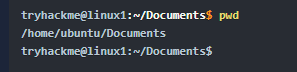
Notarás que a medida que avances en la navegación de tu máquina Linux , el nombre del directorio en el que estás trabajando actualmente aparecerá en tu terminal. Es fácil perder la noción exacta de dónde nos encontramos en el sistema de archivos, por eso quiero introducir » pwd «. Esto significa imprimir directorio de trabajo. Usando la máquina de ejemplo anterior, nos encontramos en la carpeta «Documentos», pero ¿dónde se encuentra exactamente en el sistema de archivos de la máquina Linux ? Podemos averiguarlo usando el comando «pwd», como se muestra en la siguiente captura de pantalla:
Usar «pwd» para listar la ruta completa del directorio actual
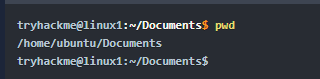
Vamos a desglosarlo:
- Ya sabemos que estamos en “Documentos” gracias a nuestra terminal, pero en este momento no tenemos idea de dónde está almacenado “Documentos” para que podamos volver a él fácilmente en el futuro.
- He utilizado el comando » pwd » ( imprimir directorio de trabajo ) para encontrar la ruta completa del archivo de esta carpeta «Documentos».
- Linux nos informa amablemente que este directorio «Documentos» se almacena en «/home/ubuntu/Documents» en la máquina. ¡Es bueno saberlo!
- Ahora en el futuro, si nos encontramos en una ubicación diferente, podemos simplemente cd /home/ubuntu/Documentscambiar nuestro directorio de trabajo a este directorio «Documentos».
Responda las preguntas a continuación
En la máquina Linux que está implementando, ¿cuántas carpetas hay?
4
¿Qué directorio contiene un archivo?
folder4
¿Cuál es el contenido de este archivo?
Hello World
Usa el comando cd para navegar a este archivo y encontrar el nuevo directorio de trabajo actual. ¿Cuál es la ruta?
/home/tryhackme/folder4
Buscando archivos
Aunque no lo parezca, una de las ventajas de Linux es su eficiencia. Dicho esto, la eficiencia depende de la familiaridad con él. A medida que interactúe con sistemas operativos como Ubuntu, comandos esenciales como los que ya hemos visto empezarán a ser memorizados.
Una forma fantástica de demostrar la eficiencia de sistemas como este es usar un conjunto de comandos para buscar rápidamente archivos en todo el sistema al que el usuario tiene acceso. No es necesario usar constantemente cd ni ls buscar dónde está cada archivo. En cambio, podemos usar comandos como find para automatizar tareas como esta.
Aquí es donde Linux empieza a resultar un poco más intimidante, pero lo explicaremos en detalle y lo guiaremos gradualmente.
Usando Buscar
El comando «find» es fantástico, ya que se puede usar de forma muy sencilla o bastante compleja, según lo que se quiera hacer. Sin embargo, primero veamos lo básico.
Tomemos el fragmento a continuación; podemos ver una lista de directorios disponibles para nosotros:
Usando «ls» para listar el contenido del directorio actual
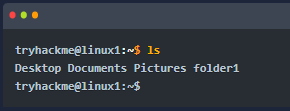
- Desktop
- Documents
- Pictures
- Folder1
Ahora, por supuesto, los directorios pueden contener incluso más directorios. Se vuelve un dolor de cabeza tener que revisarlos todos para buscar archivos específicos. ¡Podemos usar findpara que haga precisamente esto!
Empecemos por algo sencillo: supongamos que ya conocemos el nombre del archivo que buscamos, ¡pero no recordamos dónde está exactamente! En este caso, buscamos «passwords.txt».
Si recordamos el nombre del archivo, podemos simplemente usar find -name passwords.txtel comando donde buscará en cada carpeta de nuestro directorio actual ese archivo específico de la siguiente manera:
Usar «buscar» para encontrar un archivo con el nombre «passwords.txt»
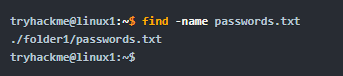
«Buscar» ha encontrado el archivo; resulta que se encuentra en carpeta1/contraseñas.txt. ¡Genial! Pero supongamos que no conocemos el nombre del archivo o queremos buscar todos los archivos con una extensión como «.txt». ¡Buscar también nos permite hacerlo!
Podemos usar simplemente un comodín (*) para buscar cualquier archivo que termine en «.txt». En nuestro caso, queremos encontrar todos los archivos .txt del directorio actual. Construiremos un comando como find -name *.txt. Donde «Find» ha encontrado todos los archivos .txt y nos ha proporcionado la ubicación de cada uno:
Usar «find» para encontrar cualquier archivo con la extensión «.txt»
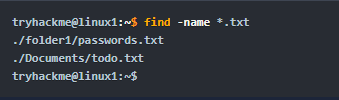
Find ha conseguido encontrar :
- «passwords.txt» ubicado dentro de «folder1»
- «todo.txt» ubicado dentro de «Documentos»
Eso no fue tan difícil, ¿eh?
Usando Grep
Otra gran utilidad que vale la pena aprender es el uso de grep. Este grepcomando nos permite buscar valores específicos en el contenido de los archivos.
Tomemos como ejemplo el registro de acceso de un servidor web. En este caso, el archivo access.log contiene 244 entradas.
Usando «wc» para contar el número de entradas en «access.log»
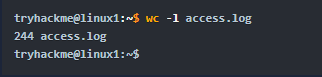
Usar un comando como » catno es la solución» en este caso. Por ejemplo, si quisiéramos buscar en este archivo de registro para ver qué visitó un usuario o dirección IP, revisar 244 entradas no es tan eficiente, ya que queremos encontrar un valor específico.
Podemos usar [nombre grep del archivo] para buscar en todo el contenido de este archivo cualquier entrada con el valor que buscamos. Siguiendo el ejemplo del registro de acceso de un servidor web, queremos ver todo lo que la dirección IP «81.143.211.90» ha visitado (tenga en cuenta que esto es ficticio).
Usando «grep» para encontrar cualquier entrada con la dirección IP «81.143.211.90» en «access.log»

«Grep» ha buscado en este archivo y nos ha mostrado todas las entradas que hemos proporcionado y que están contenidas dentro de este archivo de registro para la IP.
Responda las preguntas a continuación
Use grep en «access.log» para encontrar la bandera con el prefijo «THM». ¿Cuál es la bandera? Nota: El archivo «access.log» se encuentra en el directorio «/home/tryhackme/».
THM{ACCESS}
Los operadores de Linux son una excelente manera de profundizar en tus conocimientos sobre el uso de Linux . Hay algunos operadores importantes que vale la pena mencionar. Cubriremos los conceptos básicos y los desglosaremos en fragmentos pequeños.
A modo de descripción general, mostraré los siguientes operadores:
Operadores
| Símbolo/Operador | Descripción |
| & | Este operador le permite ejecutar comandos en segundo plano de su terminal. |
| && | Este operador le permite combinar múltiples comandos en una línea de su terminal. |
| > | Este operador es un redirector, lo que significa que podemos tomar la salida de un comando (como usar cat para generar un archivo) y dirigirla a otro lugar. |
| >> | Este operador realiza la misma función del >operador pero agrega la salida en lugar de reemplazarla (lo que significa que no se sobrescribe nada). |
Vamos a abordar esto con un poco más de detalle.
Operador «&»
Este operador nos permite ejecutar comandos en segundo plano. Por ejemplo, supongamos que queremos copiar un archivo grande. Esto, obviamente, tardará bastante tiempo y no podremos hacer nada más hasta que el archivo se copie correctamente.
El operador de shell «&» nos permite ejecutar un comando y tenerlo ejecutándose en segundo plano (como esta copia de archivo), ¡lo que nos permite hacer otras cosas!
Operador «&&»
Este operador de shell es un poco engañoso debido a su similitud con su compañero «&». A diferencia del operador «&», podemos usar «&&» para crear una lista de comandos para ejecutar, por ejemplo command1 && command2. Sin embargo, cabe destacar que command2solo se ejecutará si command1se ejecutó correctamente.
Operador «>»
Este operador se conoce como redireccionador de salida. En esencia, esto significa que tomamos la salida de un comando que ejecutamos y la enviamos a otro lugar. Un buen ejemplo de esto es redirigir la salida del echocomando que aprendimos en la Tarea 4. Por supuesto, ejecutar algo como echo howdy»howdy» devolverá «howdy» a nuestra terminal; eso no es muy útil. Lo que podemos hacer es redirigir «howdy» a algo como un nuevo archivo.
Supongamos que queremos crear un archivo llamado «bienvenida» con el mensaje «hola». Podemos ejecutarlo echo hey > welcomedonde queramos que se cree el archivo con el contenido «hola», así:
Uso del operador >
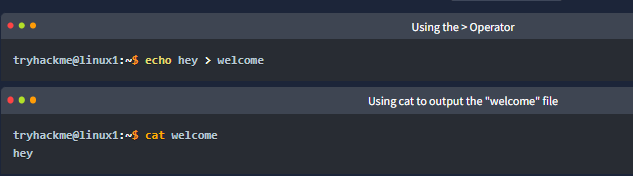
Nota: Si el archivo «welcome» ya existe, el contenido se sobrescribirá.
Operador «>>»
Este operador también es un redireccionador de salida, como el operador ( >) que analizamos anteriormente. Sin embargo, lo que lo diferencia es que, en lugar de sobrescribir el contenido de un archivo, por ejemplo, simplemente coloca la salida al final.
Siguiendo con nuestro ejemplo anterior, donde el archivo «welcome» contiene «hey». Si se usara «echo» para agregar «hello» al archivo mediante el > operador, el archivo solo contendría «hello» y no «hey».
El >>operador permite agregar la salida al final del archivo, en lugar de reemplazar el contenido de la siguiente manera:
Uso del operador >>
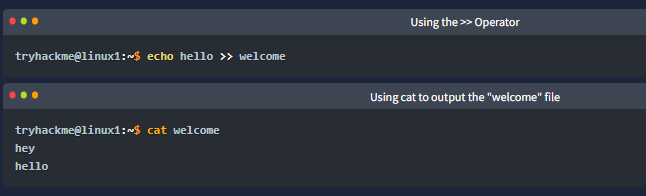
Responda las preguntas a continuación
Si quisiéramos ejecutar un comando en segundo plano, ¿qué operador utilizaríamos?
&
Si quisiera reemplazar el contenido de un archivo llamado «contraseñas» con la palabra «contraseña123», ¿cuál sería mi comando?
echo password123 > passwords
Ahora bien, si quisiera agregar «tryhackme» a este archivo llamado «contraseñas» pero también conservar «contraseñas123», ¿cuál sería mi comando?
echo tryhackme >> passwords
Ahora use la máquina Linux implementada para poner esto en práctica.
Conclusiones y resúmenes
¡Buen trabajo al llegar a esta etapa! Hemos cubierto bastante para tus primeras interacciones con Linux . Sin embargo, estas son las funciones más esenciales que usarás al interactuar con una máquina Linux .
Espero que esta sala no te haya resultado demasiado intimidante. Como mencioné antes, te familiarizarás con estas cosas muy rápido debido a la frecuencia con la que las usarás.
Para resumir rápidamente, hemos cubierto lo siguiente:
- Entendiendo por qué Linux es tan común hoy en día
- ¡Interactuando con tu primera máquina Linux !
- Ejecutó algunos de los comandos más fundamentales
- ¡Recibí una introducción sobre cómo navegar por el sistema de archivos y cómo podemos usar comandos como find y grep para hacer que la búsqueda de datos sea aún más eficiente!
- Mejore sus comandos aprendiendo sobre algunos de los operadores de shell importantes.
Tómate un tiempo para experimentar en esta sala. Cuando te sientas un poco más cómodo, pasa a Fundamentos de Linux , parte 2.
Recuerden: el sistema siempre habla. Nos vemos en el próximo post hacketones!