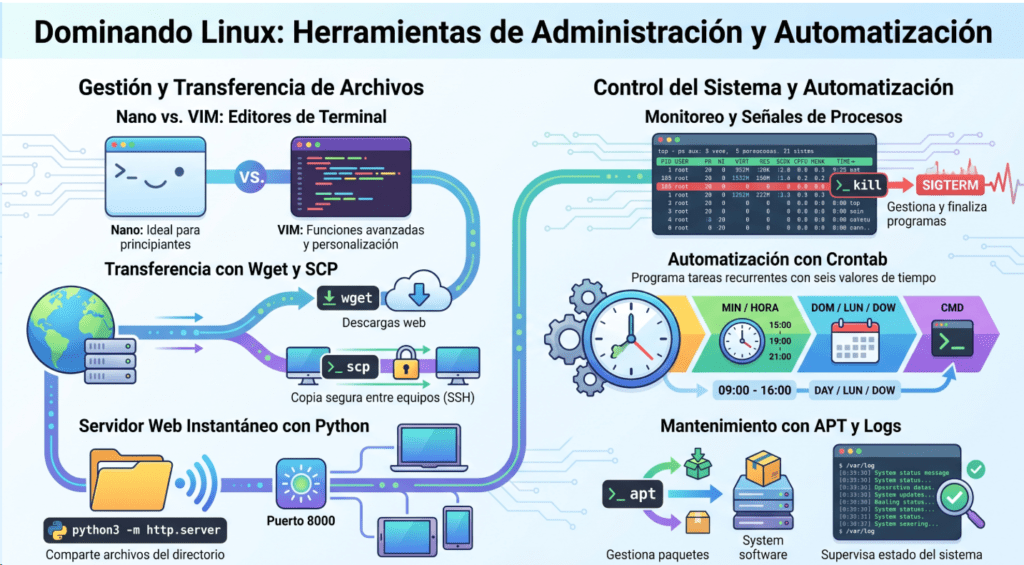
Hola hacketones! En este capítulo de TryHackMe – Linux Fundamentals Part 3 del módulo Fundamentos de Linux . Hasta ahora, a lo largo de la serie, han experimentado con algunos conceptos fundamentales y han utilizado comandos importantes. En esta sala se mostrarán algunas utilidades y aplicaciones útiles que probablemente usarán a diario. También mejorarán sus conocimientos de Linux -fu aprendiendo sobre automatización, gestión de paquetes y registro de servicios y aplicaciones.
Tarea 2 Implemente su máquina Linux
Implementación de su máquina Linux
Presione el botón verde Iniciar máquina que aparece a continuación.
Arrancar la máquina
Luego, desplácese hasta la parte superior de la página para ver la información de implementación similar a la captura de pantalla a continuación.

La dirección IP mostrada es la dirección de tu equipo Linux al que iniciarás sesión mediante SSH . Tenla en cuenta por ahora.
Implementación de TryHackMe AttackBox
En la parte superior de la página, pulsa el botón «Iniciar AttackBox» para desplegar la TryHackMe AttackBox con la que interactuaremos. La TryHackMe AttackBox es una máquina Ubuntu Linux alojada en la nube y con la que puedes interactuar a través de tu navegador. La usarás para interactuar con la máquina que implementes en esta tarea.
Utilice las siguientes credenciales:
Dirección IP: MACHINE_IP
Nombre de usuario: tryhackme
Contraseña: tryhackme
Tarea 3 Editores de texto de terminal
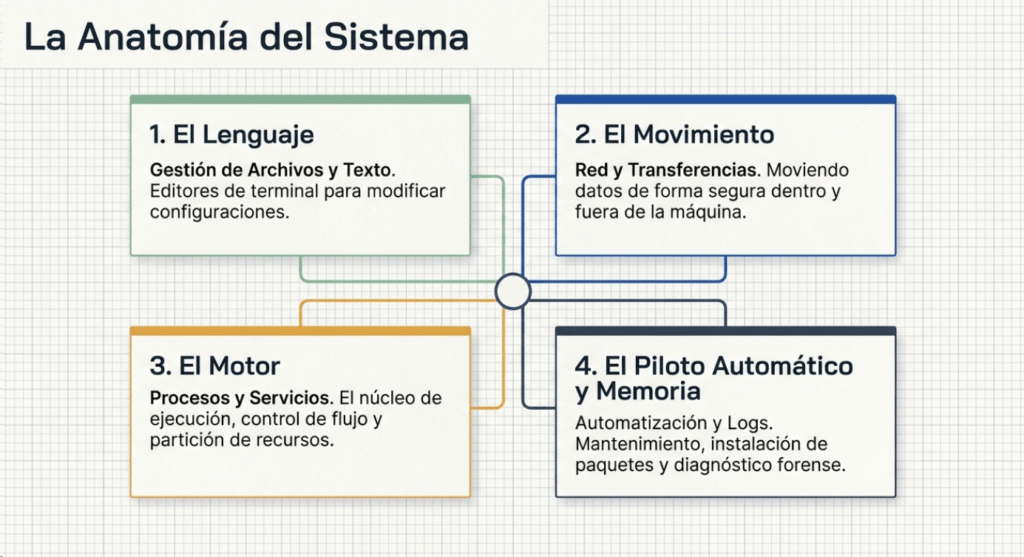
Hasta ahora, en esta serie, solo hemos almacenado texto en archivos mediante una combinación del echocomando y los operadores de barra vertical ( >y >>). Esta no es una forma eficiente de gestionar datos cuando se trabaja con archivos de varias líneas y ordenaciones.
Presentación de los editores de texto de terminal
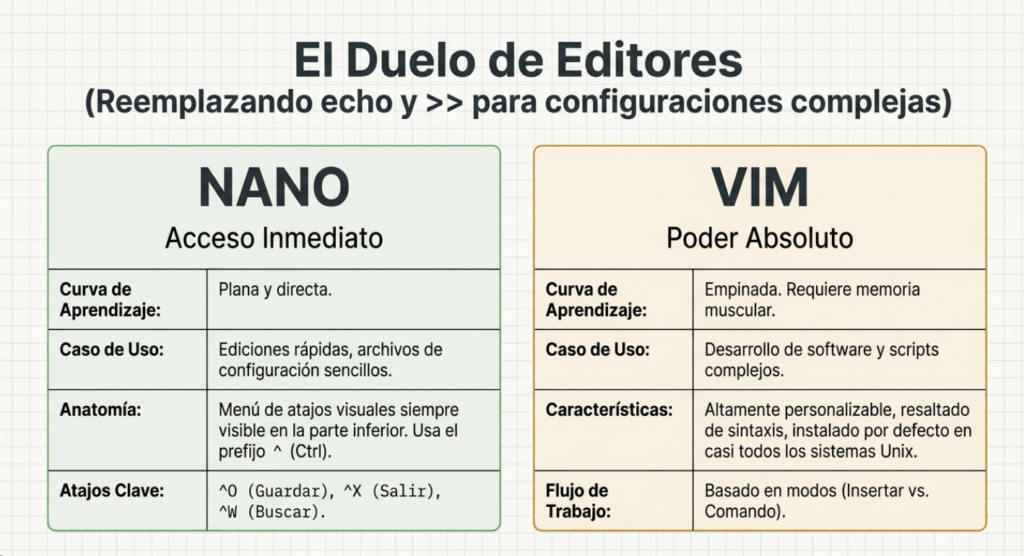
Hay varias opciones disponibles, todas con distintas facilidades y utilidades. Esta tarea te presentará nanoy te mostrará una alternativa llamada VIM(¡a la que TryHackMe dedica una sección!).
Nano
¡Comenzar a usar Nano es muy fácil! Para crear o editar un archivo con nano, simplemente reemplazamos nano filename»nombre de archivo» con el nombre del archivo que desea editar.
Presentando Nano
tryhackme@linux3:/tmp#nanomyfile GNU nano 4.8 myfile
^G Get Help ^O Write Out ^W Where Is ^K Cut Text ^J Justify ^C Cur Pos M-U Undo M-A Mark Text
^X Exit ^R Read File ^\ Replace ^U Paste Text ^T To Spell ^_ Go To Line M-E Redo M-6 Copy Text
Una vez que presionemos Enter para ejecutar el comando, ¡ nanose iniciará! Aquí podremos empezar a escribir o modificar nuestro texto. Puede navegar por cada línea con las flechas arriba y abajo o comenzar una nueva línea con la tecla Enter.
Usando Nano para escribir texto
tryhackme@linux3:/tmp#nanomyfile GNU nano 4.8 myfile Modified
Hello TryHackMe
I can write things into «myfile»
^G Get Help ^O Write Out ^W Where Is ^K Cut Text ^J Justify ^C Cur Pos M-U Undo M-A Mark Text
^X Exit ^R Read File ^\ Replace ^U Paste Text ^T To Spell ^_ Go To Line M-E Redo M-6 Copy Text
Nano tiene algunas características que son fáciles de recordar y cubre las cosas más generales que usted esperaría de un editor de texto, incluyendo:
- Buscando texto
- Copiar y pegar
- Saltar a un número de línea
- Cómo saber en qué número de línea estás
Puedes usar estas funciones de nano presionando la tecla » Ctrl » (que se representa como un ^ en Linux ) y la letra correspondiente. Por ejemplo, para salir, presionaríamos » Ctrl » y » X » para salir de Nano.
VIM
VIM es un editor de texto mucho más avanzado. Aunque no se espera que conozcas todas sus funciones avanzadas, es útil mencionarlo para mejorar tus conocimientos de Linux .
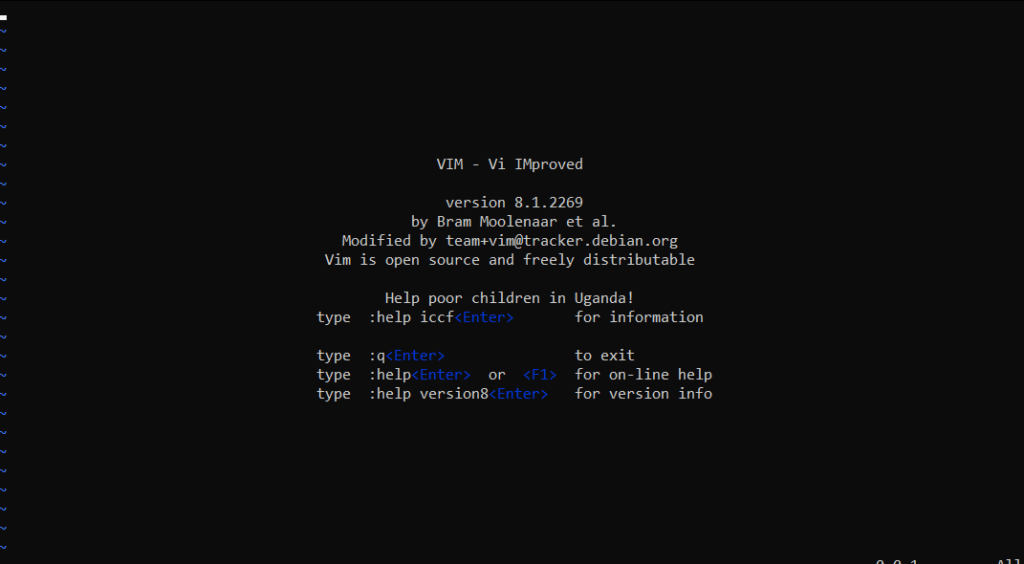
Algunos de los beneficios de VIM, aunque lleva mucho más tiempo familiarizarse con ellos, incluyen:
- Personalizable: puedes modificar los atajos de teclado según tus preferencias.
- Resaltado de sintaxis: esto es útil si está escribiendo o manteniendo código, lo que lo convierte en una opción popular para los desarrolladores de software.
- VIM funciona en todas las terminales donde no esté instalado nano
- Hay muchos recursos, como hojas de trucos , tutoriales y otros tipos de material, disponibles para su uso.
TryHackMe tiene una sala que muestra VIM si deseas aprender más sobre este editor.
Responda las preguntas a continuación
Edita la tarea «task3» ubicada en el directorio de inicio de «tryhackme» con Nano. ¿Cuál es la bandera?
THM{TEXT_EDITORS}
Tarea 4 Utilidades generales/útiles
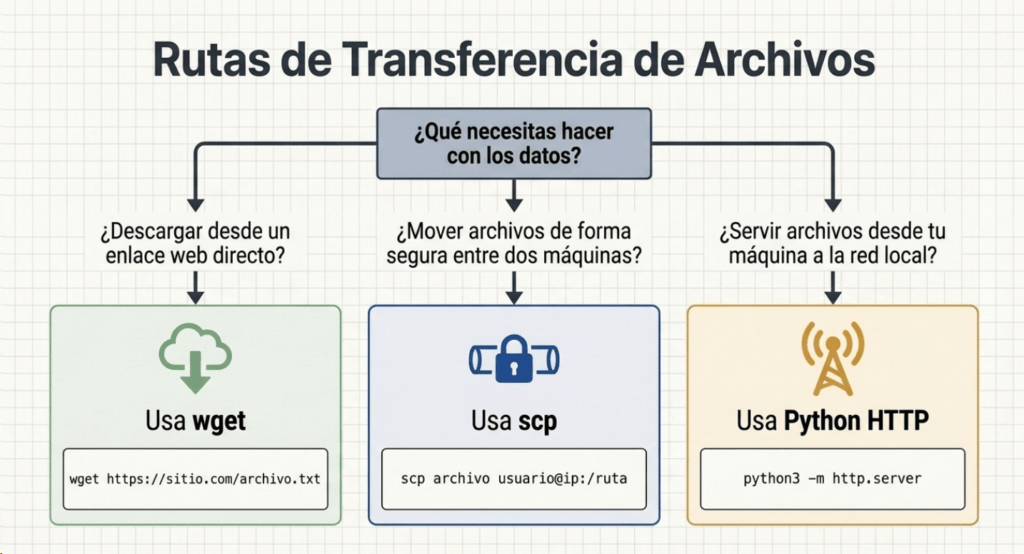
Descarga de archivos (Wget)
Una característica fundamental de la informática es la capacidad de transferir archivos. Por ejemplo, podríamos querer descargar un programa, un script o incluso una imagen. Afortunadamente, existen múltiples maneras de recuperar estos archivos.
Vamos a explicar el uso de wget . Este comando nos permite descargar archivos de la web mediante HTTP, como si accediéramos al archivo desde nuestro navegador. Simplemente necesitamos la dirección del recurso que queremos descargar. Por ejemplo, si quisiera descargar un archivo llamado «myfile.txt» a mi equipo, suponiendo que conociera la dirección web, se vería así:
wget https://assets.tryhackme.com/additional/linux-fundamentals/part3/myfile.txt
Transferencia de archivos desde su host – SCP (SSH)
Copia segura, o SCP, es precisamente eso: un método para copiar archivos de forma segura. A diferencia del comando cp habitual, este comando permite transferir archivos entre dos ordenadores mediante el protocolo SSH para proporcionar autenticación y cifrado.
Trabajando sobre un modelo de ORIGEN y DESTINO, SCP le permite:
- Copiar archivos y directorios de su sistema actual a un sistema remoto
- Copiar archivos y directorios de un sistema remoto a su sistema actual
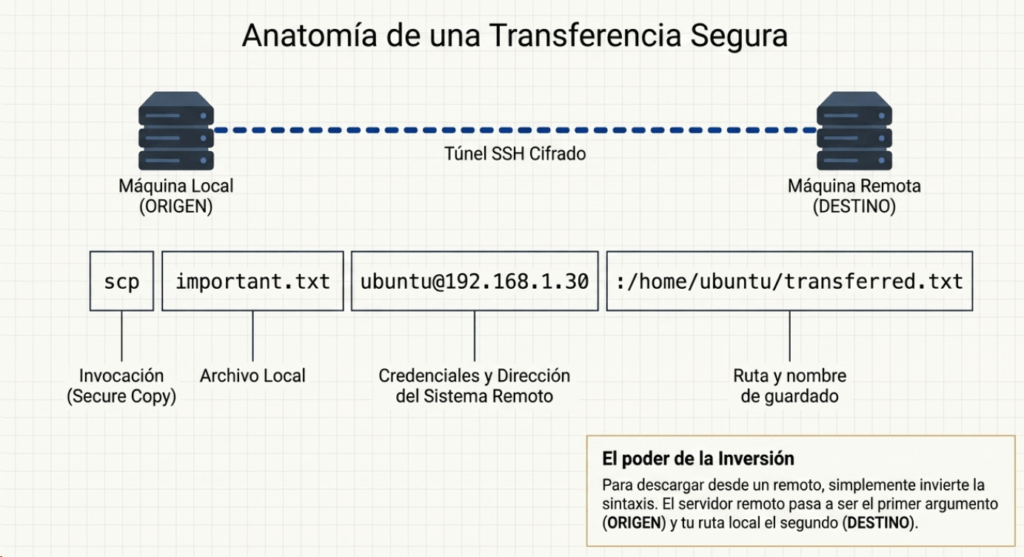
Suponiendo que conocemos los nombres de usuario y las contraseñas de un usuario en su sistema actual y de un usuario en el sistema remoto. Por ejemplo, copiemos un archivo de ejemplo de nuestra máquina a una máquina remota, que he presentado claramente en la tabla a continuación:
| Variable | Valor |
| La dirección IP del sistema remoto | 192.168.1.30 |
| Usuario en el sistema remoto | Ubuntu |
| Nombre del archivo en el sistema local | importante.txt |
| Nombre con el que deseamos almacenar el archivo en el sistema remoto | transferido.txt |
Con esta información, vamos a elaborar nuestro scpcomando (recordando que el formato de SCP es solo ORIGEN y DESTINO)
scp important.txt ubuntu@192.168.1.30:/home/ubuntu/transferred.txt
Y ahora vamos a revertir esto y diseñar la sintaxis para scp copiar un archivo desde una computadora remota en la que no hemos iniciado sesión.
| Variable | Valor |
| Dirección IP del sistema remoto | 192.168.1.30 |
| Usuario en el sistema remoto | Ubuntu |
| Nombre del archivo en el sistema remoto | documentos.txt |
| Nombre con el que deseamos almacenar el archivo en nuestro sistema | notas.txt |
El comando ahora se verá así:scp ubuntu@192.168.1.30:/home/ubuntu/documents.txt notes.txt
Entrega de archivos desde su host – WEB
Las máquinas Ubuntu vienen preinstaladas con Python 3. Python proporciona un módulo ligero y fácil de usar llamado «HTTPServer». Este módulo convierte tu ordenador en un servidor web rápido y sencillo que puedes usar para servir tus propios archivos, que luego pueden ser descargados por otro ordenador mediante comandos como » curl y» wget.
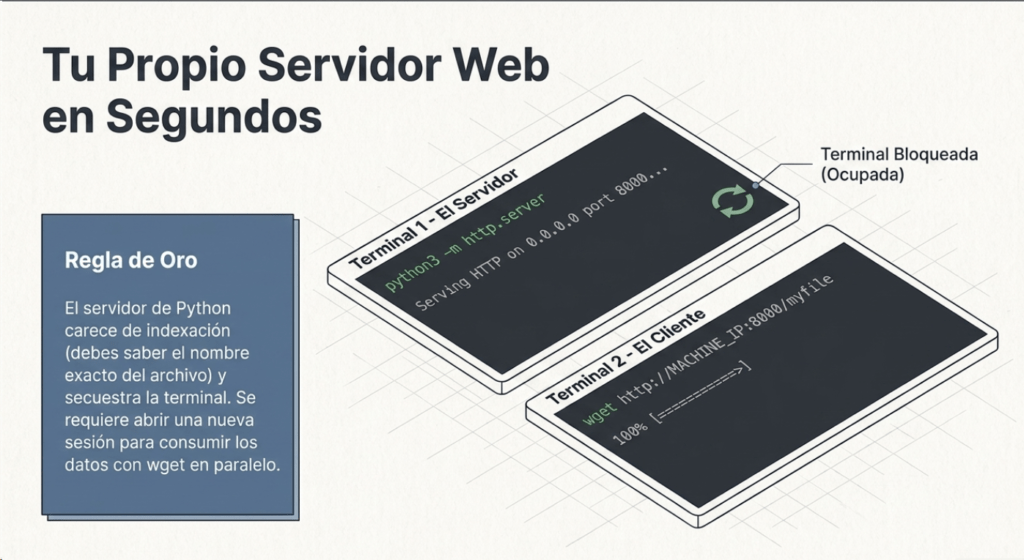
El «HTTPServer» de Python3 servirá los archivos en el directorio donde se ejecuta el comando, pero esto se puede cambiar proporcionando opciones disponibles en las páginas del manual. Simplemente, ¡solo necesitamos ejecutar python3 -m http.server el módulo en la terminal! En el fragmento a continuación, estamos sirviendo desde un directorio llamado «webserver», que tiene un solo archivo llamado «file».
Usando Python para iniciar un servidor web
tryhackme@linux3:/webserver#python3 -mhttp.serverServing HTTPon 0.0.0.0 port 8000 (http://0.0.0.0:8000/) …
Ahora, usemos wget la dirección IP de la máquina y el nombre del archivo para descargarlo. Recuerde que, como el servidor Python3 usa el puerto 8000, deberá especificarlo en el comando wget. Por ejemplo:
Un ejemplo de comando wget de un servidor web que se ejecuta en el puerto 8000
tryhackme@mymachine:~#wgethttp://MACHINE_IP:8000/myfile
Tenga en cuenta que deberá abrir una nueva terminal para usar wgety dejar la que utilizó para iniciar el servidor web Python3. Esto se debe a que, una vez que inicie el servidor web Python3, se ejecutará en esa terminal hasta que lo cancele.
Veamos el siguiente fragmento como ejemplo:
Descargar un archivo desde nuestro servidor web usando wget
tryhackme@linux3:/tmp#wgethttp://MACHINE_IP:8000/file2021-05-04 14:26:16 http://127.0.0.1:8000/file
Connecting to http://127.0.0.1:8000… connected.
HTTPrequest sent, awaiting response… 200 OK
Length: 51095 (50K) [text]
Saving to: ‘file’
file 100%[=================================================>] 49.90K –.-KB/s in 0.04s
2021-05-04 14:26:16 (1.31 MB/s) – ‘file’ saved [51095/51095]
Recuerda que deberás ejecutar el comando wget en otra terminal (manteniendo activa la terminal que ejecuta el servidor Python3). A continuación, se muestra un ejemplo en TryHackMe AttackBox:
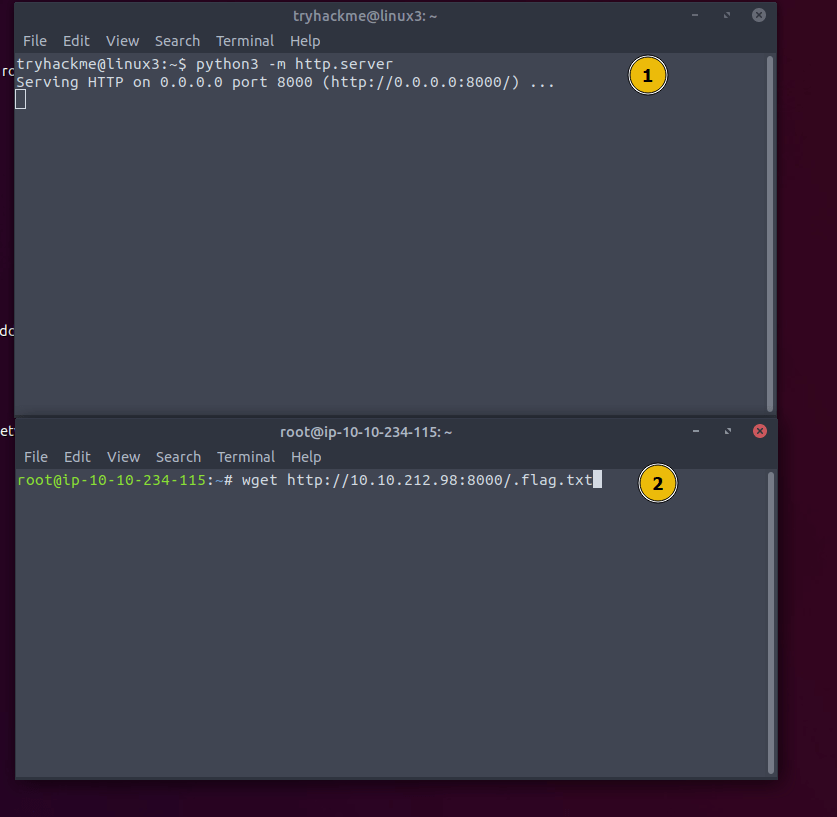
Una falla de este módulo es que no permite indexar, por lo que es necesario conocer el nombre y la ubicación exactos del archivo que se desea usar. Por eso prefiero usar Updog. ¿Qué es Updog ? Un servidor web más avanzado y ligero. Por ahora, sigamos usando el » Servidor HTTP » de Python.
Responda las preguntas a continuación
Asegúrese de estar conectado a la instancia implementada (MACHINE_IP)
Ahora, use el módulo «HTTPServer» de Python 3 para iniciar un servidor web en el directorio de inicio del usuario «tryhackme» en la instancia implementada.
Descargue el archivo http://MACHINE_IP:8000/.flag.txt en TryHackMe AttackBox. Recuerda que tendrás que hacerlo en una nueva terminal.
¿Cuáles son los contenidos?
THM{WGET_WEBSERVER}
Cree y descargue archivos para aplicar aún más su aprendizaje: vea cómo puede leer la documentación del módulo «HTTPServer» de Python3.
Utilice Ctrl + C para detener el módulo Python3 HTTPServer una vez que haya terminado.
Tarea 5 Procesos 101
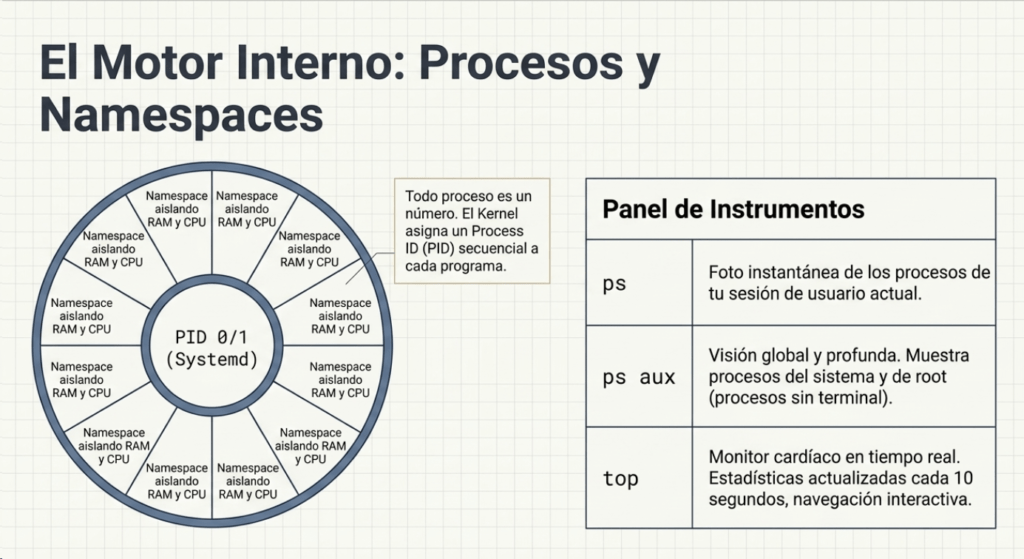
Los procesos son los programas que se ejecutan en tu máquina. Son administrados por el kernel, donde cada proceso tiene un ID asociado, también conocido como PID . El PID se incrementa según el orden de inicio del proceso. Por ejemplo, el proceso número 60 tendrá un PID de 60.
Procesos de visualización
Podemos utilizar el pscomando amigable para proporcionar una lista de los procesos que se están ejecutando como la sesión de nuestro usuario y alguna información adicional como su código de estado, la sesión que lo está ejecutando, cuánto tiempo de uso de la CPU está utilizando y el nombre del programa o comando real que se está ejecutando:
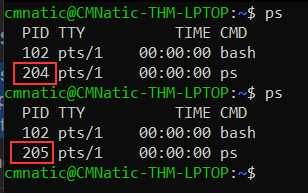
Observe cómo en la captura de pantalla anterior, el segundo proceso ps tiene un PID de 204 y luego, en el comando siguiente, este se incrementa a 205.
Para ver los procesos ejecutados por otros usuarios y aquellos que no se ejecutan desde una sesión (es decir, procesos del sistema), necesitamos proporcionar aux al pscomando de la siguiente manera:ps aux
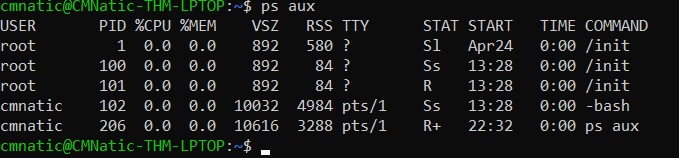
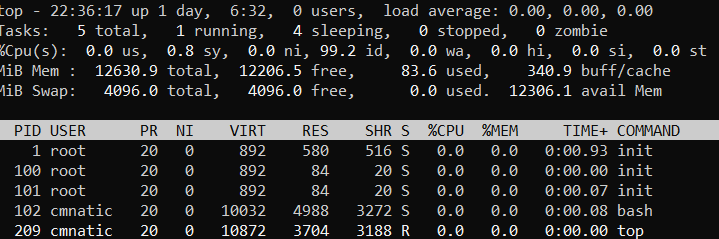
Tenga en cuenta que podemos ver un total de 5 procesos: observe cómo ahora tenemos «root» y «cmnatic». Otro comando muy útil es el comando top; este comando proporciona estadísticas en tiempo real sobre los procesos que se ejecutan en el sistema, en lugar de una vista única. Estas estadísticas se actualizan cada 10 segundos, pero también se actualizan al usar las flechas de dirección para navegar por las distintas filas. Otro comando excelente para obtener información sobre el sistema es el topcomando.
Gestión de procesos
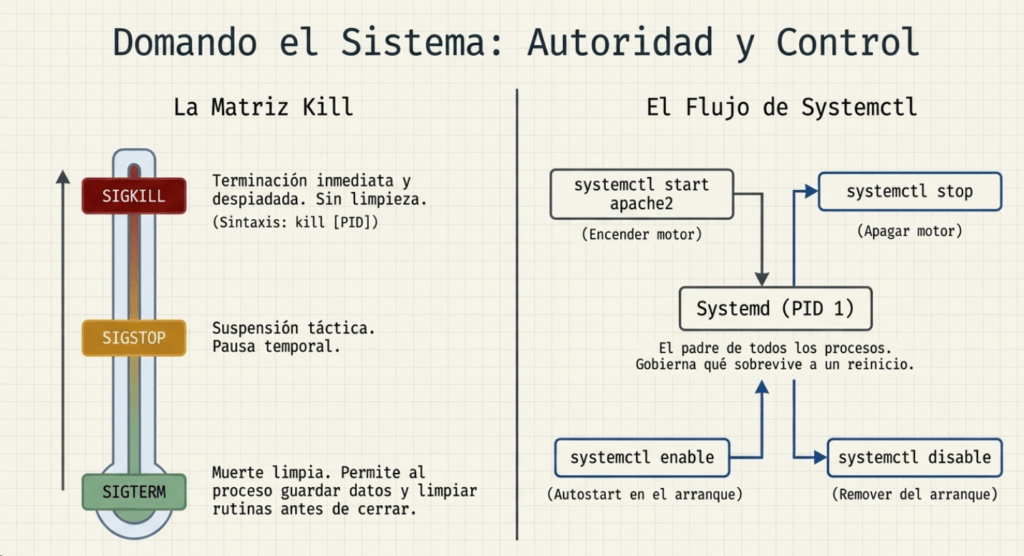
Se pueden enviar señales que finalizan procesos; existen diversos tipos de señales que se correlacionan con la precisión con la que el kernel gestiona el proceso. Para finalizar un comando, podemos usar el kill comando con el nombre apropiado y el PID asociado que deseamos finalizar. Por ejemplo, para finalizar el PID 1337, usaríamos kill 1337.
A continuación se muestran algunas de las señales que podemos enviar a un proceso cuando se elimina:
- SIGTERM: mata el proceso, pero permite que realice algunas tareas de limpieza de antemano
- SIGKILL – Mata el proceso – no realiza ninguna limpieza después del hecho
- SIGSTOP – Detener/suspender un proceso
¿Cómo se inician los procesos?
Empecemos hablando de los espacios de nombres. El sistema operativo (SO) utiliza espacios de nombres para dividir los recursos disponibles en la computadora (como CPU, RAM y prioridad) entre los procesos. Imagínate que divides tu computadora en porciones, como si fuera un pastel. Los procesos dentro de cada porción tendrán acceso a cierta potencia de procesamiento; sin embargo, esta será una pequeña porción de la potencia de procesamiento disponible para cada proceso en general.
Los espacios de nombres son excelentes para la seguridad, ya que son una forma de aislar procesos de otros: solo aquellos que están en el mismo espacio de nombres podrán verse entre sí.
Ya hablamos sobre el funcionamiento de PID , y aquí es donde entra en juego. El proceso con un ID de 0 se inicia al arrancar el sistema. Este proceso es el init del sistema en Ubuntu, como systemd , que se utiliza para gestionar los procesos del usuario y se encuentra entre el sistema operativo y el usuario.
Por ejemplo, una vez que un sistema arranca e inicializa, systemd es uno de los primeros procesos que se inician. Cualquier programa o software que queramos iniciar se iniciará como un proceso hijo de systemd . Esto significa que está controlado por systemd , pero se ejecutará como un proceso propio (aunque comparte los recursos de systemd ) para facilitar su identificación, entre otras funciones.

Cómo hacer que los procesos y servicios se inicien durante el arranque
Algunas aplicaciones pueden iniciarse al arrancar el sistema. Por ejemplo, servidores web, servidores de bases de datos o servidores de transferencia de archivos. Este software suele ser crítico y los administradores suelen indicarle que se inicie durante el arranque del sistema.
En este ejemplo, le indicaremos al servidor web Apache que inicie Apache manualmente y luego le indicaremos al sistema que inicie Apache2 al arrancar.
Introduzca el uso de systemctl: este comando nos permite interactuar con el proceso/demonio systemd . Siguiendo con nuestro ejemplo, systemctl es un comando fácil de usar que tiene el siguiente formato:systemctl [option] [service]
Por ejemplo, para indicarle a Apache que se inicie, usaremos systemctl start apache2. Parece bastante sencillo, ¿verdad? Lo mismo ocurre si quisiéramos detener Apache : simplemente reemplazaríamos «` [option]por «stop« (en lugar de «start`, como indicamos).
Podemos hacer cuatro opciones con systemctl:
- Comenzar
- Detener
- Permitir
- Desactivar
Introducción al primer plano y al segundo plano en Linux
Los procesos pueden ejecutarse en dos estados: en segundo plano y en primer plano. Por ejemplo, los comandos que se ejecutan en la terminal, como «echo», se ejecutarán en primer plano, ya que es el único comando que no se ha configurado para ejecutarse en segundo plano. «Echo» es un buen ejemplo, ya que la salida de echo se mostrará en primer plano, pero no en segundo plano. Vea la captura de pantalla a continuación, por ejemplo.
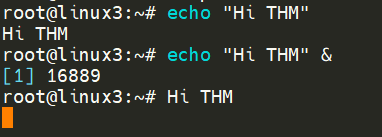
Aquí estamos ejecutando echo «Hi THM» , donde esperamos que la salida nos sea devuelta como al principio. Pero después de agregar el &operador al comando, solo recibimos el ID del proceso de eco en lugar de la salida real, ya que se ejecuta en segundo plano.
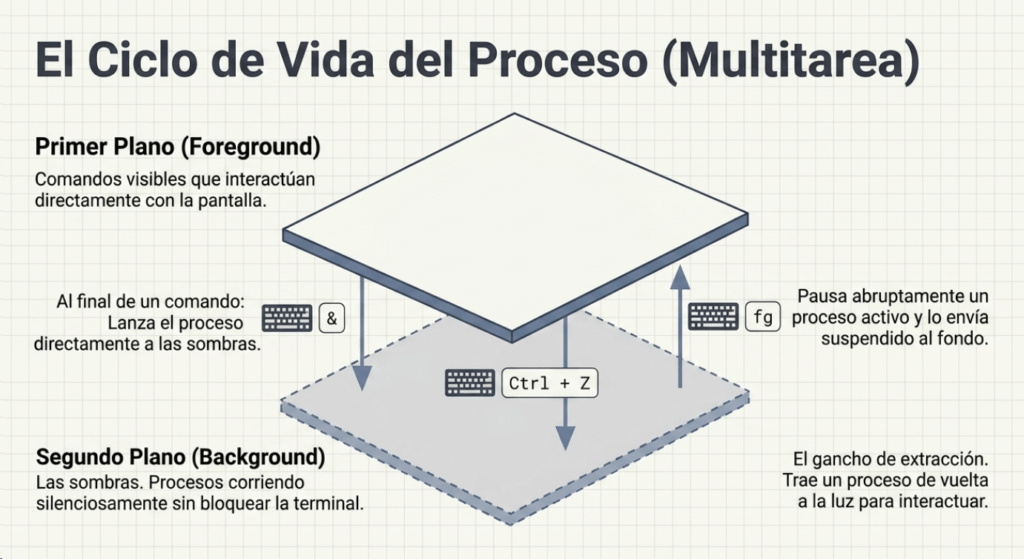
Esto es excelente para comandos como copiar archivos porque significa que podemos ejecutar el comando en segundo plano y continuar con cualquier otro comando que deseemos ejecutar (sin tener que esperar a que finalice primero la copia del archivo).
Podemos hacer exactamente lo mismo al ejecutar scripts: en lugar de usar el operador &, podemos usarlo Ctrl + Zen nuestro teclado para ejecutar un proceso en segundo plano. También es una forma efectiva de pausar la ejecución de un script o comando, como en el siguiente ejemplo:
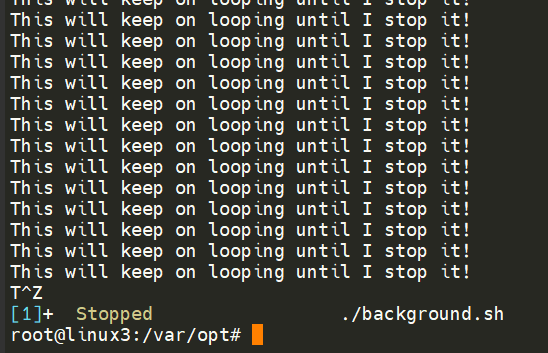
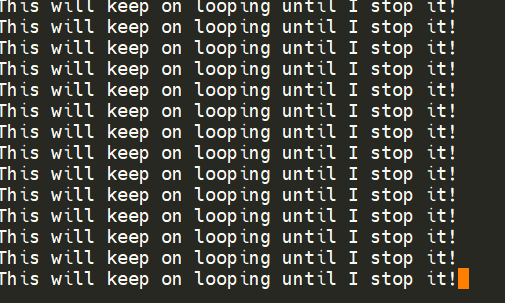
Este script repetirá «¡Esto seguirá en bucle hasta que pare!» hasta que detenga o suspenda el proceso. Al usar Ctrl + Z(como indica T^Z ), nuestra terminal ya no estará llena de mensajes hasta que la pongamos en primer plano, lo cual explicaremos más adelante.
Poner un proceso en primer plano
Ahora que tenemos un proceso ejecutándose en segundo plano, por ejemplo, nuestro script «background.sh» que se puede confirmar mediante el ps aux comando, podemos dar marcha atrás y traer este proceso nuevamente al primer plano para interactuar con él.

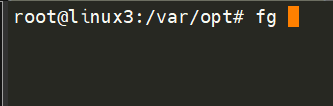
Con nuestro proceso en segundo plano utilizando Ctrl + Zel &operador o , podemos usar fgpara volver a enfocarlo como se muestra a continuación, donde podemos ver que el fgcomando se está utilizando para volver a poner en uso el proceso en segundo plano en la terminal, donde ahora se nos devuelve la salida del script.
Responda las preguntas a continuación
Si lanzáramos un proceso donde el ID anterior era “300”, ¿cuál sería el ID de este nuevo proceso?
301
Si quisiéramos matar limpiamente un proceso, ¿qué señal le enviaríamos?
SIGTERM
Localice el proceso que se ejecuta en la instancia implementada (MACHINE_IP). ¿Qué indicador se proporciona?
THM{PROCESSES}
¿Qué comando usaríamos para detener el servicio «myservice»?
systemctl stop myservice
¿Qué comando usaríamos para iniciar el mismo servicio al arrancar el sistema?
systemctl enable myservice
¿Qué comando utilizaríamos para traer de nuevo al primer plano un proceso que anteriormente estaba en segundo plano?
fg
Tarea 6 Mantenimiento de su sistema: automatización
Los usuarios pueden querer programar una acción o tarea específica para que se ejecute después de que el sistema se inicie. Por ejemplo, ejecutar comandos, hacer copias de seguridad de archivos o iniciar programas favoritos, como Spotify o Google Chrome.
Hablaremos del cronproceso, pero más específicamente, de cómo podemos interactuar con él mediante el uso de crontabs. Crontab es uno de los procesos que se inicia durante el arranque y se encarga de facilitar y gestionar las tareas cron.
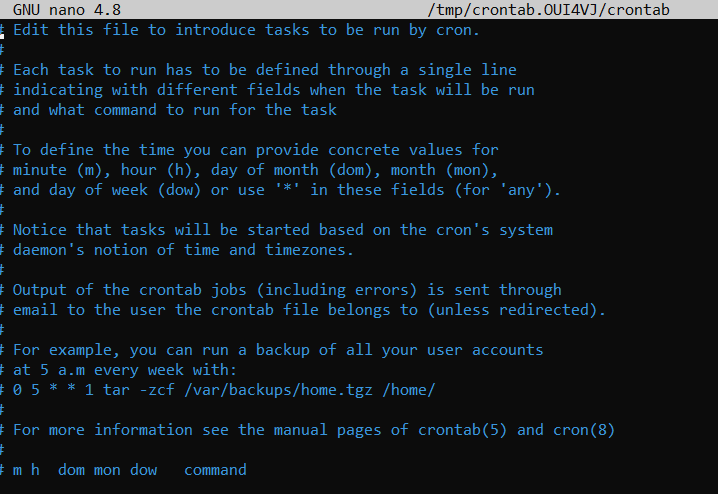
Un crontab es simplemente un archivo especial con un formato que el proceso reconoce cronpara ejecutar cada línea paso a paso. Los crontabs requieren seis valores específicos:
| Valor | Descripción |
| MÍNIMO | ¿En qué minuto ejecutar? |
| HORA | ¿A qué hora ejecutar? |
| DOMINGO | ¿En qué día del mes se debe ejecutar? |
| LUN | ¿En qué mes del año ejecutar? |
| DOW | ¿En qué día de la semana se debe ejecutar? |
| CMD | El comando real que se ejecutará. |
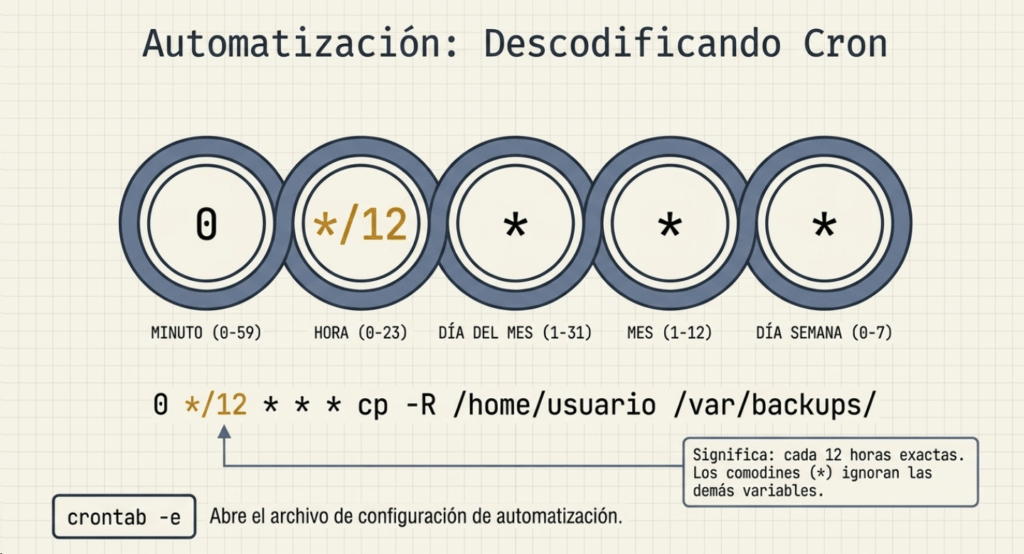
Tomemos como ejemplo la copia de seguridad de archivos. Quizás desee realizar una copia de seguridad de los documentos de «cmnatic» cada 12 horas. Utilizaríamos el siguiente formato:
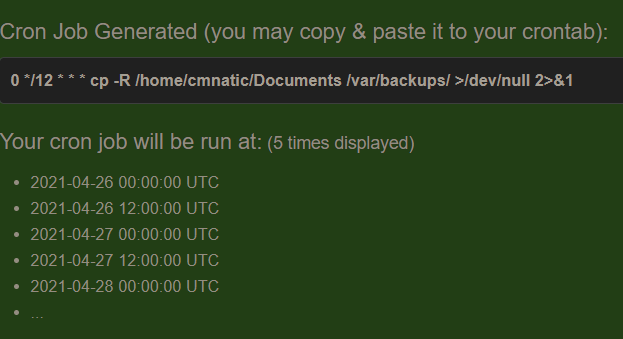
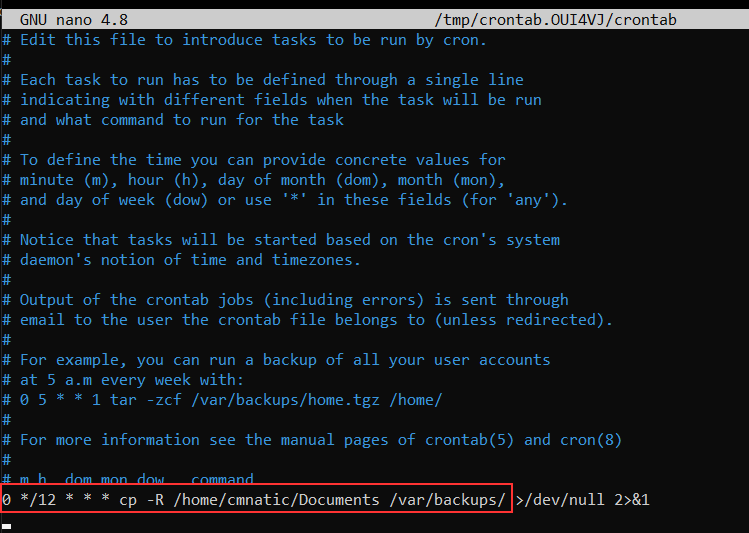
0 */12 * * * cp -R /home/cmnatic/Documents /var/backups/
Una característica interesante de las crontabs es que también admiten el comodín o asterisco ( *). Si no queremos proporcionar un valor para ese campo específico (es decir, no nos importa el mes, día o año de ejecución, solo que se ejecute cada 12 horas), simplemente colocamos un asterisco.
Al principio, esto puede resultar confuso, por eso existen excelentes recursos como el generador de Crontab en línea , que te permite usar una aplicación intuitiva para generar el formato. ¡Y también el sitio web » Cron Guru «!
Los crontabs se pueden editar utilizando crontab -e, donde puede seleccionar un editor (como Nano) para editar su crontab.
Responda las preguntas a continuación
¿Cuándo se ejecutará el crontab en la instancia implementada (MACHINE_IP)?
@reboot
Aunque los proveedores de sistemas operativos mantienen sus propios repositorios, también puedes añadir repositorios comunitarios a tu lista. Esto te permite ampliar las capacidades de tu sistema operativo. Puedes añadir repositorios adicionales usando el add-apt-repositorycomando o listando a otro proveedor. Por ejemplo, algunos proveedores tendrán un repositorio más cercano a su ubicación geográfica.
Administrar sus repositorios (agregar y eliminar)
Normalmente usamos el comando apt para instalar software en nuestro sistema Ubuntu. Este aptcomando forma parte del software de gestión de paquetes, también llamado apt . Apt contiene un conjunto completo de herramientas que nos permiten administrar los paquetes y las fuentes de nuestro software, así como instalar o eliminar software simultáneamente.
Un método para agregar repositorios es usar el add-apt-repositorycomando que ilustramos anteriormente, pero explicaremos cómo agregar y eliminar un repositorio manualmente . Si bien se puede instalar software mediante instaladores de paquetes como [nombre del repositorio dpkg], la ventaja de apt es que, al actualizar el sistema, el repositorio que contiene el software que agregamos también se revisa para ver si hay actualizaciones.
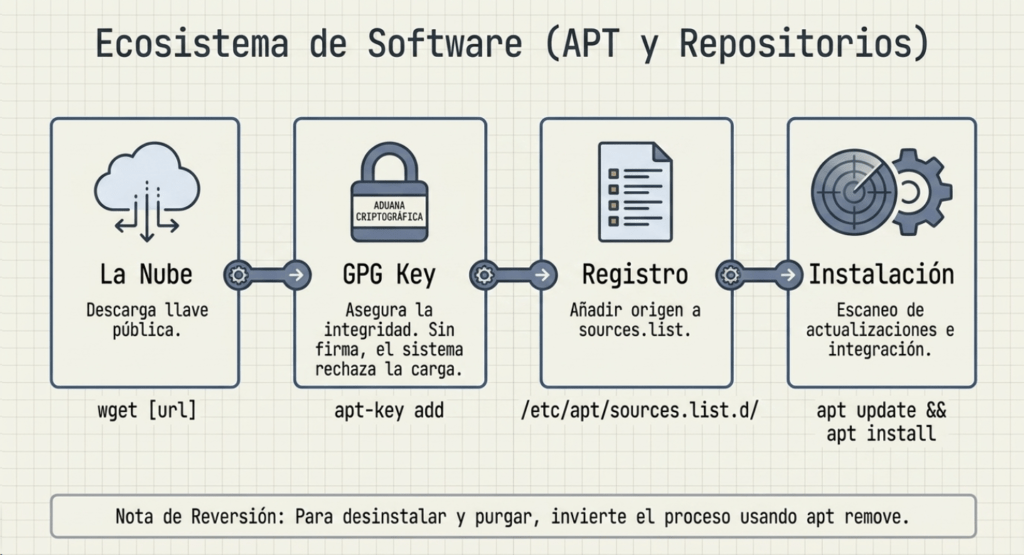
En este ejemplo, añadiremos el editor de texto Sublime Text a nuestra máquina Ubuntu como repositorio, ya que no forma parte de los repositorios predeterminados de Ubuntu. Al añadir software, la integridad de lo que descargamos está garantizada mediante el uso de claves GPG (GNU Privacy Guard). Estas claves son, en esencia, una comprobación de seguridad de los desarrolladores: «Aquí está nuestro software». Si las claves no coinciden con las que su sistema confía y las que usaron los desarrolladores, el software no se descargará.
Entonces, para comenzar, debemos agregar la clave GPG para los desarrolladores de Sublime Text 3. (Tenga en cuenta que las instancias de TryHackMe no tienen acceso a Internet, por lo que no esperamos que la agregue a la máquina que implemente, ya que fallaría).
1. Descarguemos la clave GPG y usemos apt-key para confiar en ella: wget -qO – https://download.sublimetext.com/sublimehq-pub.gpg | sudo apt-key add –
2. Ahora que hemos añadido esta clave a nuestra lista de confianza, podemos añadir el repositorio de Sublime Text 3 a nuestra lista de fuentes de apt . Una buena práctica es tener un archivo separado para cada repositorio de la comunidad o de terceros que agreguemos.
2.1. Cree un archivo llamado sublime-text.list en /etc/apt/sources.list.d e ingrese la información del repositorio de la siguiente manera :

2.2. Ahora usa Nano o un editor de texto de tu elección para agregar y guardar el repositorio de Sublime Text 3 en este archivo recién creado:

2.3. Después de agregar esta entrada, debemos actualizar apt para que la reconozca. Esto se hace con el apt updatecomando
2.4. Una vez actualizada correctamente, podemos proceder a instalar el software en el que confiamos y que agregamos a apt usando apt install sublime-text
Eliminar paquetes es tan fácil como revertir el proceso. Este proceso se realiza usando el add-apt-repository –remove ppa:PPA_Name/ppacomando o eliminando manualmente el archivo que agregamos previamente. Una vez eliminados, podemos usar apt remove [software-name-here]ie.apt remove sublime-text
Tarea 8 Mantenimiento de su sistema: registros
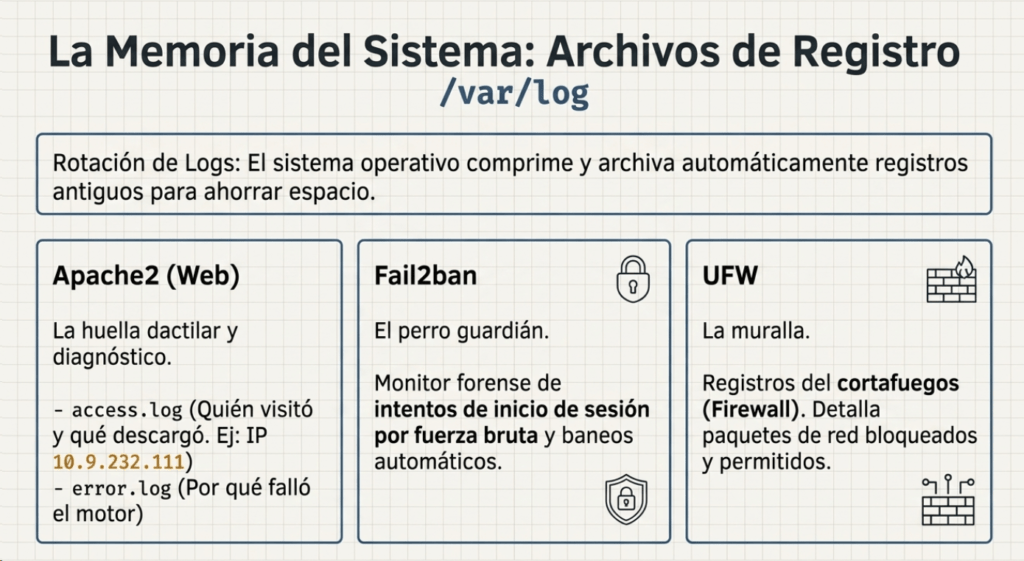
En Fundamentos de Linux , parte 1 , abordamos brevemente los archivos de registro y su ubicación. Sin embargo, hagamos un breve resumen. Ubicados en el directorio /var/log, estos archivos y carpetas contienen información de registro de las aplicaciones y servicios que se ejecutan en el sistema. El sistema operativo ( SO ) se ha vuelto muy eficiente en la gestión automática de estos registros mediante un proceso conocido como «rotación».
He resaltado algunos registros de tres servicios que se ejecutan en una máquina Ubuntu:
- Un servidor web Apache2
- Registros del servicio fail2ban, que se utiliza para monitorear intentos de fuerza bruta, por ejemplo
- El servicio UFW que se utiliza como firewall
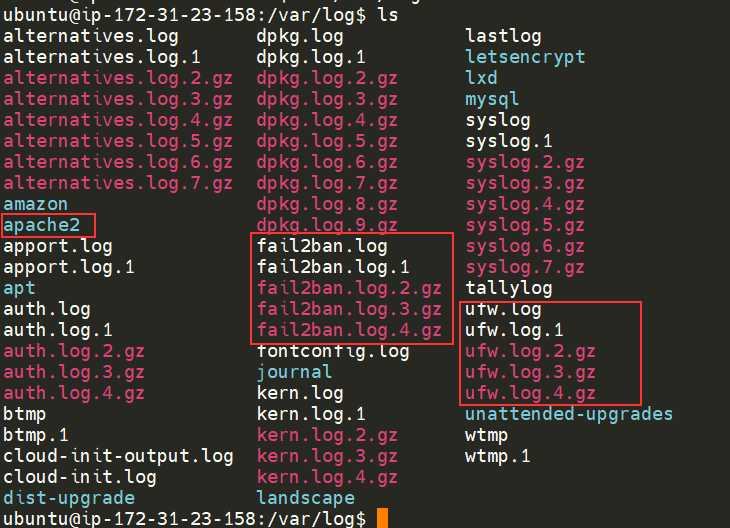
Estos servicios y registros son una excelente manera de supervisar el estado del sistema y protegerlo. Además, los registros de servicios como un servidor web contienen información sobre cada solicitud, lo que permite a los desarrolladores o administradores diagnosticar problemas de rendimiento o investigar la actividad de un intruso. Por ejemplo, los dos tipos de archivos de registro que se muestran a continuación son de interés:
- registro de acceso
- registro de errores
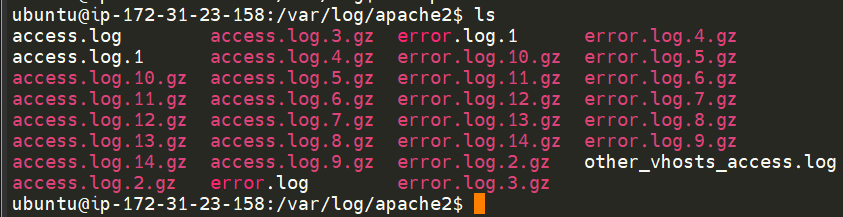
Por supuesto, existen registros que almacenan información sobre cómo funciona el sistema operativo y las acciones que realizan los usuarios, como los intentos de autenticación.
Responda las preguntas a continuación
Busque los registros de apache2 en la máquina Linux implementable
¿Cuál es la dirección IP del usuario que visitó el sitio?
10.9.232.111
¿A qué archivo accedieron?
catsanddogs.jpg
Tarea 9 Conclusiones y resúmenes
Bienvenido al final del módulo Fundamentos de Linux . Su familiaridad con Linux mejorará a medida que interactúe con él. Linux tiene el potencial de realizar tareas muy potentes con relativa facilidad (como esperamos que haya descubierto a lo largo de este módulo).
Para resumir, esta sala le presentó los siguientes temas:
- Uso de editores de texto de terminal
- Utilidades generales como la descarga y el servicio de contenidos mediante un servidor web Python
- Una mirada a los procesos
- Mantenimiento y automatización de su sistema mediante el uso de crontabs, administración de paquetes y revisión de registros.
Continúa tu aprendizaje en otras salas de TryHackMe dedicadas a herramientas o utilidades de Linux :
- Scripts de Bash: https://tryhackme.com/room/bashscripting
- Expresiones regulares – https://tryhackme.com/room/catregex
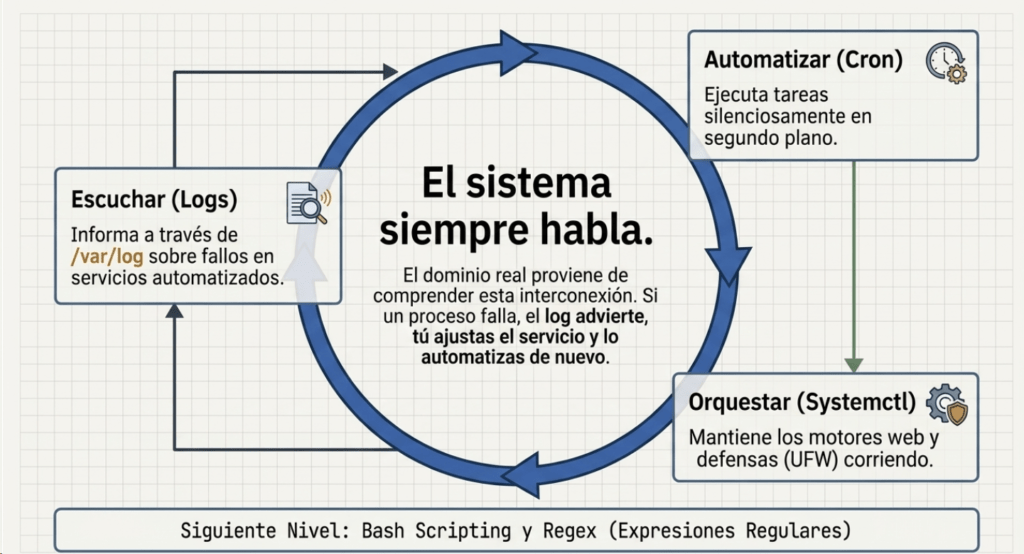
Recuerden: el sistema siempre habla. Nos vemos en el próximo post hacketones!