Hola hacketones! Bienvenidos a un nuevo CTF de la ruta de Cyber Security 101 para la certificación SEC1 en este post resolveremos: TryHackMe – Nmap: The Basics
Tarea 1 Introducción
Imagine un escenario en el que está conectado a una red y utiliza diversos recursos, como el correo electrónico y la navegación web. Surgen dos preguntas. La primera es cómo podemos descubrir otros dispositivos activos en esta red o en otras. La segunda es cómo podemos averiguar los servicios de red que se ejecutan en estos dispositivos activos; por ejemplo, SSH y servidores web.
Un enfoque es hacerlo manualmente. Si se solicita descubrir qué dispositivos están activos en la 192.168.0.1/24red, se pueden usar herramientas básicas como [nombre del host ping], arp-scan[nombre del host] u otra herramienta para verificar las 254 direcciones IP. Aunque esta red tiene 256 direcciones IP, contamos 254 porque dos están reservadas. Cada herramienta tiene sus limitaciones. Por ejemplo, pingno proporcionará información si el firewall del sistema de destino bloquea el tráfico ICMP. Además, arp-scansolo funciona si el dispositivo está conectado a la misma red, es decir, a través de Ethernet o Wi-Fi. En resumen, esto sería una pérdida de tiempo considerable sin una herramienta avanzada y confiable. Con las herramientas adecuadas y suficiente tiempo, se tendría una lista de los hosts activos en una red de destino. Necesitamos una herramienta flexible que pueda manejar diversos escenarios.
Descubrir los servicios en ejecución en un host específico también consume mucho tiempo si se recurre a soluciones manuales o scripts ineficientes. Por ejemplo, se puede intentar telnetescanear un puerto tras otro; sin embargo, con miles de puertos que escanear, esta tarea puede ser muy lenta, incluso si se creó un script para automatizar los telnetintentos de conexión.
Una solución muy eficiente que puede satisfacer los dos requisitos anteriores y muchos más es el escáner de red Nmap . Nmap es un escáner de red de código abierto publicado por primera vez en 1997. Desde entonces, se han añadido numerosas funciones y opciones. Es un escáner de red potente y flexible que se adapta a diversos escenarios y configuraciones.
Objetivos de aprendizaje
Esta sala tiene como objetivo proporcionarle los conocimientos básicos necesarios para usar el escáner Nmapnmap o simplemente … En particular, aprenderá a:
- Descubra los anfitriones en vivo
- Encuentre servicios en ejecución en los hosts en vivo
- Distinguir los diferentes tipos de escaneo de puertos
- Detectar las versiones de los servicios en ejecución
- Controlar el tiempo
- Formatear la salida
Requisitos previos de la habitación
El usuario debe estar familiarizado con el modelo TCP /IP, los conceptos relacionados y sus diversos protocolos. Las siguientes salas proporcionan los conocimientos necesarios para aprovecharlas al máximo:
- Conceptos de redes
- Fundamentos de la creación de redes
- Protocolos básicos de red
- Protocolos seguros de red
Tarea 2 Descubrimiento del anfitrión: quién está en línea
Empecemos con la primera pregunta: ¿quién está conectado? Esta tarea busca descubrir cómo usar Nmap para descubrir los hosts activos. Nmap utiliza diversos métodos sofisticados para descubrirlos.
Antes de comenzar, debemos mencionar que Nmap utiliza múltiples formas de especificar sus objetivos:
- Rango de IP usando -: Si desea escanear todas las direcciones IP desde 192.168.0.1 a 192.168.0.10, puede escribir192.168.0.1-10
- Subred IP usando /: Si desea escanear una subred, puede expresarlo como 192.168.0.1/24, y esto sería equivalente a192.168.0.0-255
- Nombre de host: también puede especificar su destino por nombre de host, por ejemplo,example.thm
Supongamos que desea descubrir los hosts en línea en una red. Nmap ofrece esta -snopción, es decir, el escaneo de ping. Sin embargo, no espere que sea tan limitada como [nombre del dominio] ping. Veamos esto en acción.
Antes de comenzar, debemos tener en cuenta que en esta sala, ejecutamos nmapcomo rooto usamos sudoporque no queremos restringir las funciones de Nmap con nuestros privilegios de cuenta. Ejecutar Nmap como usuario local (no root) nos limitaría a tipos de escaneos básicos, como eco ICMP y escaneos de conexión TCP ; volveremos a este tema al final de esta sala.
Escaneando una red “local”
En este contexto, usamos el término «local» para referirnos a la red a la que estamos conectados directamente, como una red Ethernet o Wi-Fi. En la primera demostración, escanearemos la red Wi-Fi a la que estamos conectados. Nuestra dirección IP es [nombre del dominio] 192.168.66.89y estamos escaneando la 192.168.66.0/24red. El nmap -sn 192.168.66.0/24comando y su salida se muestran en la terminal a continuación.
Terminal de AttackBox
root@tryhackme:~#nmap-sn192.168.66.0/24Starting Nmap7.92 ( https://nmap.org ) at 2024-08-07 13:49 EEST
Nmapscan report for XiaoQiang (192.168.66.1)
Host is up (0.0069s latency).
MAC Address: 44:DF:65:D8:FE:6C (Unknown)
Nmapscan report for S190023240007 (192.168.66.88)
Host is up (0.090s latency).
MAC Address: 7C:DF:A1:D3:8C:5C (Espressif)
Nmapscan report for wlan0 (192.168.66.97)
Host is up (0.20s latency).
MAC Address: 10:D5:61:E2:18:E6 (Tuya Smart)
Nmapscan report for 192.168.66.179
Host is up (0.10s latency).
MAC Address: E4:AA:EC:8F:88:C9 (Tianjin Hualai Technology)
[…]
Nmapdone: 256 IP addresses (7 hosts up) scanned in 2.64 seconds
Dado que escaneamos la red local, a la que estamos conectados vía Ethernet o Wi-Fi, podemos consultar las direcciones MAC de los dispositivos. En consecuencia, podemos averiguar los fabricantes de las tarjetas de red, lo cual es una información muy útil, ya que nos ayuda a determinar el tipo de dispositivo(s) de destino.
Al escanear una red conectada directamente, Nmap empieza enviando solicitudes ARP . Cuando un dispositivo responde a la solicitud ARP , Nmap lo etiqueta con «Host activo».
Escaneo de una red “remota”
Consideremos el caso de una red remota. En este contexto, «remota» significa que al menos un enrutador separa nuestro sistema de esta red. Por lo tanto, todo el tráfico hacia los sistemas de destino debe pasar por uno o más enrutadores. A diferencia del escaneo de una red local, no podemos enviar una solicitud ARP al destino.
Nuestro sistema tiene la dirección IP 192.168.66.89y pertenece a la 192.168.66.0/24red. En la terminal a continuación, escaneamos la red de destino 192.168.11.0/24donde hay dos o más enrutadores (saltos) que separan nuestro sistema local de los hosts de destino.
Terminal de AttackBox
root@tryhackme:~#nmap-sn192.168.11.0/24Starting Nmap7.92 ( https://nmap.org ) at 2024-08-07 14:05 EEST
Nmapscan report for 192.168.11.1
Host is up (0.018s latency).
Nmapscan report for 192.168.11.151
Host is up (0.0013s latency).
Nmapscan report for 192.168.11.152
Host is up (0.13s latency).
Nmapscan report for 192.168.11.154
Host is up (0.22s latency).
Nmapscan report for 192.168.11.155
Host is up (2.3s latency).
Nmapdone: 256 IP addresses (5 hosts up) scanned in 10.67 seconds
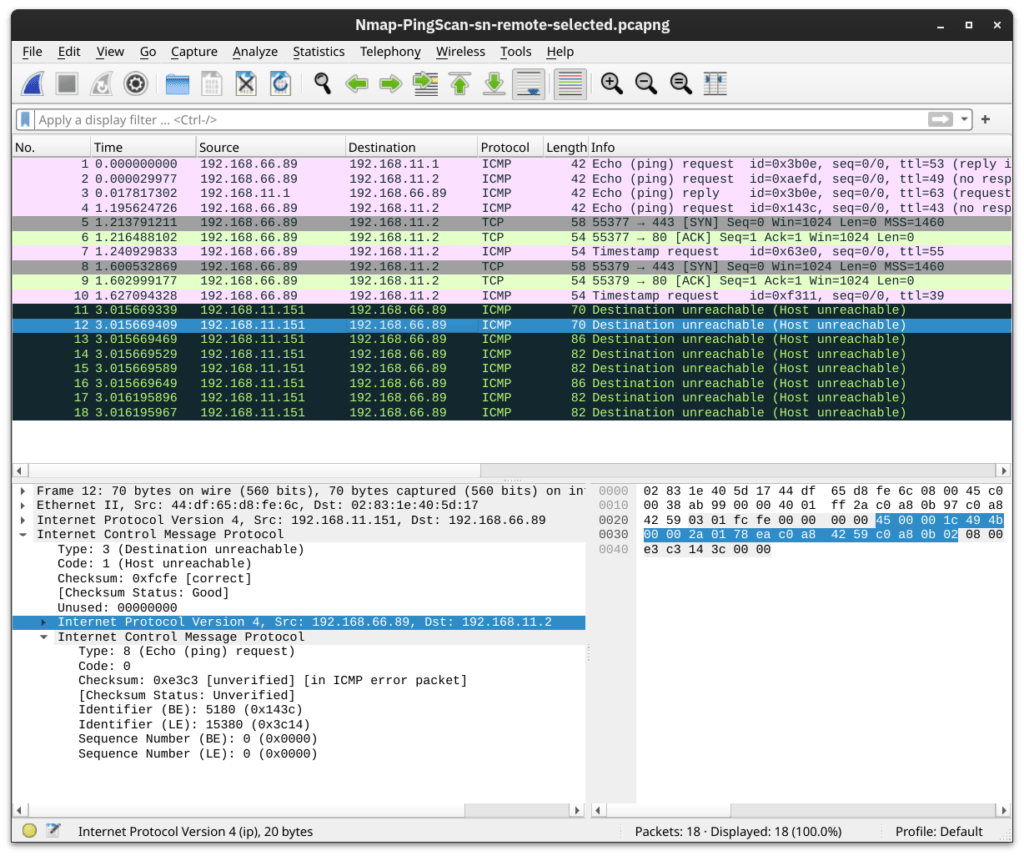
La salida de Nmap muestra que cinco hosts están activos. Pero ¿cómo lo descubrió Nmap ? Para más información, veamos un ejemplo del tráfico generado por Nmap . En la siguiente captura de pantalla, podemos ver las respuestas de dos hosts:
- 192.168.11.1Está activo y respondió a la solicitud de eco ICMP (ping).
- 192.168.11.2Parece estar inactivo. Nmap envió dos solicitudes de eco ICMP (ping), dos solicitudes de marca de tiempo ICMP, dos paquetes TCP al puerto 443 con el indicador SYN activado y dos paquetes TCP al puerto 80 con el indicador ACK activado. El destino no respondió a ninguno. Observamos varios paquetes ICMP de destino inalcanzables desde el 192.168.11.151enrutador.
Cabe destacar que podemos tener mayor control sobre cómo Nmap descubre hosts activos como -PS[portlist][, -PA[portlist]], -PU[portlist]para TCP SYN, TCP ACK y UDP a través de los puertos especificados. Sin embargo, esto queda fuera del alcance de esta sala.
Finalmente, Nmap ofrece un escaneo de lista con la opción -sL. Este escaneo solo lista los objetivos a escanear, pero no los escanea realmente. Por ejemplo, nmap -sL 192.168.0.1/24listará los 256 objetivos que se escanearán. Esta opción ayuda a confirmar los objetivos antes de ejecutar el escaneo.
Como mencionamos anteriormente, -snel objetivo es descubrir hosts activos sin intentar descubrir los servicios que se ejecutan en ellos. Este análisis puede ser útil si desea descubrir los dispositivos en una red sin generar mucho ruido. Sin embargo, no nos indicará qué servicios se están ejecutando. Si queremos obtener más información sobre los servicios de red que se ejecutan en los hosts activos, necesitamos un análisis más «ruidoso», que exploraremos en la siguiente tarea.
Responda las preguntas a continuación
¿Cuál es la última dirección IP que se escaneará cuando su objetivo de escaneo sea 192.168.0.1/27?
192.168.0.31
Tarea 3 Escaneo de puertos: ¿Quién está escuchando?
Anteriormente, solíamos -sndescubrir los hosts activos. En esta tarea, queremos descubrir los servicios de red que escuchan en estos hosts activos. Por servicio de red, nos referimos a cualquier proceso que esté escuchando conexiones entrantes en un puerto TCP o UDP . Los servicios de red comunes incluyen servidores web, que suelen escuchar en los puertos TCP 80 y 443, y servidores DNS , que suelen escuchar en el puerto UDP (y TCP ) 53.
Por diseño, TCP tiene 65 535 puertos, y lo mismo aplica a UDP . ¿Cómo podemos determinar qué puertos tienen un servicio asignado? Averigüémoslo.
Escaneo de puertos TCP
La forma más sencilla y básica de saber si un puerto TCP está abierto es intentar acceder telneta él. Si prefiere escanear con un cliente Telnet, intente establecer una conexión TCP con cada puerto de destino. En otras palabras, intente completar el protocolo de enlace de tres vías TCP con cada puerto de destino; sin embargo, solo los puertos TCP abiertos responderían correctamente y permitirían establecer una conexión TCP . Este procedimiento no difiere mucho del escaneo de conexión de Nmap .
Conectar escaneo
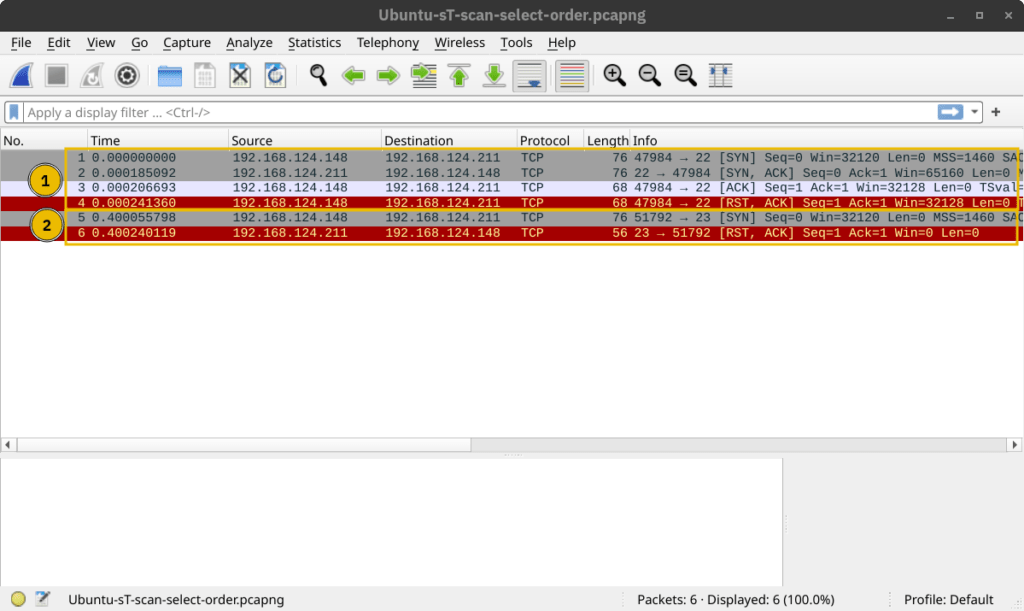
El escaneo de conexión se puede activar con -sT. Intenta completar el protocolo de enlace de tres vías TCP con cada puerto TCP de destino . Si el puerto TCP está abierto y Nmap se conecta correctamente, interrumpirá la conexión establecida.
En la captura de pantalla a continuación, nuestro equipo de escaneo tiene la dirección IP 192.168.124.148y el sistema de destino tiene el puerto TCP 22 abierto y el puerto 23 cerrado. En la parte marcada con un 1, se puede ver cómo se completó el protocolo de enlace de tres vías TCP y cómo Nmap lo desactivó con un paquete TCP RST-ACK . La parte marcada con un 2 muestra un intento de conexión a un puerto cerrado, y el sistema de destino respondió con un paquete TCP RST-ACK.
Escaneo SYN (Sigilo)
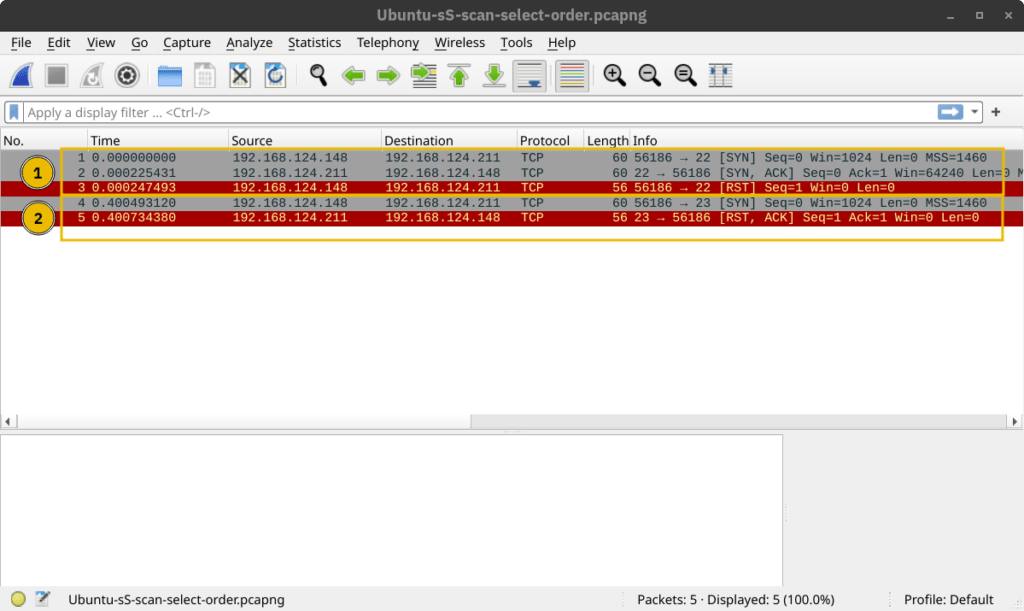
A diferencia del escaneo de conexión, que intenta conectar con el puerto TCP de destino , es decir, completar un protocolo de enlace de tres vías, el escaneo SYN solo ejecuta el primer paso: envía un paquete TCP SYN. Por lo tanto, el protocolo de enlace de tres vías nunca se completa. La ventaja es que se espera que esto genere menos registros, ya que la conexión nunca se establece, por lo que se considera un escaneo relativamente sigiloso. Puede seleccionar el escaneo SYN usando la -sS bandera.
En la siguiente captura de pantalla, escaneamos el mismo sistema con el puerto 22 abierto. La parte marcada con un 1 muestra el servicio de escucha respondiendo con un paquete TCP SYN-ACK. Sin embargo, Nmap respondió con un paquete TCP RST en lugar de completar el protocolo de enlace de tres vías TCP . La parte marcada con un 2 muestra un intento de conexión TCP a un puerto cerrado. En este caso, el intercambio de paquetes es el mismo que en el escaneo de conexión.
Escaneo de puertos UDP
Aunque la mayoría de los servicios utilizan TCP para la comunicación, muchos utilizan UDP . Algunos ejemplos son DNS , DHCP , NTP (Protocolo de Tiempo de Red), SNMP (Protocolo Simple de Administración de Red) y VoIP (Voz sobre IP). UDP no requiere establecer una conexión y luego interrumpirla. Además, es muy adecuado para la comunicación en tiempo real, como las transmisiones en vivo. Todas estas son razones para considerar la búsqueda y detección de servicios que escuchan en puertos UDP .
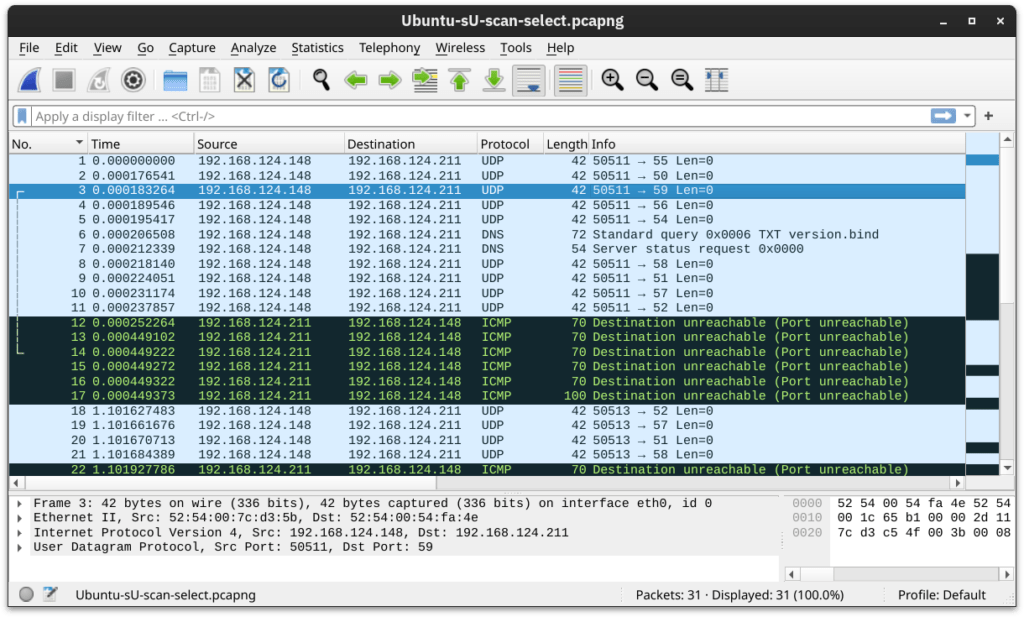
Nmap ofrece la opción -sUde escanear servicios UDP . Dado que UDP es más simple que TCP , prevemos que el tráfico será diferente. La siguiente captura de pantalla muestra varias respuestas ICMP de destino inaccesible (puerto inaccesible) mientras Nmap envía paquetes UDP a puertos UDP cerrados .
Limitar los puertos de destino
Nmap escanea los 1000 puertos más comunes por defecto. Sin embargo, puede que esto no sea lo que busca. Por ello, Nmap le ofrece algunas opciones adicionales.
- -Fes para el modo rápido, que escanea los 100 puertos más comunes (en lugar de los 1000 predeterminados).
- -p[range]Permite especificar un rango de puertos para escanear. Por ejemplo, -p10-1024escanea del puerto 10 al 1024, mientras que -p-25escanea todos los puertos entre el 1 y el 25. Tenga en cuenta que -p-escanea todos los puertos y es equivalente a -p1-65535y es la mejor opción si desea ser lo más exhaustivo posible.
Resumen
| Opción | Explicación |
| -sT | Escaneo de conexión TCP : protocolo de enlace de tres vías completo |
| -sS | TCP SYN: solo el primer paso del protocolo de enlace de tres vías |
| -sU | Escaneo UDP |
| -F | Modo rápido: escanea los 100 puertos más comunes |
| -p[range] | Especifica un rango de números de puerto: -p-escanea todos los puertos |
Responda las preguntas a continuación
¿Cuántos puertos TCP están abiertos en el sistema de destino MACHINE_IP?
6
Busca el servidor web que escucha MACHINE_IPy accede a él con tu navegador. ¿Qué es la bandera que aparece en su página principal?
THM{SECRET_PAGE_38B9P6}
Tarea 4 Detección de versión: Extraer más información
Detección del sistema operativo
Puedes habilitar la detección del sistema operativo añadiendo esta -Oopción. Como su nombre indica, esta opción hace que Nmap utilice varios indicadores para realizar una estimación fundamentada del sistema operativo de destino . En este caso, detecta que el sistema operativo de destino es Linux 4.x o 5.x. Esto es cierto. Sin embargo, no existe un detector de sistema operativo totalmente preciso . La afirmación de que se encuentra entre 4.15 y 5.8 es muy acertada, ya que el sistema operativo del host de destino es 5.15.
Terminal de AttackBox
root@tryhackme:~#nmap-sS-O192.168.124.211 Starting Nmap7.94SVN ( https://nmap.org ) at 2024-08-13 13:37 EEST
Nmapscan report for ubuntu22lts-vm(192.168.124.211)
Host is up (0.00043s latency).
Not shown: 999 closed tcpports (reset)
PORT STATE SERVICE
22/tcpopen sshMAC Address: 52:54:00:54:FA:4E (QEMU virtual NIC)
Device type: general purpose
Running: Linux4.X|5.X
OSCPE: cpe:/o:linux:linux_kernel:4 cpe:/o:linux:linux_kernel:5
OSdetails: Linux4.15 – 5.8
Network Distance: 1 hop
OSdetection performed. Please report any incorrect results at https://nmap.org/submit/ .
Nmapdone: 1 IP address (1 host up) scanned in 1.44 seconds
Detección de servicios y versiones
Ha descubierto varios puertos abiertos y desea saber qué servicios los escuchan. Habilita la detección de versiones. Esto resulta muy práctico para obtener más información sobre su objetivo con menos pulsaciones de teclas. La salida del terminal a continuación muestra una columna adicional llamada «VERSIÓN», que indica la versión del servidor SSH-sV detectada .
Terminal de AttackBox
root@tryhackme:~#nmap-sS-sV192.168.124.211Starting Nmap7.94SVN ( https://nmap.org ) at 2024-08-13 13:33 EEST
Nmapscan report for ubuntu22lts-vm(192.168.124.211)
Host is up (0.000046s latency).
Not shown: 999 closed tcpports (reset)
PORT STATE SERVICE VERSION
22/tcpopen sshOpenSSH 8.9p1 Ubuntu 3ubuntu0.10 (Ubuntu Linux; protocol 2.0)
MAC Address: 52:54:00:54:FA:4E (QEMU virtual NIC)
Service Info: OS: Linux; CPE: cpe:/o:linux:linux_kernel
Service detection performed. Please report any incorrect results at https://nmap.org/submit/ .
Nmapdone: 1 IP address (1 host up) scanned in 0.25
¿Qué pasaría si pudieras tener ambos -Oy -sValgunos más en una sola opción? Sería -A. Esta opción permite la detección del sistema operativo , el análisis de versiones y el traceroute, entre otras funciones.
Forzando el escaneo
Al ejecutar nuestro escaneo de puertos, por ejemplo, con [nombre del host] -sS, existe la posibilidad de que el host de destino no responda durante la fase de descubrimiento de host (por ejemplo, un host no responde a las solicitudes ICMP). En consecuencia, Nmap marcará este host como inactivo y no iniciará un escaneo de puertos en él. Podemos pedirle a Nmap que trate todos los hosts como en línea y escanee todos los puertos, incluidos aquellos que no respondieron durante la fase de descubrimiento de host. Esta opción se puede activar añadiendo la -Pnopción [nombre del host].
Resumen
| Opción | Explicación |
| -O | Detección del sistema operativo |
| -sV | Detección de servicios y versiones |
| -A | Detección de SO , detección de versión y otras adiciones |
| -Pn | Escanee los hosts que parezcan estar inactivos |
Responda las preguntas a continuación
¿Cuál es el nombre y la versión detectada del servidor web que se está ejecutando MACHINE_IP?
lighttpd 1.4.74
Tarea 5 Tiempo: ¿Qué tan rápido es rápido?
Nmap proporciona varias opciones para controlar la velocidad y el tiempo del escaneo.
Ejecutar el análisis a su velocidad normal podría activar un IDS u otras soluciones de seguridad. Es razonable controlar la velocidad del análisis. Nmap ofrece seis plantillas de tiempo, y sus nombres lo dicen todo: paranoico (0), sigiloso (1), educado (2), normal (3), agresivo (4) y desquiciado (5). Puede seleccionar la plantilla de tiempo por su nombre o número. Por ejemplo, puede agregar -T0(o -T 0) o -T paranoidpara optar por el tiempo más lento.
En los escaneos de Nmap a continuación, lanzamos un escaneo SYN dirigido a los 100 puertos TCPnmap -sS MACHINE_IP -F más comunes . Repetimos el escaneo con diferentes tiempos: T0, T1, T2, T3 y T4. En nuestra configuración de laboratorio, Nmap tardó distintos tiempos en escanear los 100 puertos. La tabla a continuación debería darle una idea, pero obtendrá diferentes resultados según la configuración de red y el sistema de destino.
| Momento | Duración total |
| T0 (paranoico) | 9,8 horas |
| T1 (furtivo) | 27,53 minutos |
| T2 (cortés) | 40,56 segundos |
| T3 (normal) | 0,15 segundos |
| T4 (agresivo) | 0,13 segundos |
En las siguientes capturas de pantalla, podemos ver el momento en que Nmap envió los diferentes paquetes. En esta captura de pantalla, con un tiempo de escaneo de T0, podemos ver que Nmap esperó 5 minutos antes de pasar al siguiente puerto.
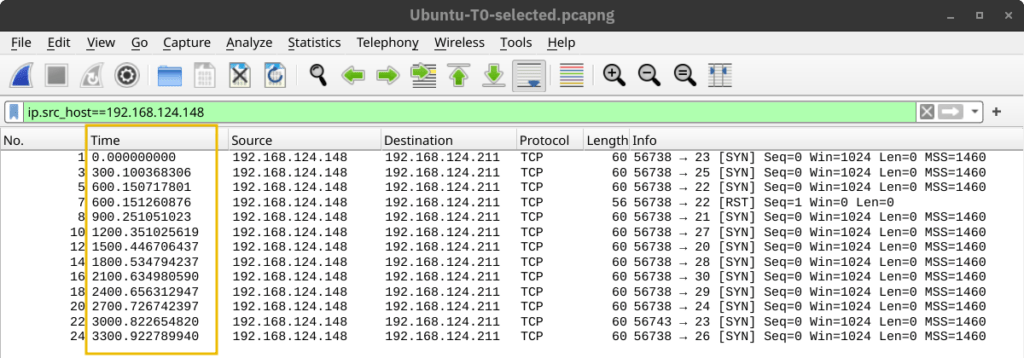
En la captura de pantalla a continuación, Nmap esperó 15 segundos entre cada dos puertos cuando configuramos el tiempo en T1.
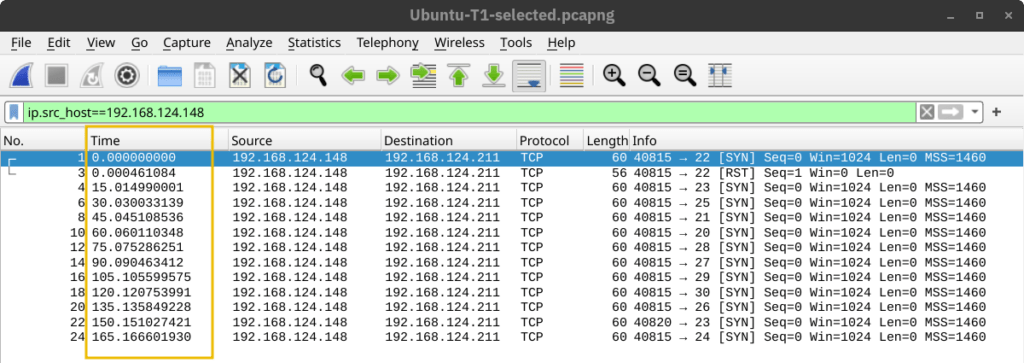
Luego, la espera se redujo a 0,4 segundos T2como se muestra a continuación.
Finalmente, en el caso predeterminado, T3Nmap parecía funcionar a la máxima velocidad posible, como se muestra a continuación. Cabe recordar que esto se vería diferente en una configuración de laboratorio diferente. Sin embargo, en este caso particular, Nmap consideró que la conexión con el objetivo era rápida y fiable, ya que no se produjo pérdida de paquetes.
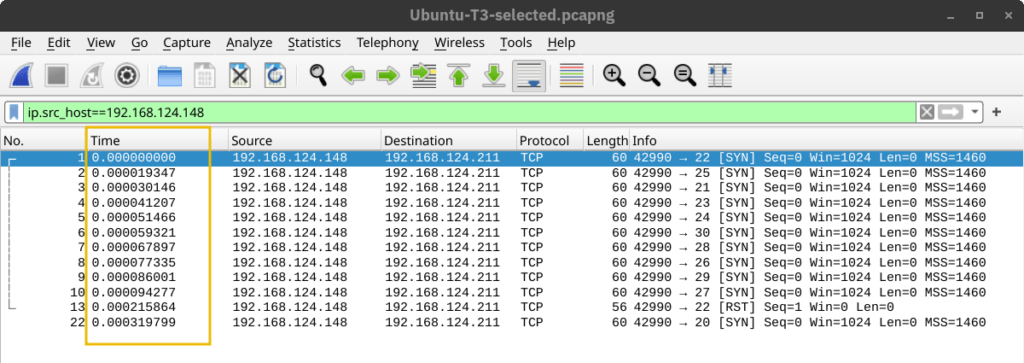
Una segunda opción útil es el número de sondeos de servicio paralelos. Este número se puede controlar con –min-parallelism <numprobes>y –max-parallelism <numprobes>. Estas opciones permiten establecer un mínimo y un máximo de sondeos de puertos TCP y UDP activos simultáneamente para un grupo de hosts. De forma predeterminada, nmapse controlará automáticamente el número de sondeos paralelos. Si la red tiene un rendimiento deficiente, es decir, si se descartan paquetes, el número de sondeos paralelos podría reducirse a uno; además, si la red funciona correctamente, el número de sondeos paralelos puede alcanzar varios cientos.
Una opción similar y útil es » –min-rate <number>y» –max-rate <number>. Como su nombre indica, pueden controlar las velocidades mínima y máxima de nmapenvío de paquetes. La velocidad se indica como el número de paquetes por segundo . Cabe mencionar que la velocidad especificada se aplica a todo el escaneo, no a un solo host.
La última opción que abordaremos en esta tarea es –host-timeout <time>. Esta opción especifica el tiempo máximo de espera y es adecuada para hosts lentos o con conexiones de red lentas.
| Opción | Explicación |
| -T<0-5> | Plantilla de tiempo: paranoico (0), astuto (1), educado (2), normal (3), agresivo (4) y loco (5) |
| –min-parallelism <numprobes>y–max-parallelism <numprobes> | Número mínimo y máximo de sondas paralelas |
| –min-rate <number>y–max-rate <number> | Tasa mínima y máxima (paquetes/segundo) |
| –host-timeout | Cantidad máxima de tiempo de espera para un host de destino |
Responda las preguntas a continuación
¿Cuál es el equivalente no numérico de -T4?
-T aggressive
Tarea 6 Salida: Controlar lo que ves
Esta tarea se centra en dos características principales:
- Mostrar información adicional mientras se realiza un escaneo
- Elegir el formato de archivo para guardar el informe de escaneo
Verbosidad y depuración
En algunos casos, el escaneo tarda mucho en finalizar o en mostrar resultados en pantalla. Además, a veces podría interesarle obtener información más detallada sobre el progreso del escaneo. La mejor manera de obtener más información sobre lo que está sucediendo es habilitar la salida detallada añadiendo -v. Considere la siguiente salida de terminal que muestra el escaneo de red repetido dos veces. En el primer caso, optamos por la salida detallada predeterminada.
Terminal de AttackBox
root@tryhackme:~#nmap-sS192.168.139.1/24Starting Nmap7.92 ( https://nmap.org ) at 2024-08-13 18:57 EEST
Nmapscan report for 192.168.139.254
Host is up (0.000030s latency).
All 1000 scanned ports on 192.168.139.254 are in ignored states.
Not shown: 1000 filtered tcpports (no-response)
MAC Address: 00:50:56:E0:FC:AE (VMware)
Nmapscan report for g5000 (192.168.139.1)
Host is up (0.000010s latency).
Not shown: 999 closed tcpports (reset)
PORT STATE SERVICE
902/tcpopen iss-realsecure
Nmapdone: 256 IP addresses (2 hosts up) scanned in 41.84 seconds
Luego, repetimos el mismo escaneo; sin embargo, la segunda vez, usamos la -vopción de verbosidad. La cantidad de detalles que se presenta a continuación puede ser muy útil, especialmente al aprender sobre Nmap y explorar las diferentes opciones. En la salida de terminal a continuación, podemos ver cómo Nmap avanza de una etapa a otra: escaneo de ping ARP , resolución DNS paralela y, finalmente, escaneo oculto SYN para cada host activo.
Terminal de AttackBox
root@tryhackme:~#nmap192.168.139.1/24 -vStarting Nmap7.92 ( https://nmap.org ) at 2024-08-13 19:01 EEST
Initiating ARPPing Scan at 19:01
Scanning 255 hosts [1 port/host]
Completed ARPPing Scan at 19:01, 7.94s elapsed (255 total hosts)
Initiating Parallel DNSresolution of 1 host. at 19:01
Completed Parallel DNSresolution of 1 host. at 19:02, 13.00s elapsed
Nmapscan report for 192.168.139.0 [host down]
Nmapscan report for 192.168.139.2 [host down]
[…]
Nmapscan report for 192.168.139.253 [host down]
Nmapscan report for 192.168.139.255 [host down]
Initiating Parallel DNSresolution of 1 host. at 19:02
Completed Parallel DNSresolution of 1 host. at 19:02, 0.05s elapsed
Initiating SYN Stealth Scan at 19:02
Scanning 192.168.139.254 [1000 ports]
[…]
Initiating SYN Stealth Scan at 19:02
Scanning g5000 (192.168.139.1) [1000 ports]
Discovered open port 902/tcpon 192.168.139.1
Completed SYN Stealth Scan at 19:02, 0.03s elapsed (1000 total ports)
Nmapscan report for g5000 (192.168.139.1)
Host is up (0.0000090s latency).
Not shown: 999 closed tcpports (reset)
PORT STATE SERVICE
902/tcpopen iss-realsecure
Read data files from: /usr/bin/../share/nmapNmapdone: 256 IP addresses (2 hosts up) scanned in 42.19 seconds
Raw packets sent: 3512 (146.336KB) | Rcvd: 2005 (84.156KB)
Probablemente, esta -vopción sea más que suficiente para una salida detallada; sin embargo, si aún no está satisfecho, puede aumentar el nivel de detalle agregando otra «v», como -vvo incluso -vvvv. También puede especificar el nivel de detalle directamente, por ejemplo, -v2y -v4. Incluso puede aumentar el nivel de detalle presionando «v» después de que el escaneo ya haya comenzado.
Si toda esta verbosidad no satisface sus necesidades, debe considerar la -dsalida a nivel de depuración. De igual forma, puede aumentar el nivel de depuración añadiendo una o más «d» o especificándolo directamente. El nivel máximo es -d9; antes de elegirlo, asegúrese de estar preparado para miles de líneas de información y depuración.
Guardar informe de escaneo
En muchos casos, necesitamos guardar los resultados del análisis. Nmap ofrece varios formatos. Los tres más útiles son la salida normal (de fácil comprensión), la salida XML y la salida con grep, según el grepcomando. Puede seleccionar el formato del informe del análisis de la siguiente manera:
- -oN <filename>- Salida normal
- -oX <filename>- Salida XML
- -oG <filename>- grep-salida disponible (útil para grepy awk)
- -oA <basename>- Salida en todos los formatos principales
En la terminal a continuación, podemos ver un ejemplo del uso de la -oAopción. Se generaron tres informes con las extensiones nmap, xml, y gnmappara salida normal, XML y grep-able.
Terminal de AttackBox
root@tryhackme:~#nmap-sS192.168.139.1 -oAgatewayStarting Nmap7.92 ( https://nmap.org ) at 2024-08-13 19:35 EEST
Nmapscan report for g5000 (192.168.139.1)
Host is up (0.0000070s latency).
Not shown: 999 closed tcpports (reset)
PORT STATE SERVICE
902/tcpopen iss-realsecure
Nmapdone: 1 IP address (1 host up) scanned in 0.13 seconds
#lsgateway.gnmap gateway.nmapgateway.xml
Responda las preguntas a continuación
¿Qué opción debes agregar a tu nmapcomando para habilitar la depuración?
-d
Tarea 7 Conclusión y resumen
En esta sala, aprendimos a usar Nmap para descubrir hosts activos en cualquier red. También exploramos los tipos comunes de escaneos de puertos y cómo podemos usar Nmap para encontrar los números de versión de los servicios. También aprendimos a controlar la sincronización del escaneo y, finalmente, vimos los diferentes formatos para guardar los resultados de los escaneos de Nmap .
Cabe destacar que es mejor ejecutar Nmap con sudoprivilegios para poder usar todas sus funciones. Ejecutar Nmap con privilegios de usuario local seguirá funcionando; sin embargo, es de esperar que muchas funciones no estén disponibles. Se obtiene una pequeña parte del potencial de Nmap al ejecutarlo como usuario local. Por ejemplo, Nmap usaría automáticamente SYN scan( -sS) si se ejecuta con sudoprivilegios y, por defecto, connect scan( -sT) si se ejecuta como usuario local. Esto se debe a que la creación de ciertos paquetes, como el envío de un paquete TCP SYN, requiere privilegios de root.
Nmap es una herramienta muy completa, y en esta sección solo cubrimos las funciones más comunes y esenciales. En el módulo Seguridad de Red , hay cuatro secciones dedicadas exclusivamente a Nmap . La siguiente tabla enumera la mayoría de las opciones que explicamos en esta sección para que pueda revisarlas y recordarlas.
| Opción | Explicación |
| -sL | Escaneo de lista: enumera objetivos sin escanear |
| Descubrimiento de host | |
| -sn | Escaneo de ping: solo detección de host |
| Escaneo de puertos | |
| -sT | Escaneo de conexión TCP : protocolo de enlace de tres vías completo |
| -sS | TCP SYN: solo el primer paso del protocolo de enlace de tres vías |
| -sU | Escaneo UDP |
| -F | Modo rápido: escanea los 100 puertos más comunes |
| -p[range] | Especifica un rango de números de puerto: -p-escanea todos los puertos |
| -Pn | Tratar todos los hosts como si estuvieran en línea: escanear los hosts que parezcan estar inactivos |
| Detección de servicio | |
| -O | Detección del sistema operativo |
| -sV | Detección de la versión del servicio |
| -A | Detección de SO , detección de versión y otras adiciones |
| Momento | |
| -T<0-5> | Plantilla de tiempo: paranoico (0), astuto (1), educado (2), normal (3), agresivo (4) y loco (5) |
| –min-parallelism <numprobes>y–max-parallelism <numprobes> | Número mínimo y máximo de sondas paralelas |
| –min-rate <number>y–max-rate <number> | Tasa mínima y máxima (paquetes/segundo) |
| –host-timeout | Cantidad máxima de tiempo de espera para un host de destino |
| Salida en tiempo real | |
| -v | Nivel de verbosidad – por ejemplo, -vvy-v4 |
| -d | Nivel de depuración, por ejemplo -dy-d9 |
| Informe | |
| -oN <filename> | Salida normal |
| -oX <filename> | Salida XML |
| -oG <filename> | grep-salida capaz |
| -oA <basename> | Salida en todos los formatos principales |
Responda las preguntas a continuación
¿Qué tipo de escaneo utilizará Nmap si se ejecuta nmap MACHINE_IPcon privilegios de usuario local?
Connect Scan
Sigan entrenando, Hacketones, Nos vemos en el próximo laboratorio!!!