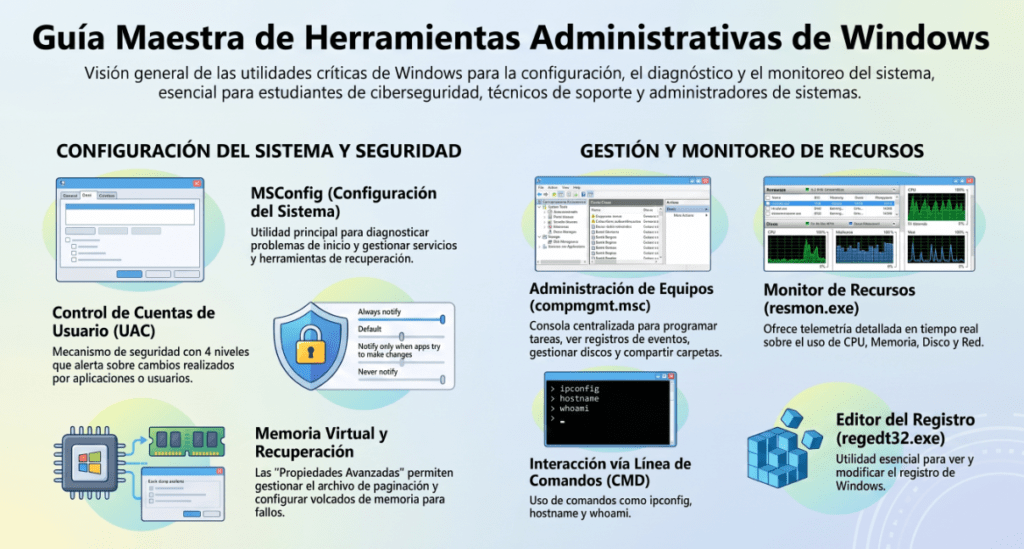
Hola hacketones! En este capítulo de TryHackMe – Windows Fundamentals 2 descubra más sobre la configuración del sistema, la configuración de UAC, la supervisión de recursos, el registro de Windows y mucho más.
Tarea 2 Configuración del sistema y ajustes avanzados del sistema
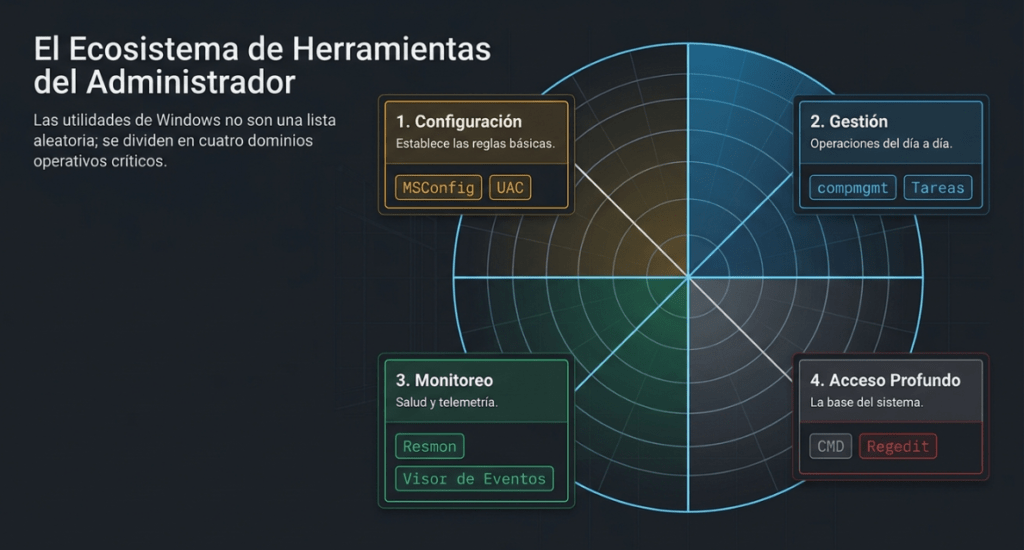
Configuración del sistema
La utilidad de configuración del sistemaMSConfig ( ) es para la resolución de problemas avanzados, y su propósito principal es ayudar a diagnosticar problemas de inicio.
Consulte el siguiente documento aquí. (Se abre en una pestaña nueva)Para obtener más información sobre la utilidad de configuración del sistema.
Existen varios métodos para acceder a la Configuración del sistema. Uno de ellos es desde el menú Inicio.
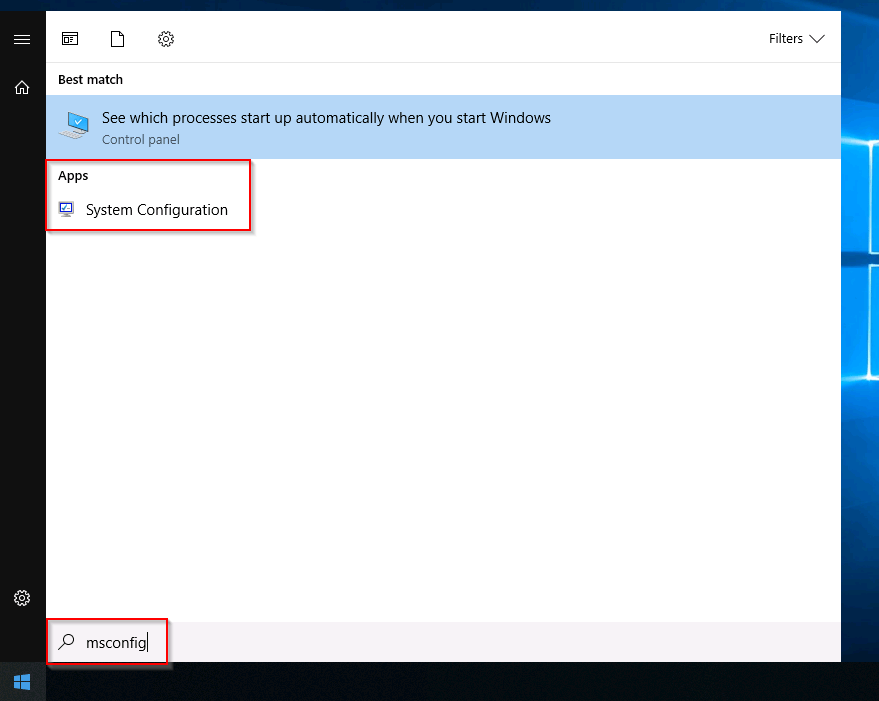
Nota : Necesitas permisos de administrador local para abrir esta utilidad.
La utilidad tiene cinco pestañas en la parte superior. A continuación se muestran los nombres de cada pestaña. En esta tarea, analizaremos brevemente cada una de ellas.
- General
- Boot
- Servicios
- Puesta en marcha
- Herramientas
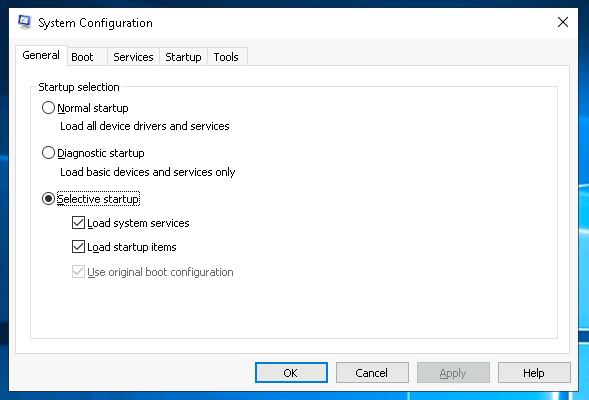
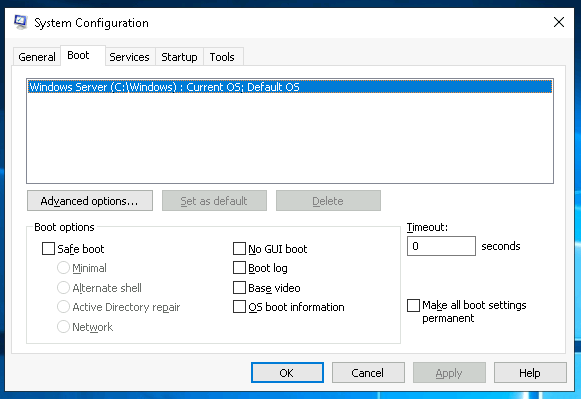
En la pestaña General , podemos seleccionar qué dispositivos y servicios debe cargar Windows al iniciar. Las opciones son: Normal , Diagnóstico o Selectivo. En la pestaña Arranque , podemos definir varias opciones de arranque para el sistema operativo.
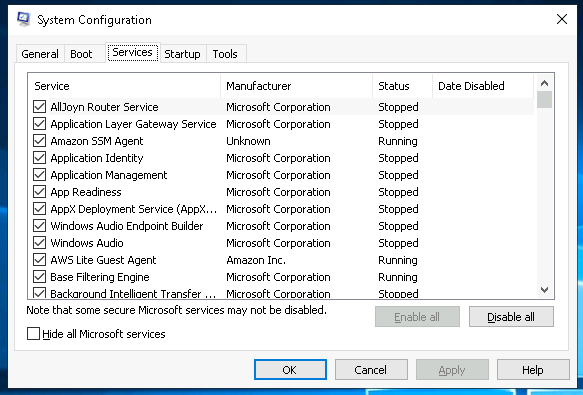
La pestaña Servicios muestra todos los servicios configurados para el sistema, independientemente de su estado (en ejecución o detenidos). Un servicio es un tipo especial de aplicación que se ejecuta en segundo plano.
En la pestaña Inicio , no verá nada interesante en la máquina virtual adjunta. A continuación, se muestra una captura de pantalla de la pestaña Inicio de MSConfig en mi equipo local.
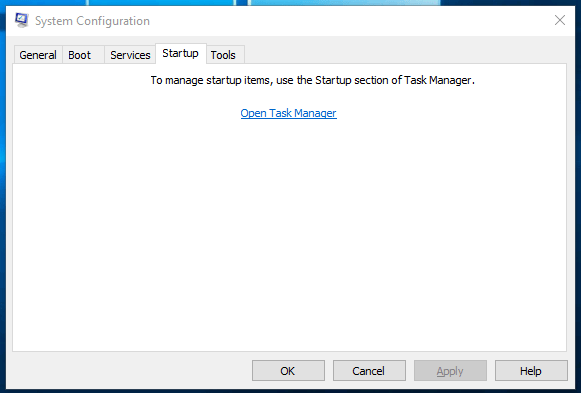
Como puede ver, Microsoft recomienda usar el Administrador de tareas ( taskmgr) para administrar (habilitar/deshabilitar) los elementos de inicio. La utilidad de Configuración del sistema NO es un programa de administración de inicio.
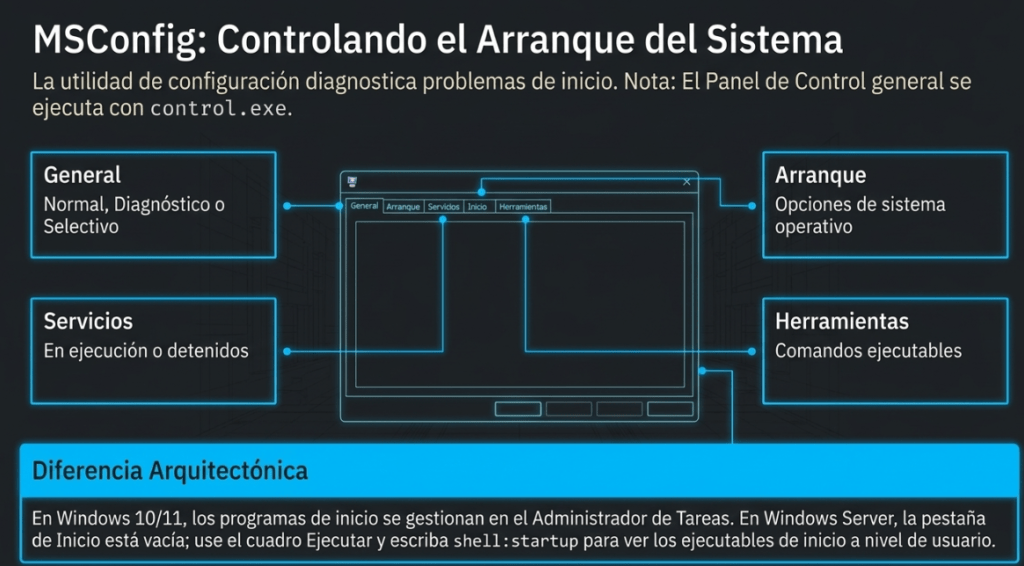
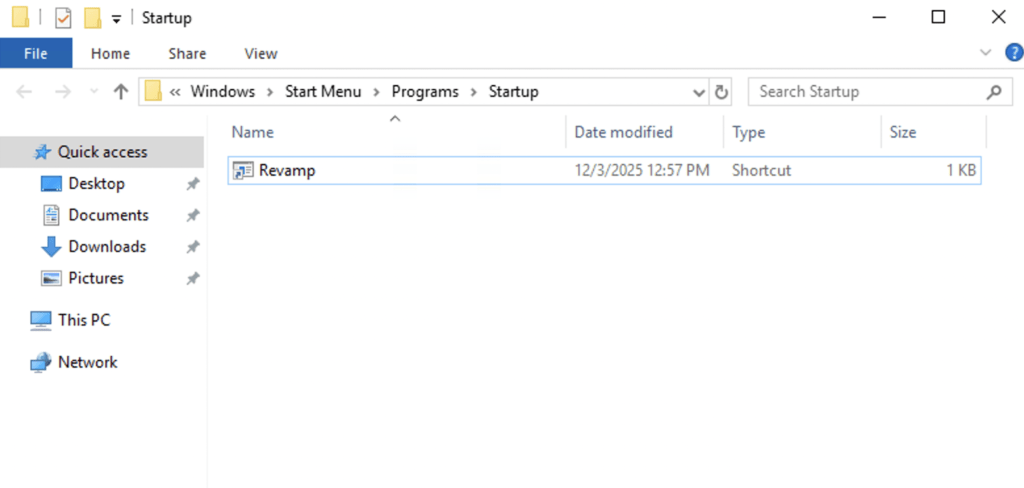
Si abre el Administrador de tareas para el archivo adjuntoVMNotará que no se muestra una pestaña de Inicio. Tampoco verá nada en la pestaña de Inicio dentro de la msconfigutilidad, como se muestra arriba. Esto se debe a que la máquina conectada es un servidor Windows, y los servidores Windows manejan las aplicaciones de inicio de manera diferente a los sistemas cliente Windows. A diferencia de Windows 10 u 11, no verá programas de inicio en Task Managerni en la pestaña de Inicio de msconfig. En estas máquinas de servidor Windows, la única forma confiable de ver los elementos de inicio a nivel de usuario es a través de la propia carpeta de Inicio. Puede acceder a ella presionando Win + R, que abre el cuadro de diálogo Ejecutar, escribiendo shell:startupy luego presionando Intro. Esto mostrará todos los programas de inicio como accesos directos o ejecutables que están configurados para ejecutarse automáticamente la próxima vez que un usuario inicie sesión. Aquí es donde puede verificar las aplicaciones que están configuradas para iniciarse al arrancar. A continuación se muestra una captura de pantalla de la carpeta de inicio de otro servidor Windows (no de la máquina virtual conectada):
Volviendo al tema msconfig, en la pestaña Herramientas encontrará una lista de diversas utilidades (herramientas) que podemos ejecutar para configurar aún más el sistema operativo. Cada herramienta incluye una breve descripción para que comprenda su función.
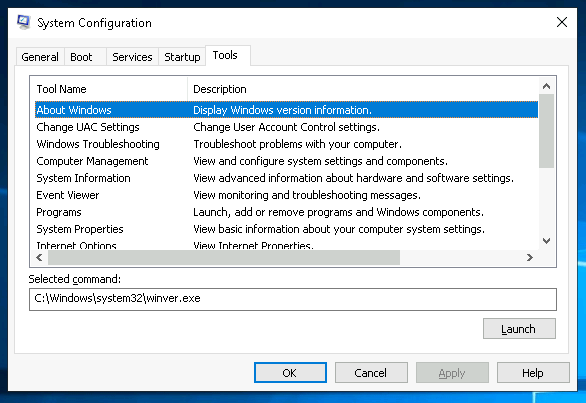
Fíjese en la sección Comando seleccionado . La información de este cuadro de texto cambiará según la herramienta.
Para ejecutar una herramienta, podemos usar el comando para iniciarla a través del indicador de ejecución, el símbolo del sistema o haciendo clic en el Launchbotón.
Configuración avanzada del sistema
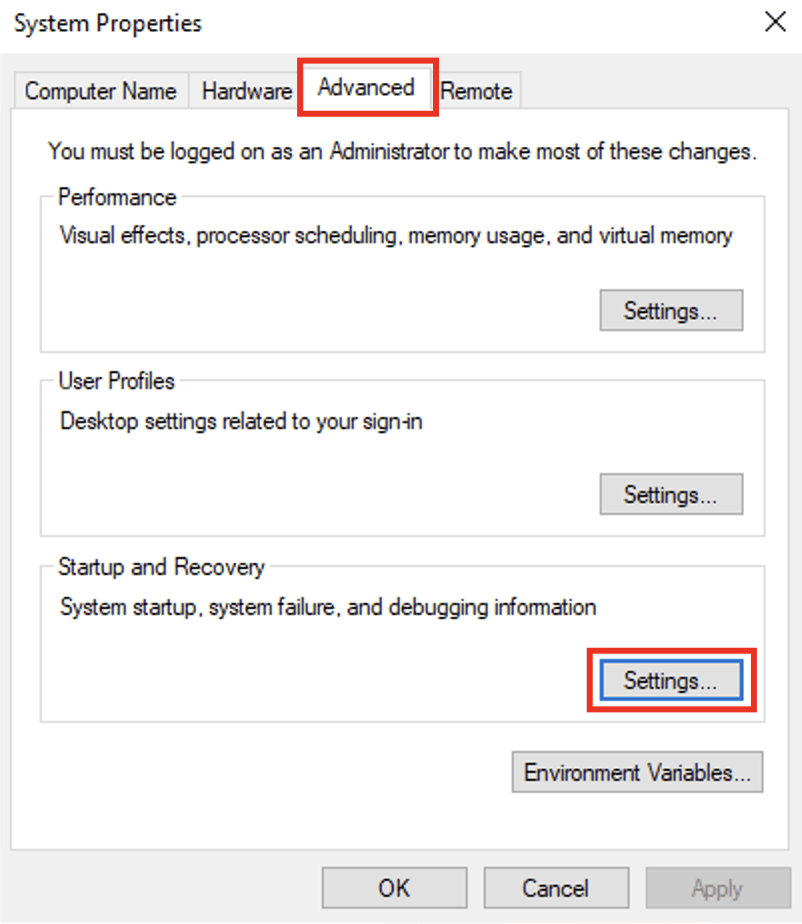
Windows también ofrece algunas opciones de configuración adicionales que puedes usar para controlar el rendimiento y la recuperación del sistema. Para acceder a esta opción, búscala View advanced system settingsen la barra de búsqueda y ábrela. Se abrirá un System Propertiespanel como el que se muestra a continuación:
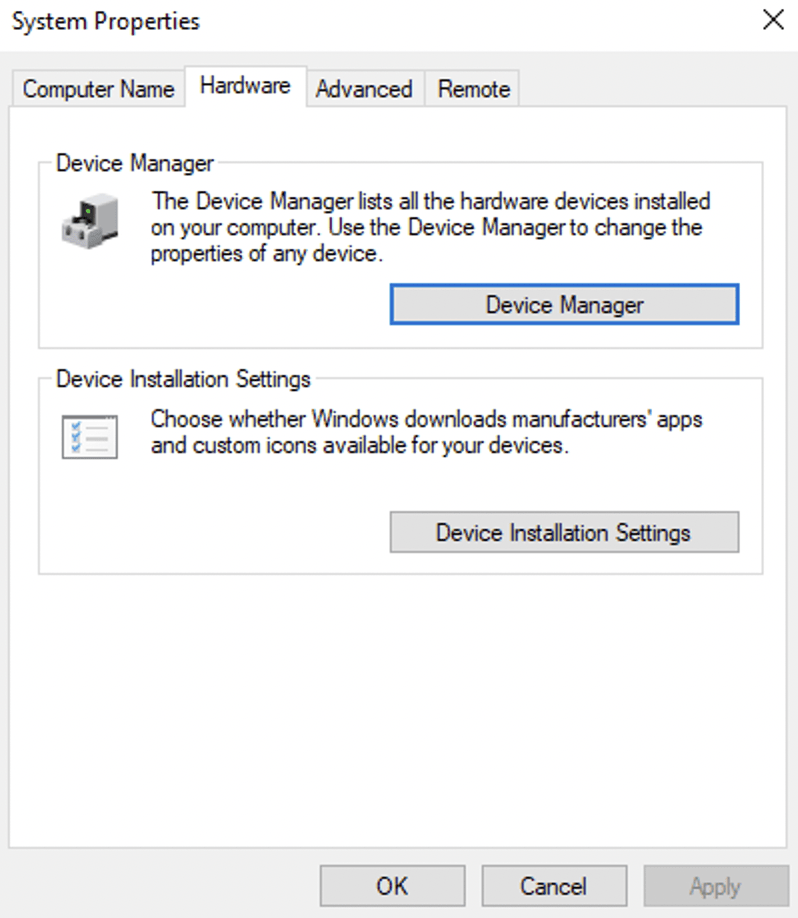
Windows utiliza un archivo de paginación como espacio de memoria virtual adicional cuando la RAM física se llena. Esto ayuda a evitar ralentizaciones o bloqueos de aplicaciones cuando el sistema se queda sin memoria. Puede ver o modificar el archivo de paginación accediendo a la Advancedopción en la parte superior y haciendo clic Settingsen la Performancepestaña correspondiente.
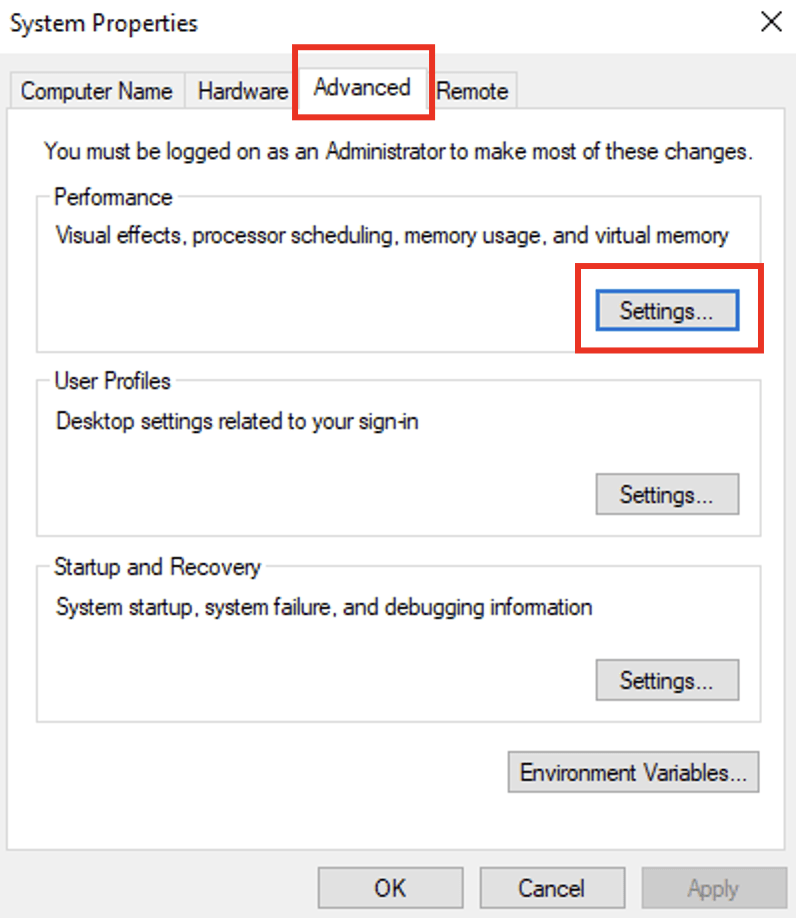
Después de hacer clic en Configuración, aparecerá la ventana Opciones de rendimiento, como se puede ver a continuación:
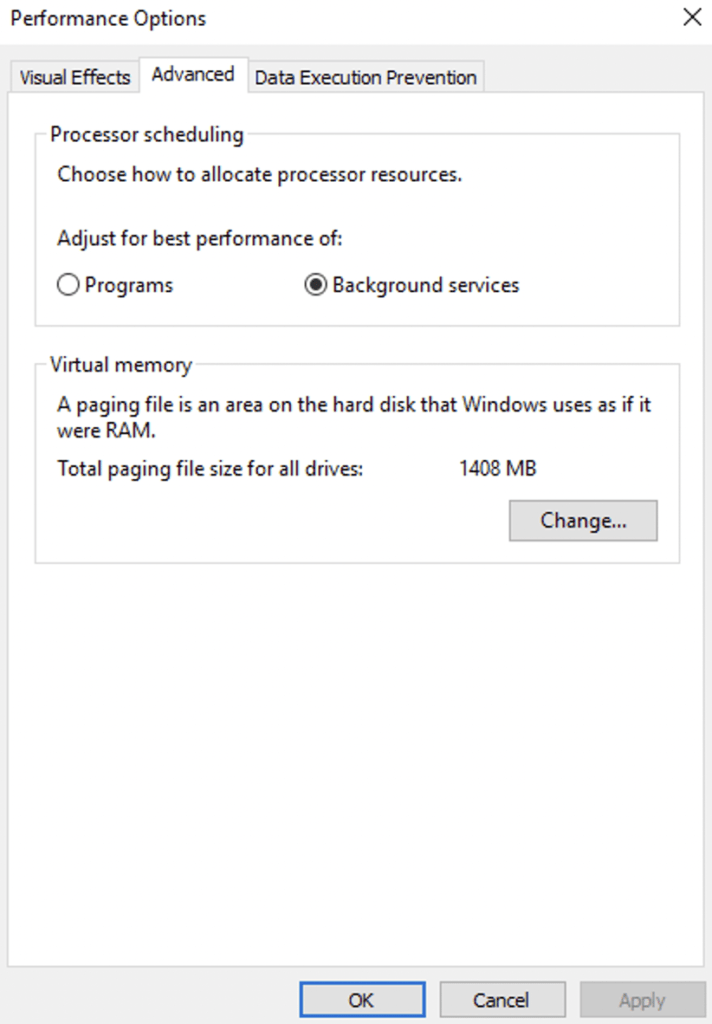
En esta pestaña Rendimiento, la opción Avanzado también puede informarle sobre el tamaño del archivo de paginación configurado para las unidades. En este caso, es 1048 MB. Las demás configuraciones aquí pueden brindarle la siguiente información:
- La unidad donde se almacena el archivo de paginación
- El tamaño inicial (MB)
- El tamaño máximo
- Si Windows gestiona el tamaño automáticamente
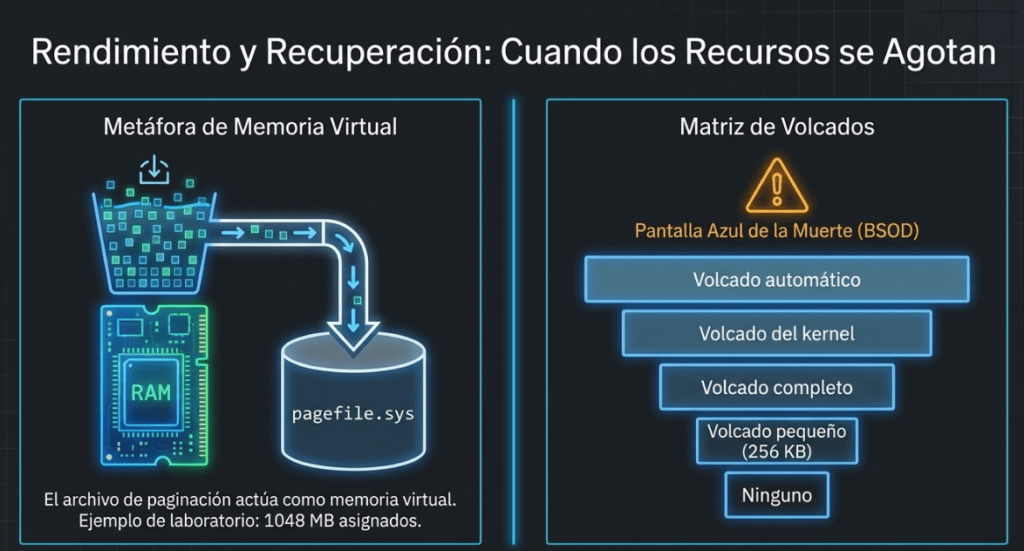
Existe otra configuración útil que puedes encontrar en la Configuración avanzada del sistema. Se llama Inicio y recuperación. Windows puede crear un archivo de volcado de memoria cuando encuentra un error crítico, como una pantalla azul de la muerte. Este volcado ayuda a los administradores o analistas a comprender qué salió mal durante el fallo. Puedes ver o modificar la configuración del volcado de memoria navegando a la Advancedopción en la parte superior y luego haciendo clic Settingsen la Startup and Recoverysección correspondiente.
Después de hacer clic en la configuración, verá la Startup and Recoveryventana que se muestra a continuación:
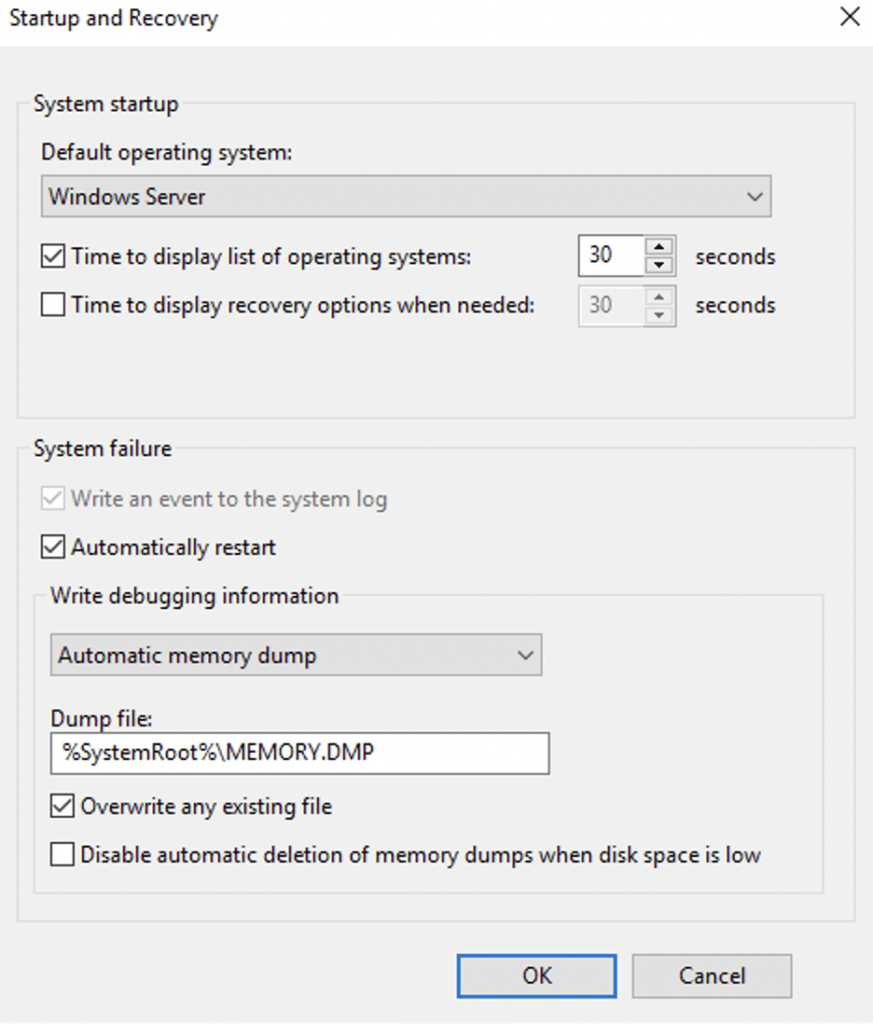
Aquí encontrará diferentes configuraciones para el inicio y la recuperación. El Write debugging informationmenú desplegable le indica el tipo de volcado de memoria configurado para el sistema. Windows admite diferentes tipos de volcado, como:
- Volcado automático de memoria
- Volcado de memoria del kernel
- Volcado de memoria pequeño (256 KB)
- Volcado completo de memoria
- Ninguno
Esta configuración muestra cuánta información guardará Windows en el archivo de volcado de memoria cuando se produzca un fallo del sistema.
Responda las siguientes preguntas
¿Cuál es el nombre del servicio que indica que Systems Internals es el fabricante?
PsShutdown
¿A nombre de quién está registrada la licencia de Windows?
Windows User
¿Cuál es el comando para solucionar problemas de Windows?
Windows User
¿Qué comando abre el Panel de control? (La respuesta es el nombre del archivo .exe, no la ruta completa).
control.exe
Tarea 3 Cambiar la configuración de UAC
Continuamos con las herramientas disponibles a través del panel de configuración del sistema .
Control de cuentas de usuario (UAC) se trató con gran detalle en Fundamentos de Windows 1 .
Los ajustes se pueden cambiar o incluso desactivar por completo (no recomendado). Puede mover el control deslizante para ver cómo cambiará el ajuste.UACconfiguración y la postura de Microsoft sobre la configuración.
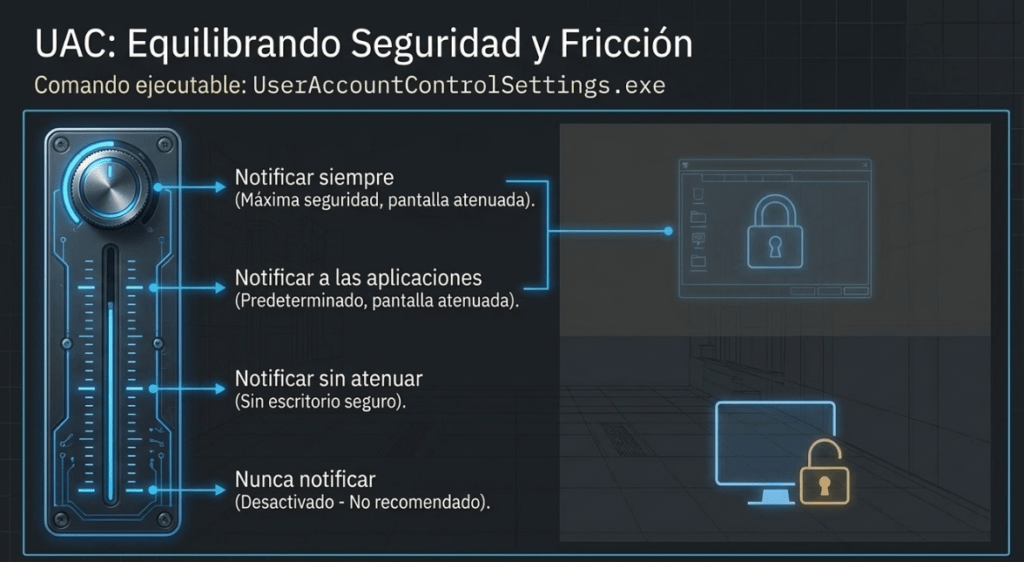
Este control deslizante tiene cuatro niveles de seguridad, cada uno de los cuales controla cómo Windows te alerta cuando las aplicaciones o los usuarios intentan realizar cambios a nivel del sistema. Se dividen en cuatro categorías estándar, como se explica a continuación:
- Notificar siempre: Esta es la máxima seguridad. Windows te notifica cuando alguna aplicación o tú mismo intentan realizar cambios, y el escritorio se atenúa (Escritorio seguro).
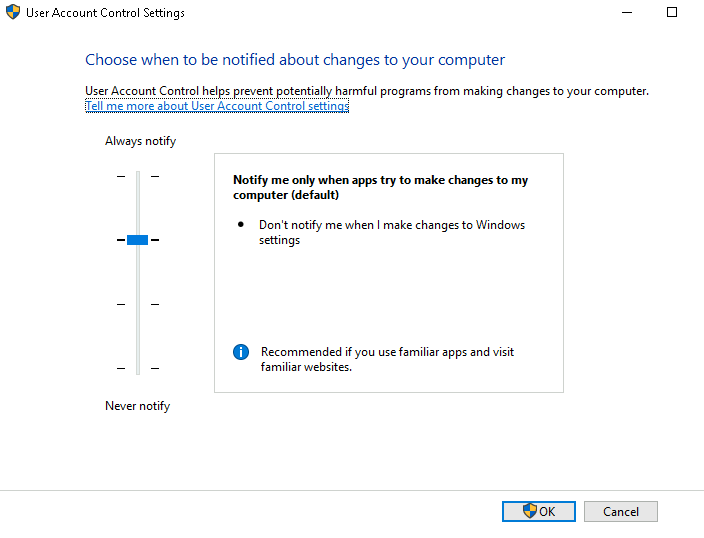
- Notificar a las aplicaciones : Windows solo notifica cuando las aplicaciones intentan realizar cambios, pero no cuando usted modifica la configuración de Windows. Esta opción está habilitada de forma predeterminada.
- Notificar sin atenuar: Igual que lo anterior (Notificar para aplicaciones), pero esta vez la pantalla no se atenúa.
- Nunca notificar: Las notificaciones están desactivadas. Windows no te avisará de ningún cambio que realices tú o las aplicaciones.
Puedes encontrar el nivel actual observando la posición del control deslizante en la User Account Control settingsventana, como se muestra a continuación:
Responda las siguientes preguntas
¿Cuál es el comando para abrir la configuración de Control de cuentas de usuario? (La respuesta es el nombre del archivo .exe, no la ruta completa).
UserAccountControlSettings.exe
Tarea 4Gestión informática
Continuaremos utilizando las herramientas disponibles a través del panel de configuración del sistema .
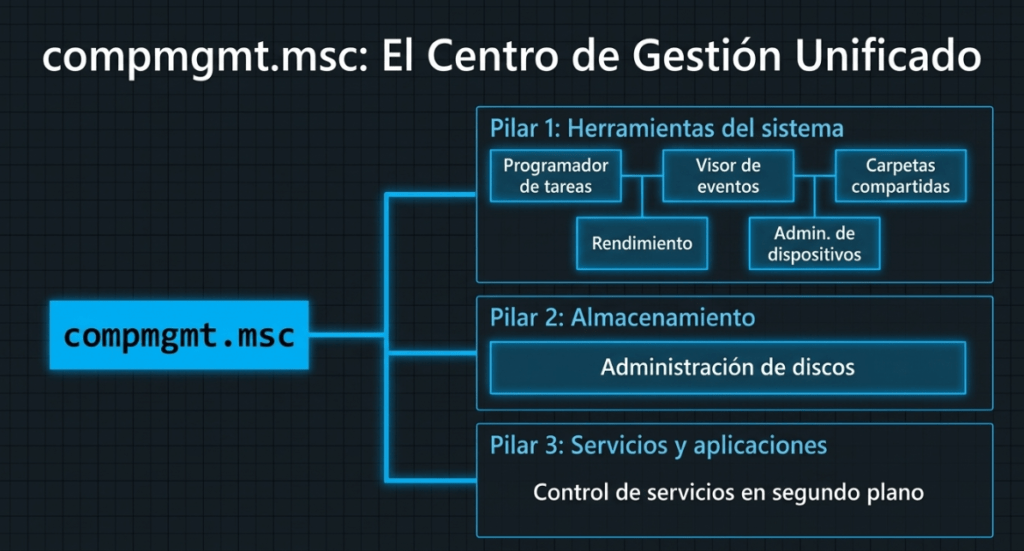
La utilidad de administración de computadoras ( compmgmt) tiene tres secciones principales: Herramientas del sistema , Almacenamiento y Servicios y aplicaciones .
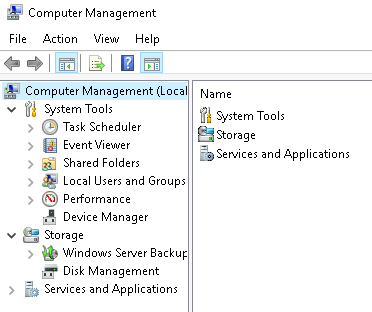
Herramientas del sistema
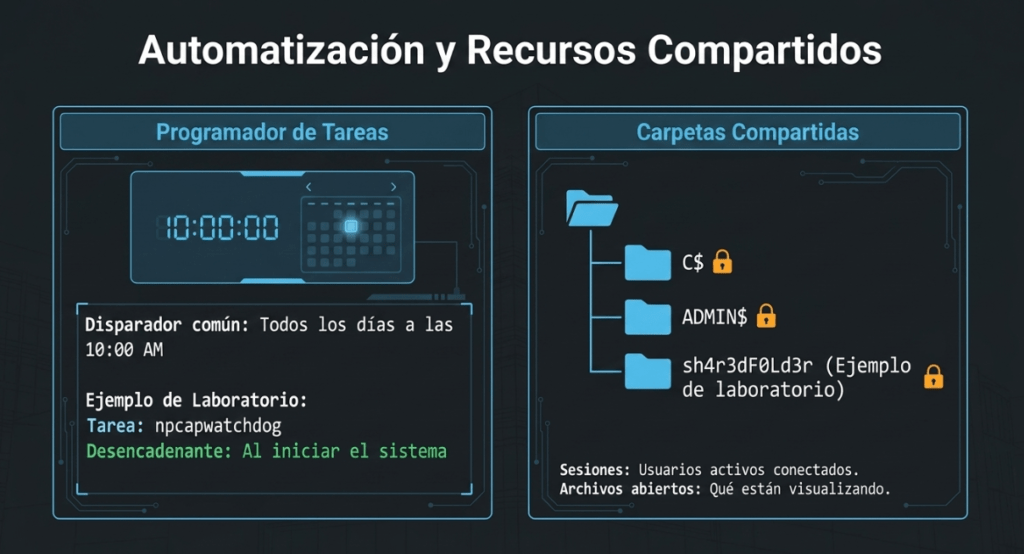
Comencemos con el Programador de tareas . Según Microsoft, con el Programador de tareas podemos crear y administrar tareas comunes que nuestra computadora realizará automáticamente en los momentos que especifiquemos.
Una tarea puede ejecutar una aplicación, un script, etc., y puede configurarse para ejecutarse en cualquier momento. Una tarea puede ejecutarse al iniciar sesión o al cerrar sesión. También puede configurarse para ejecutarse según un horario específico, por ejemplo, cada cinco minutos.
Para ver las tareas programadas del sistema, haga clic en Task Scheduler Library. Esto mostrará todas las tareas programadas del sistema. Puede hacer clic en cualquiera de ellas para ver sus detalles. La captura de pantalla a continuación muestra una tarea programada llamada SystemInfoDailyLogconfigurada para ejecutarse every day at 10:00 AM. Aquí verá el programa o comando que se ejecutará cuando se active la tarea.
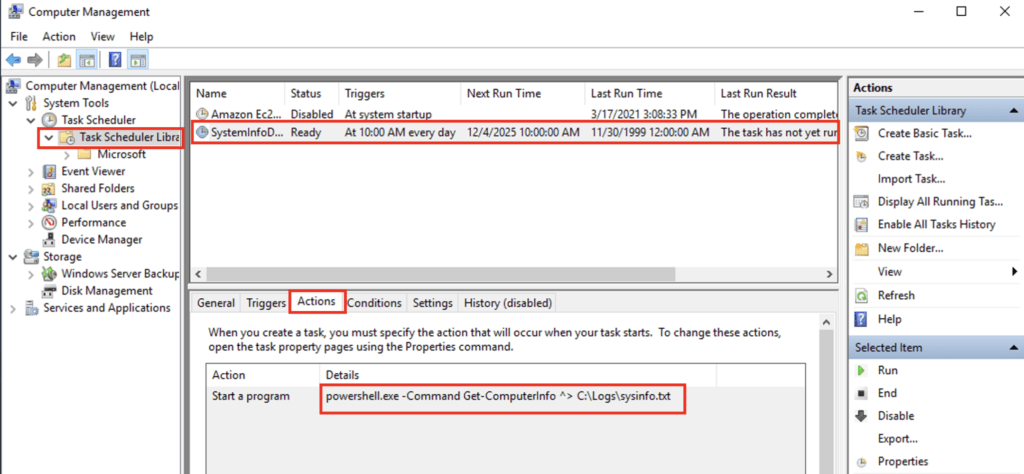
También es importante tener en cuenta que algunas tareas programadas no son recurrentes y están diseñadas para ejecutarse solo una vez en un momento específico. En este caso, veríamos algo como At 2:50 PM on 6/15/2025como desencadenante.
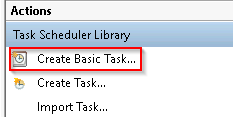
Para crear una tarea básica, haga clic en Create Basic TaskAcciones ( panel derecho).
A continuación, el Visor de eventos .
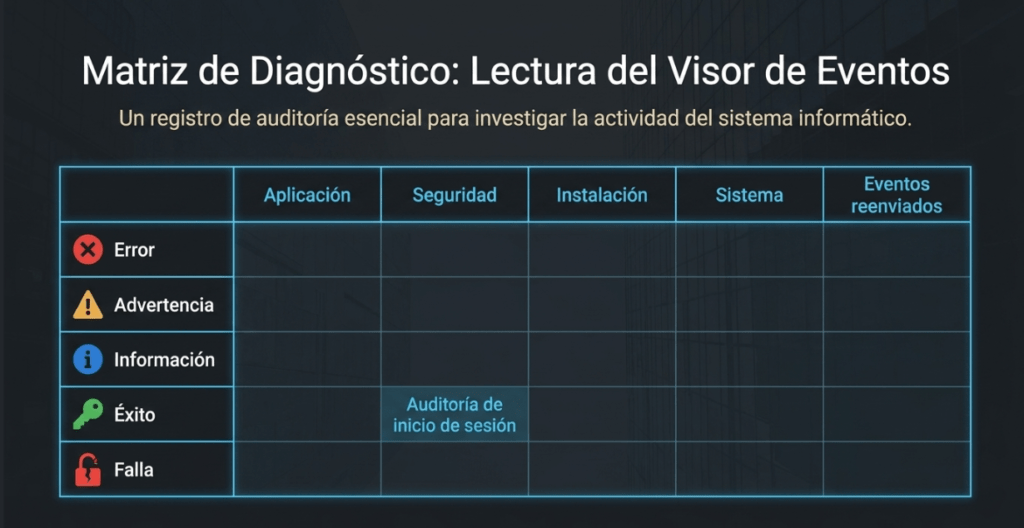
El Visor de eventos nos permite ver los eventos que han ocurrido en el equipo. Estos registros de eventos pueden considerarse como un registro de auditoría que se puede utilizar para comprender la actividad del sistema informático. Esta información se utiliza a menudo para diagnosticar problemas e investigar las acciones ejecutadas en el sistema.
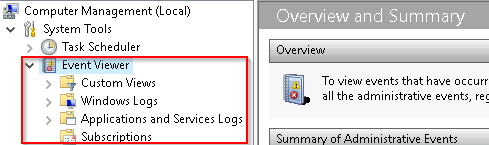
El Visor de eventos tiene tres paneles.
- El panel de la izquierda muestra una lista jerárquica de los proveedores de registros de eventos (como se muestra en la imagen superior).
- El panel central mostrará una descripción general y un resumen de los eventos específicos del proveedor seleccionado.
- El panel de la derecha es el panel de acciones.
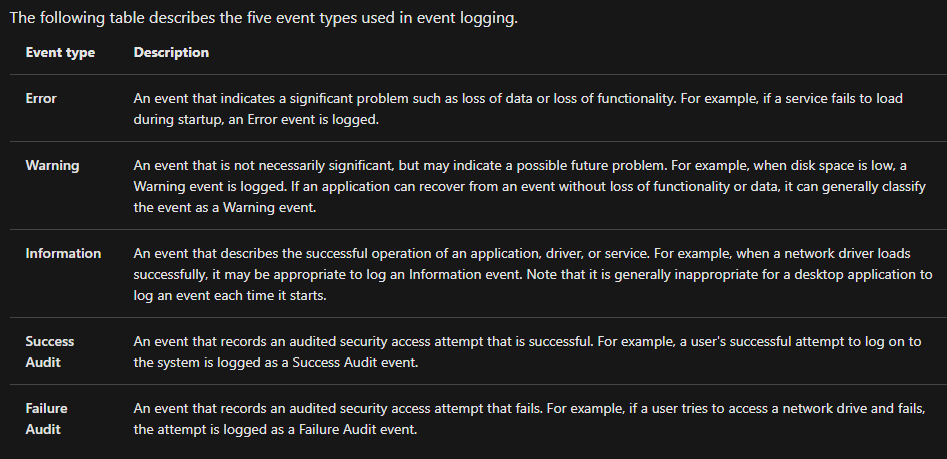
Existen cinco tipos de eventos que se pueden registrar. A continuación se muestra una tabla de docs.microsoft.com.(Se abre en una pestaña nueva) Proporcionar una breve descripción para cada uno.
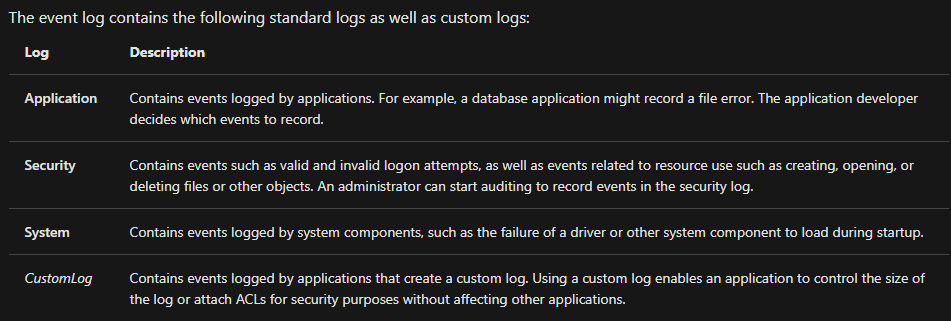
Los registros estándar son visibles en Registros de Windows . A continuación se muestra una tabla de docs.microsoft.com.(Se abre en una pestaña nueva) Proporcionar una breve descripción para cada uno.
Para obtener más información sobre el Visor de eventos y los Registros de eventos, consulte la Sala de Registros de eventos de Windows .
En Carpetas compartidas verá una lista completa de las carpetas y recursos compartidos a los que otros usuarios pueden conectarse.

En la imagen anterior, en la sección «Comparticiones», se muestran la carpeta compartida predeterminada de Windows, C$, y las carpetas compartidas de administración remota predeterminadas creadas por Windows, como ADMIN$.
Al igual que con cualquier objeto en Windows, puede hacer clic con el botón derecho en una carpeta para ver sus propiedades, como los permisos (quién puede acceder al recurso compartido).
En la sección Sesiones , verá una lista de los usuarios que están conectados actualmente a los recursos compartidos. En esta máquina virtual, no verá a nadie conectado a los recursos compartidos.
Todas las carpetas y/o archivos a los que accedan los usuarios conectados aparecerán en la sección Archivos abiertos .
La sección Usuarios y grupos locales con la que debería estar familiarizado desde Fundamentos de Windows 1 porque es lusrmgr.msc.
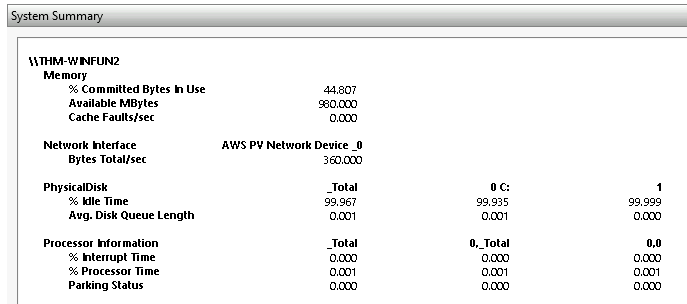
En Rendimiento , verá una utilidad llamada Monitor de rendimiento ( perfmon).
Perfmon se utiliza para visualizar datos de rendimiento en tiempo real o a partir de un archivo de registro. Esta utilidad es útil para solucionar problemas de rendimiento en un sistema informático, ya sea local o remoto.
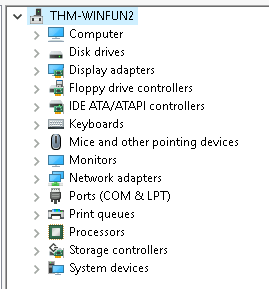
El Administrador de dispositivos nos permite ver y configurar el hardware, como por ejemplo deshabilitar cualquier hardware conectado al ordenador.
Almacenamiento
En la sección Almacenamiento se encuentran Copia de seguridad de Windows Server y Administración de discos . En esta sala, solo analizaremos la Administración de discos.
Nota : Dado que el equipo del laboratorio utiliza el sistema operativo Windows Server, dispone de utilidades que normalmente no encontrará en Windows 10.
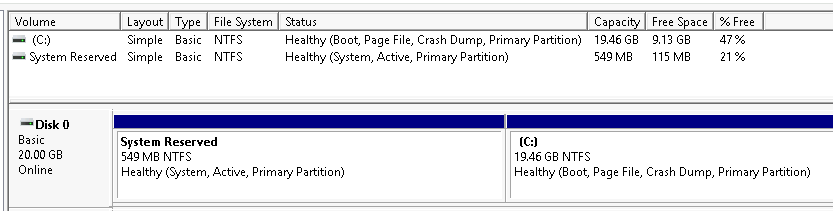
La Administración de discos es una utilidad del sistema Windows que permite realizar tareas avanzadas de almacenamiento. Algunas de estas tareas son:
- Configurar una nueva unidad
- Extender una partición
- Reducir una partición
- Asigne o cambie una letra de unidad (por ejemplo, E:)
Servicios y aplicaciones
Como recordará de la tarea anterior, un servicio es un tipo especial de aplicación que se ejecuta en segundo plano. Puede ver todos los servicios y su estado haciendo clic en el botón Servicios que se encuentra en la sección Servicios y aplicaciones, como se muestra a continuación:
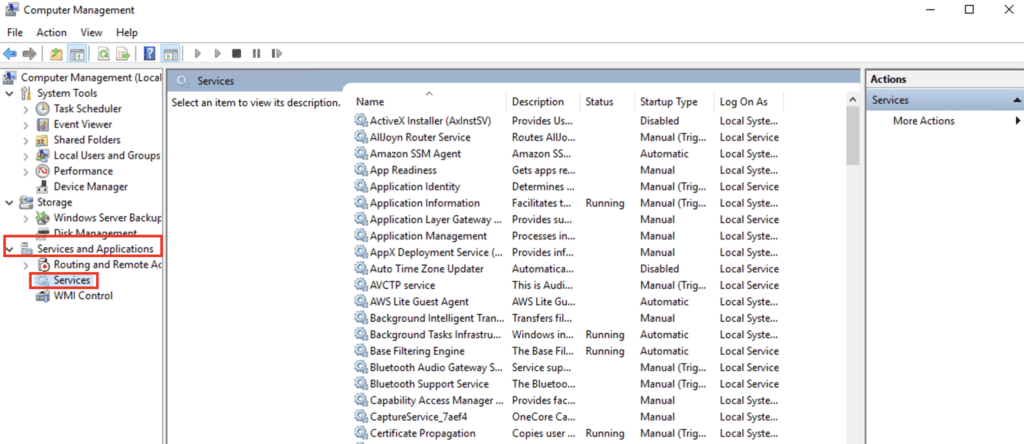
Los servicios mostrados arriba tienen sus nombres, estado y otros valores. Si desea obtener más información sobre algún servicio, haga clic con el botón derecho sobre él y seleccione la opción correspondiente properties. Allí verá detalles adicionales, como el nombre del servicio (que difiere del nombre mostrado), la ruta a su archivo ejecutable, su tipo de inicio y otra información relevante.
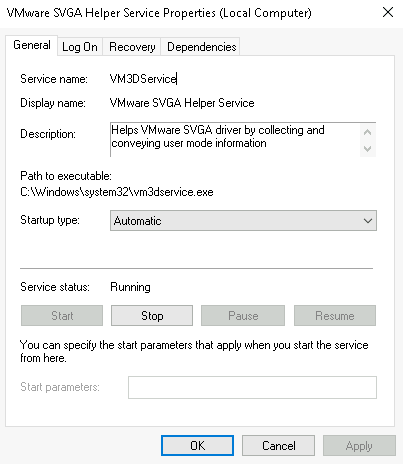
En la ventana Propiedades de un servicio, como se muestra arriba, hay un campo llamado Tipo de inicio. Este campo determina cómo y cuándo se configura el inicio del servicio. Podemos configurar un servicio como Automatic, lo que significa que se inicia cada vez que se inicia el sistema, o Manual, lo que significa que solo se inicia cuando otro proceso o usuario activa este servicio, o Disabled, lo que significa que no debe ejecutarse en absoluto. El servicio que se muestra en la captura de pantalla anterior está configurado como Automatic.
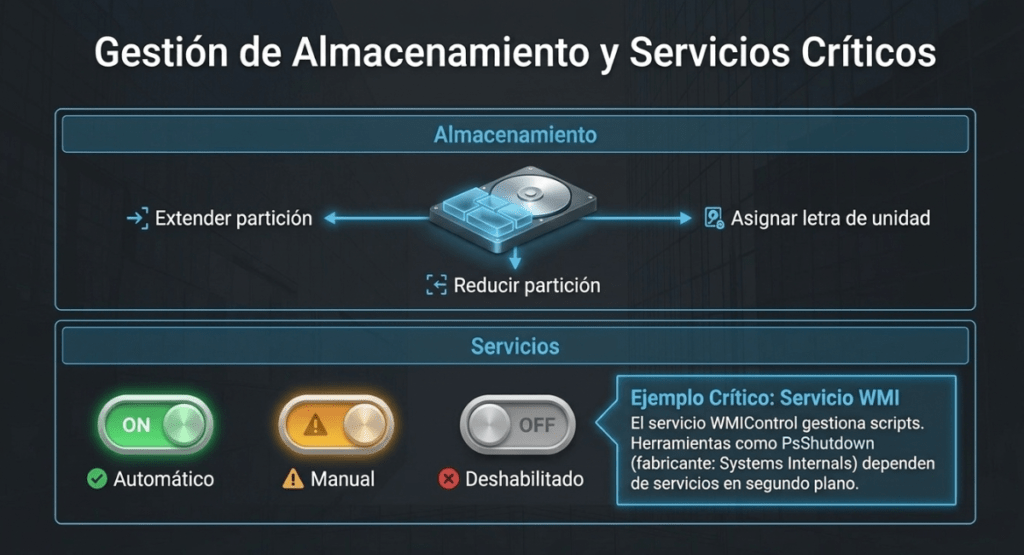
WMIControl configura y controla la Instrumental de administración de Windows (WMI) servicio.
Según Wikipedia, «WMIpermite lenguajes de scripting (como VBScript o Windows)PowerShell) para administrar computadoras personales y servidores Microsoft Windows, tanto local como remotamente. Microsoft también proporciona una interfaz de línea de comandos paraWMIllamado Interfaz de línea de comandos de instrumentación de administración de Windows (WMIC) .
Nota : La herramienta WMIC está obsoleta en Windows 10, versión 21H1.PowerShellreemplaza esta herramienta paraWMI.
Responda las siguientes preguntas
¿Cuál es el comando para abrir la Administración de equipos?
(La respuesta es el nombre del archivo .msc, no la ruta completa).
compmgmt.msc
¿A qué hora está npcapwatchdogprogramada la ejecución de la tarea?
At system startup
¿Cuál es el nombre de la carpeta oculta que se comparte?
sh4r3dF0Ld3r
Tarea 5 Información del sistema
Continuamos con las herramientas disponibles a través del panel de configuración del sistema .
¿Qué es la herramienta de Información del Sistema ( msinfo32)?
Según Microsoft, » Windows incluye una herramienta llamada Información del sistema de Microsoft (Msinfo32.exe). Esta herramienta recopila información sobre su equipo y muestra una vista completa de su hardware, componentes del sistema y entorno de software, que puede utilizar para diagnosticar problemas del equipo » .
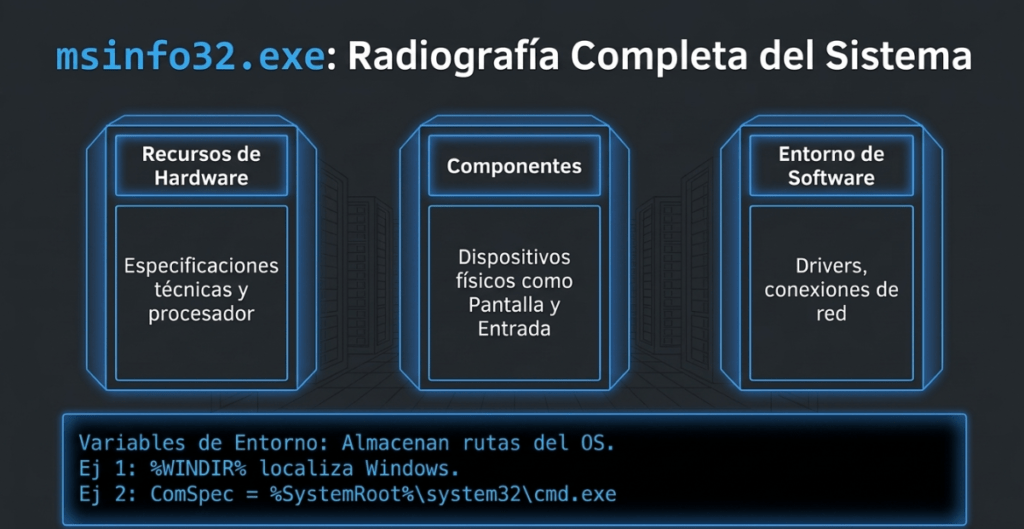
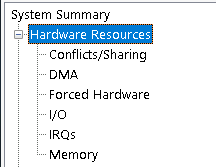
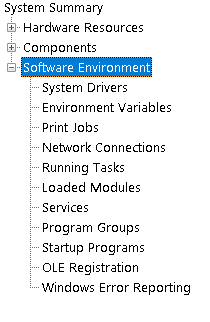
La información del Resumen del sistema se divide en tres secciones:
- Recursos de hardware
- Componentes
- Entorno de software
El resumen del sistema mostrará las especificaciones técnicas generales del ordenador, como la marca y el modelo del procesador.

La información que se muestra en Recursos de hardware no está dirigida al usuario medio de ordenador. Si desea obtener más información sobre esta sección, consulte la página oficial de Microsoft.(Se abre en una pestaña nueva).
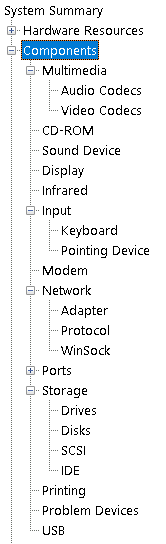
En la sección Componentes , puede ver información específica sobre los dispositivos de hardware instalados en el equipo. Algunas secciones no muestran información, pero otras sí, como Pantalla y Entrada .
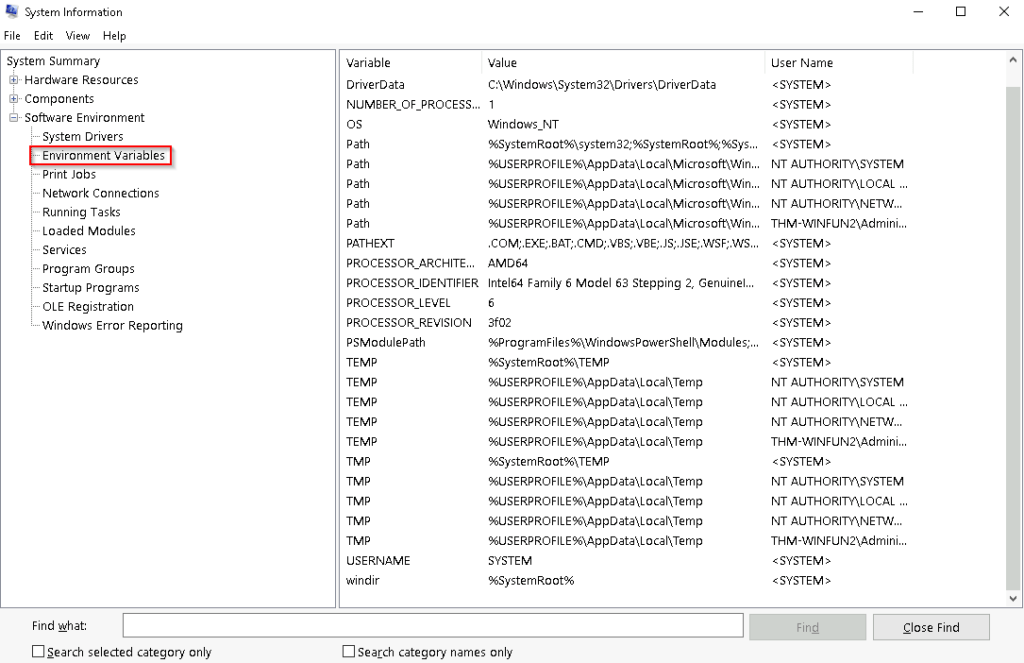
En la sección Entorno de software , puede ver información sobre el software integrado en el sistema operativo y el software que ha instalado. En esta sección también se muestran otros detalles, como las variables de entorno y las conexiones de red .
Recordemos de la clase de Fundamentos de Windows 1 (la tarea de la carpeta Windows\System32) donde se mencionaron brevemente las variables de entorno .
Según Microsoft(Se abre en una pestaña nueva)Las variables de entorno almacenan información sobre el entorno del sistema operativo. Esta información incluye detalles como la ruta del sistema operativo, el número de procesadores utilizados por el sistema operativo y la ubicación de las carpetas temporales.
Las variables de entorno almacenan datos que utilizan el sistema operativo y otros programas. Por ejemplo, la variable de entorno WINDIR contiene la ubicación del directorio de instalación de Windows. Los programas pueden consultar el valor de esta variable para determinar dónde se encuentran los archivos del sistema operativo Windows .
Haz clic Environment Variablespara ver los valores asignados a la máquina del laboratorio.
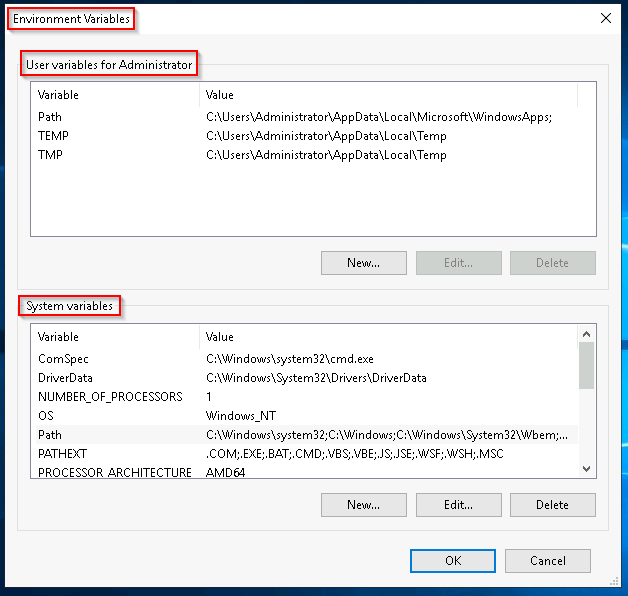
Otro método para ver las variables de entorno es Control Panel > System and Security > System > Advanced system settings > Environment Variables OR Settings > System > About > system info > Advanced system settings > Environment Variables .
Se acabó el desvío. Volvamos a centrar nuestra atención en lo que hicimos msinfo32y retomemos donde lo dejamos.
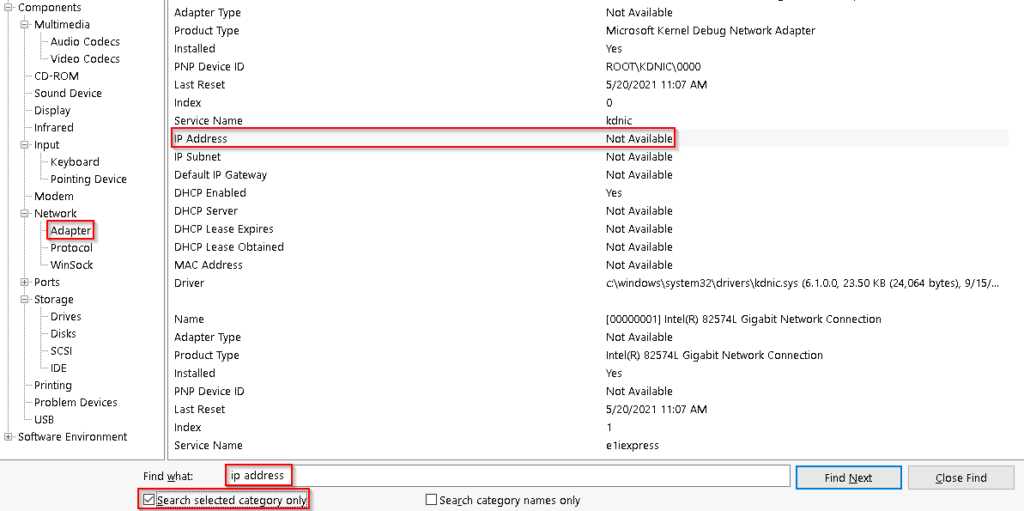
En la parte inferior de esta utilidad, encontrará una barra de búsqueda. Pruébela. Seleccione Componentes y busque IP address.
Responda las siguientes preguntas
¿Cuál es el comando para abrir la Información del Sistema? (La respuesta es el nombre del archivo .exe, no la ruta completa).
msinfo32.exe
¿Qué aparece listado bajo el nombre del sistema?
THM-WINFUN2
En Variables de entorno, ¿cuál es el valor de ComSpec?
%SystemRoot%\system32\cmd.exe
Tarea 6 Monitor de recursos
Continuamos con las herramientas disponibles a través del panel de configuración del sistema .
¿Qué es el Monitor de recursos ( resmon)?
Según Microsoft, » El Monitor de recursos muestra información por proceso y agregada».UPCInformación sobre el uso de memoria, disco y red, además de proporcionar detalles sobre qué procesos están utilizando identificadores de archivo y módulos individuales. El filtrado avanzado permite a los usuarios aislar los datos relacionados con uno o más procesos (ya sean aplicaciones o servicios), iniciar, detener, pausar y reanudar servicios, y cerrar aplicaciones que no responden desde la interfaz de usuario. También incluye una función de análisis de procesos que puede ayudar a identificar procesos bloqueados y conflictos de bloqueo de archivos para que el usuario pueda intentar resolver el conflicto en lugar de cerrar una aplicación y potencialmente perder datos .
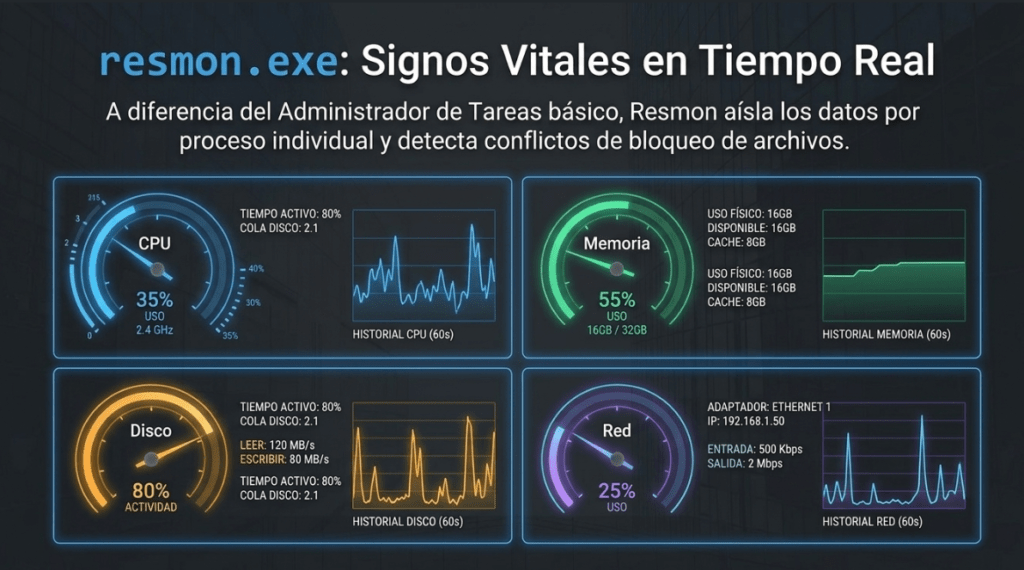
Al igual que otras herramientas mencionadas en esta sala, esta utilidad está dirigida principalmente a usuarios avanzados que necesitan realizar tareas avanzadas de resolución de problemas en el sistema informático.
En la pestaña Resumen, Resmon tiene cuatro secciones:
- UPC
- Disco
- Red
- Memoria
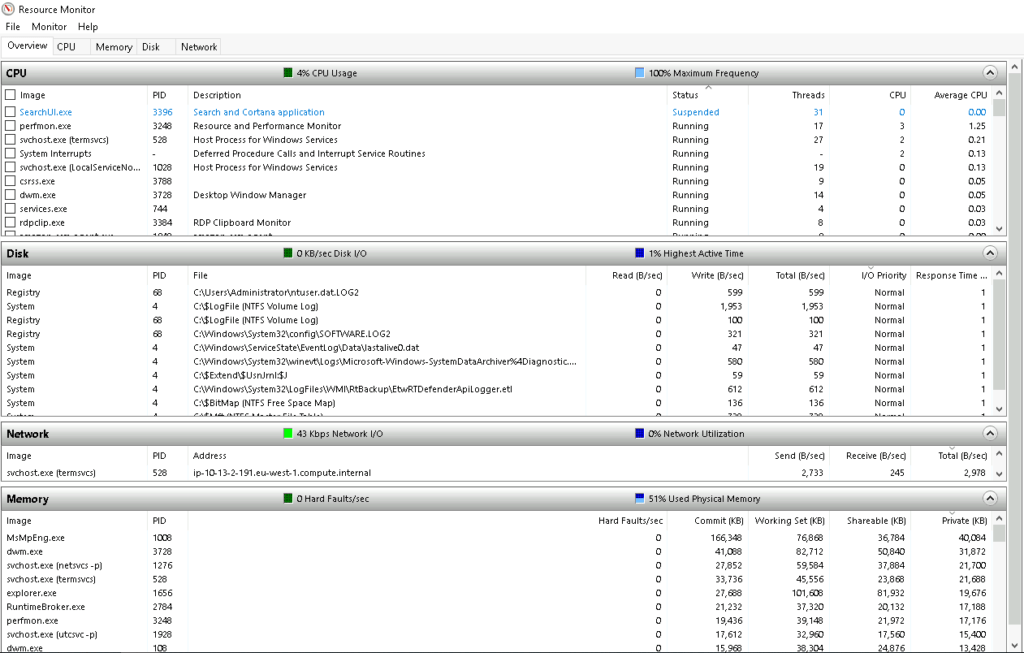
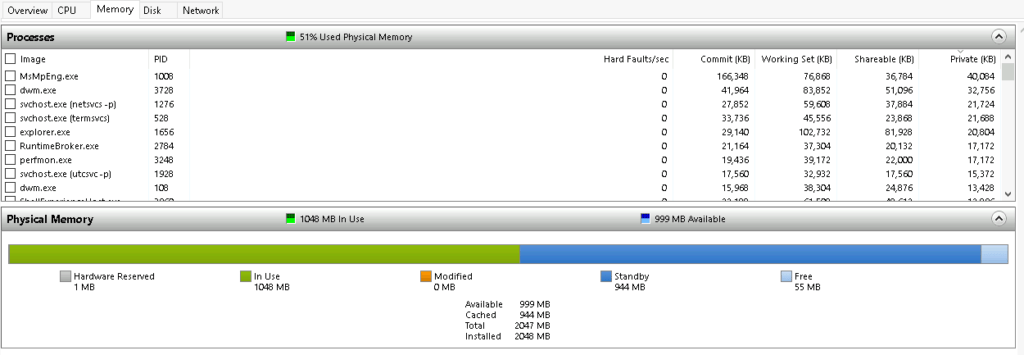
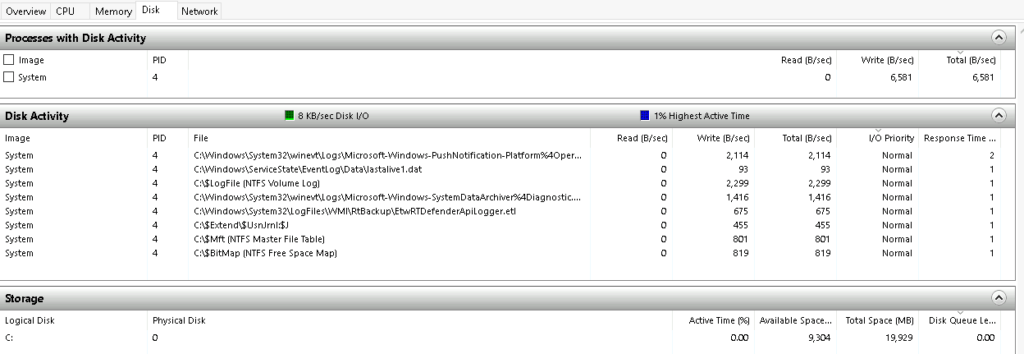
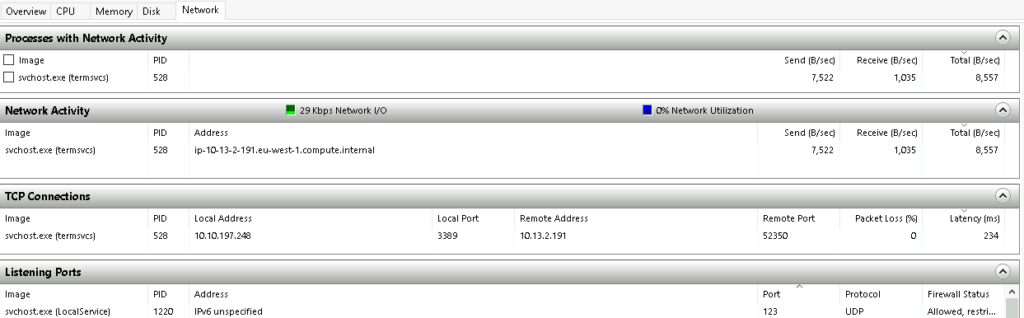
Las mismas cuatro secciones tienen pestañas correspondientes en la parte superior. Véase a continuación.
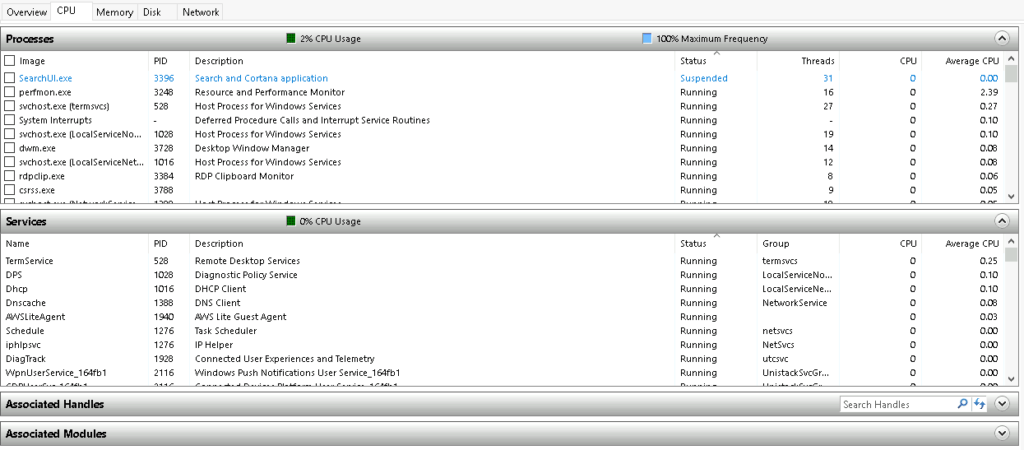
Tenga en cuenta que cada pestaña contiene información adicional. A continuación se muestra una imagen para cada pestaña.
UPC
Memoria
Disco
Red
Aunque no se aprecia en ninguna de las imágenes anteriores, el Monitor de recursos cuenta con un panel en el extremo derecho. Este panel muestra una vista gráfica en tiempo real de cada sección.
Nota : La información que se muestra en el Monitor de recursos será diferente a la que se muestra en las imágenes anteriores.
Responda las siguientes preguntas
¿Cuál es el comando para abrir el Monitor de recursos? (La respuesta es el nombre del archivo .exe, no la ruta completa).
resmon.exe
Tarea 7 Símbolo del sistema
Continuamos con las herramientas disponibles a través del panel de configuración del sistema .
El símbolo del sistema ( cmd) puede parecer intimidante al principio, pero en realidad no es tan malo una vez que entiendes cómo interactuar con él.
En los primeros sistemas operativos, la línea de comandos era la única forma de interactuar con el sistema operativo.
Cuando se introdujo la interfaz gráfica de usuario (GUI), permitió a los usuarios realizar tareas complejas con tan solo pulsar un botón, en lugar de introducir comandos en la línea de comandos.
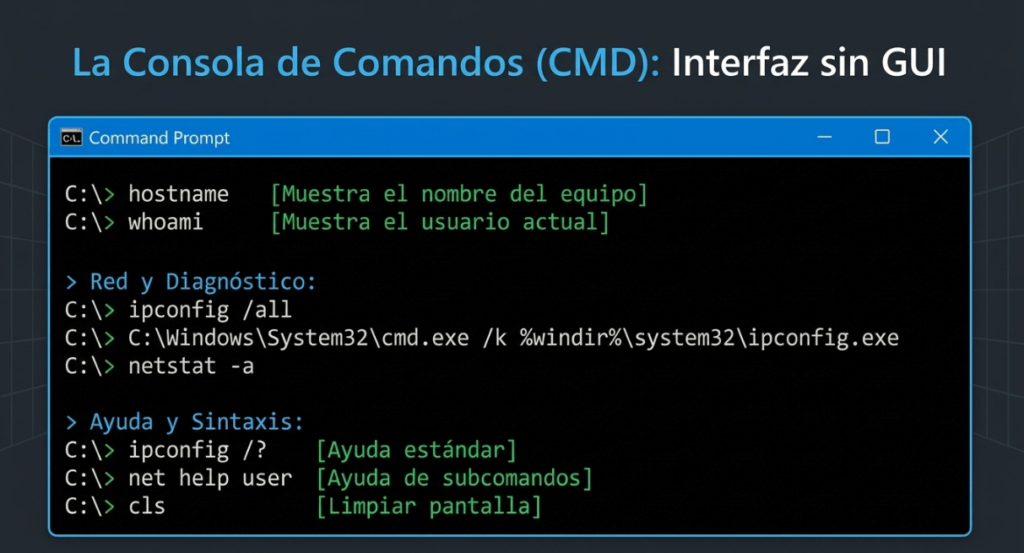
Aunque la interfaz gráfica de usuario (GUI) es la principal forma de interactuar con el sistema operativo, el usuario también puede interactuar a través de la línea de comandos.
En esta tarea, solo cubriremos algunos comandos que un usuario de computadora puede ejecutar en el símbolo del sistema para obtener información sobre el sistema informático.
Comencemos con algunos comandos simples, como hostnamey whoami.
El comando hostname mostrará el nombre del equipo.
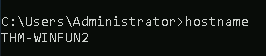
El comando whoami mostrará el nombre del usuario que ha iniciado sesión.

A continuación, veamos algunos comandos que resultan útiles para la resolución de problemas.
Un comando que se usa con frecuencia es ipconfigEste comando mostrará la configuración de la dirección de red del equipo.
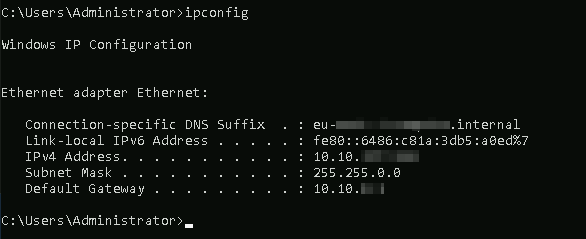
Cada comando contará con un manual de ayuda que explicará la sintaxis necesaria para ejecutarlo correctamente, junto con cualquier parámetro adicional que se pueda agregar para ampliar su ejecución.
Un comando para recuperar el manual de ayuda de un comando es /?.
Por ejemplo, para ver el manual de ayuda de ipconfig , puede usar el siguiente comando:ipconfig /?
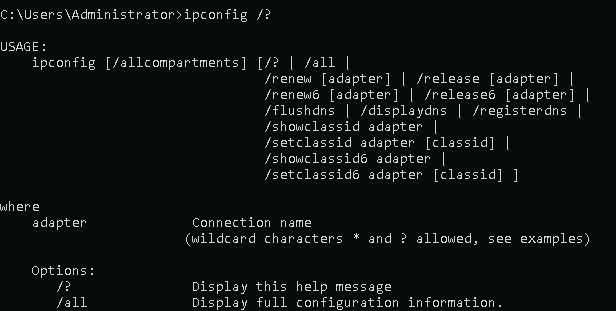
Nota : Para borrar la pantalla del símbolo del sistema, el comando es cls.
El siguiente comando es netstat. Según el manual de ayuda, este comando mostrará las estadísticas del protocolo y las conexiones de red TCP/IP actuales.
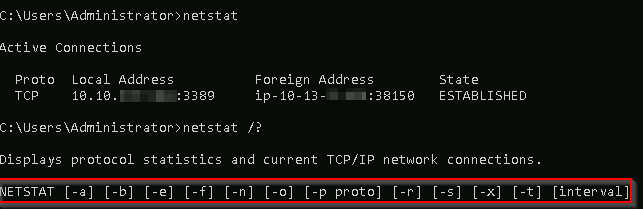
En la imagen anterior, la línea dentro del recuadro rojo nos muestra un ejemplo de sintaxis para el comando.
La estructura nos indica que el comando netstat se puede ejecutar solo o con parámetros, como -a, -b, -e, etc.
Cuando se añade alguno de los parámetros al comando raíz, en este caso netstat , la salida cambia. Experimenta con algunos para comprobarlo tú mismo.
Este netcomando se utiliza principalmente para administrar recursos de red. Admite subcomandos.
Si escribe net sin un subcomando, la salida mostrará la sintaxis del comando raíz, mostrando algunos de los subcomandos que puede utilizar.
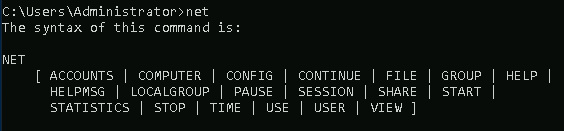
Para el comando net, mostrar el manual de ayuda /?no funcionará. En este caso, debe usar una sintaxis diferente, que es net help.
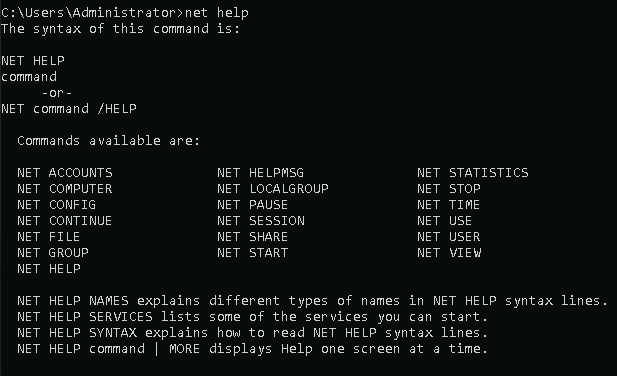
Entonces, si desea ver la información de ayuda para net user , el comando es net help user.
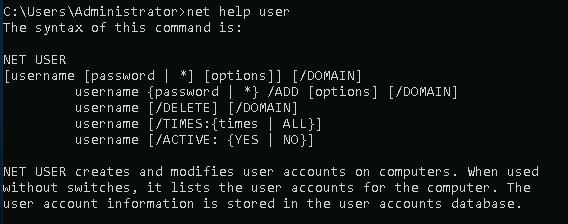
Puede utilizar el mismo comando para ver la información de ayuda de otros subcomandos de red útiles, como localgroup , use , share y session. Consulte el siguiente enlace para ver una lista completa de los comandos que puede ejecutar en el símbolo del sistema aquí. (Se abre en una pestaña nueva).
Responda las siguientes preguntas
En Configuración del sistema, ¿cuál es el comando completo para la configuración del protocolo de Internet?
C:\Windows\System32\cmd.exe /k %windir%\system32\ipconfig.exe
¿Cómo se muestra la información detallada con el comando ipconfig?
ipconfig /all
Tarea 8 Editor del registro
Continuamos con las herramientas disponibles a través del panel de configuración del sistema. El Registro de Windows (según Microsoft) es una base de datos jerárquica central que se utiliza para almacenar la información necesaria para configurar el sistema para uno o más usuarios, aplicaciones y dispositivos de hardware.
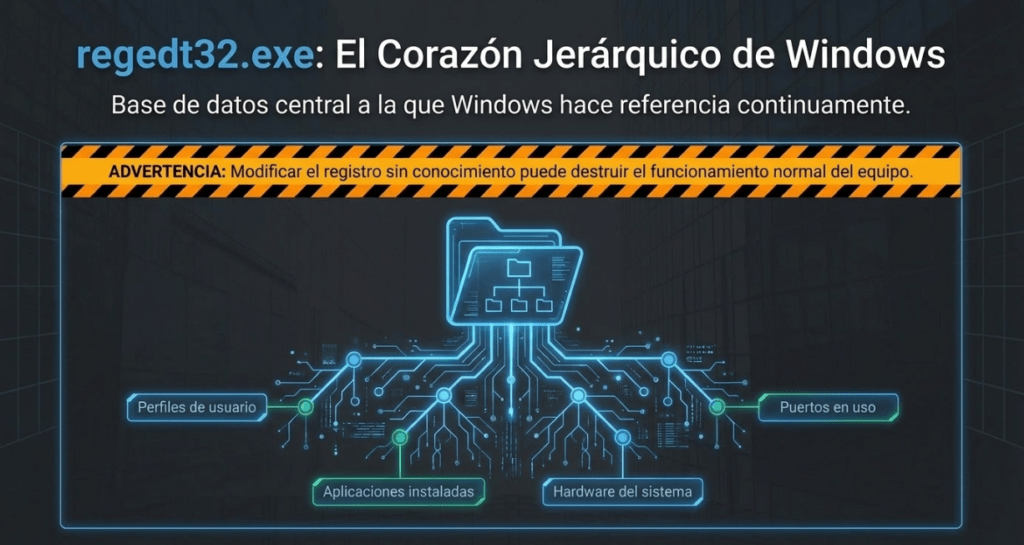
El registro contiene información a la que Windows hace referencia continuamente durante su funcionamiento, como por ejemplo:
- Perfiles para cada usuario
- Aplicaciones instaladas en el ordenador y los tipos de documentos que cada una puede crear.
- Configuración de la hoja de propiedades para carpetas e iconos de aplicaciones
- ¿Qué hardware existe en el sistema?
- Los puertos que se están utilizando.
Advertencia : El registro está dirigido a usuarios avanzados de informática. Modificar el registro puede afectar al funcionamiento normal del equipo. Existen varias formas de ver/editar el registro. Una de ellas es usar el Editor del Registro ( regedit).
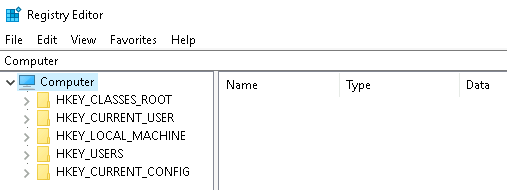
Consulte la siguiente documentación de Microsoft aquí.(Se abre en una pestaña nueva)Para obtener más información sobre el Registro de Windows.
Responda las siguientes preguntas
¿Cuál es el comando para abrir el Editor del Registro? (La respuesta es el nombre del archivo .exe, no la ruta completa).
regedt32.exe
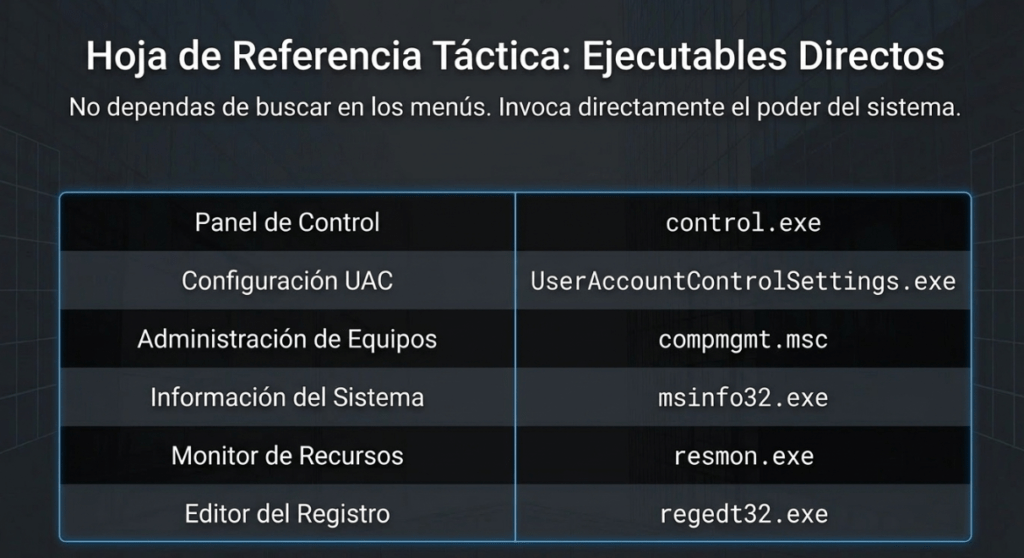
Tarea 9 Conclusión
Recuerde que las tareas cubiertas en esta sala fueron algunas de las herramientas que se pueden iniciar desde MSConfig. En toda la sala se compartieron comandos y accesos directos para las utilidades. Esto significa que no es necesario abrir MSConfig para ejecutarlas. También puedes ejecutar algunas de estas utilidades directamente desde el menú Inicio. A continuación, encontrarás información sobre dónde encontrarlas.
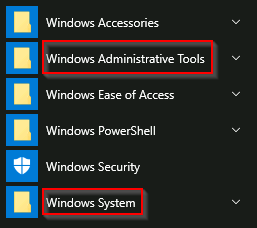
Algunas de las herramientas incluidas en MSConfig que no se mencionaron en esta sala se trataron en Fundamentos de Windows 1 o se dejaron para que las exploraras por tu cuenta.
Sigan entrenando, Hacketones, Nos vemos en el próximo laboratorio!!!